


XTOOL D1 Pro Example Project Files in Vadnice
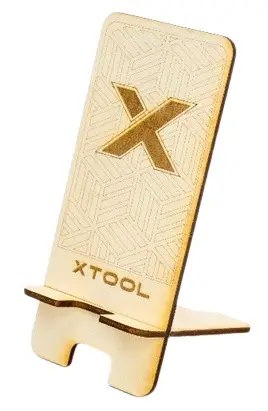
Informacije o izdelku
- Specifikacije
- Ime izdelka: xTool D1 Pro
- Paket materiala: Vključeno
- Računalniška programska oprema: xTool Creative Space (XCS)
- Napajalnik in kabel: Vključeno
- Kabel USB: Vključeno
- Basswood plošča A5: Vključeno v materialni paket
Navodila za uporabo izdelka
- pogosta vprašanja
- Q: Kaj potrebujem, da začnem uporabljati xTool D1 Pro?
- A: Če želite začeti uporabljati xTool D1 Pro, boste potrebovali sestavljen xTool D1 Pro, računalnik z nameščenim xTool Creative Space (XCS), napajalnik in kabel, kabel USB, lipovo ploščo A5, ki jo najdete v paketu materialov. , in bivšiample projekt file 1. Držalo za telefon-1.xcs.
- Q: Kako zaščitim svojo mizo ali tla med uporabo xTool D1 Pro?
- A: Da zaščitite svojo mizo ali tla, lahko aluminijasto ploščo, ki je priložena xTool D1 Pro, položite na delovno površino na vaši mizi ali tleh.
- Q: Kako prilagodim višino laserskega modula?
- A: Če želite prilagoditi višino laserskega modula, sledite tem korakom:
- Spustite vrstico za nastavitev goriščne razdalje.
- Odvijte vijak na drugi strani in potisnite laserski modul navzgor ali navzdol, da se spodnji del vrstice za nastavitev goriščne razdalje le dotakne površine plošče.
- Namestite vrstico za nastavitev goriščne razdalje nazaj.
- Q: Kako nastavim začetno točko za obdelavo?
- A: Privzeto se oddajajo žarki rdeče križne svetlobe, da lahko ugotovite, kje se začne obdelava. Obdelava se začne na točki, ki se nahaja v središču svetlobnih žarkov rdečega križa.
- Q: Kako povežem xTool D1 Pro z računalnikom in uvozim projekt files?
- A: Sledite tem korakom:
- Povežite xTool D1 Pro z računalnikom s kablom USB.
- Odprite xTool Creative Space (XCS).
- Na seznamu naprav izberite xTool D1 Pro in kliknite Poveži napravo.
- Prenesite projekt file (1. Phone holder-1.xcs) na lokalni disk in ga nato uvozite v XCS.
Kar potrebujete
- Kar potrebujete, je sestavljen xTool D1 Pro, računalnik z nameščenim xTool Creative Space (XCS), napajalnik in kabel, kabel USB, plošča iz lipe A5, ki jo najdete v paketu materiala, in pr.ample projekt file “ 1. Držalo za telefon-1.xcs

Za zaščito vaše mize ali tal
Da zaščitite svojo mizo ali tla pred opeklinami ali dimom, lahko aluminijasto ploščo, ki je dostavljena z orodjem xTool D1 Pro, postavite v delovno območje na vaši mizi ali tleh.

- 01. KORAK
- Odstranite zaščitno folijo na plošči.
- Opomba: Nežno odstranite zaščitno folijo, da bo list ostal raven.

- 02. KORAK
- Postavite list v delovno območje xTool D1 Pro.

- Postavite list v delovno območje xTool D1 Pro.
Naredite si svoje držalo za telefon
- 01. KORAK
- Priključite xTool D1 Pro na napajalnik in ga vklopite.

- Priključite xTool D1 Pro na napajalnik in ga vklopite.
- 02. KORAK
- Povežite xTool D1 Pro z vašim računalnikom s kablom USB.

- Povežite xTool D1 Pro z vašim računalnikom s kablom USB.
- 03. KORAK
- Ploščo lipe postavite v delovno območje xTool D1 Pro.

- Ploščo lipe postavite v delovno območje xTool D1 Pro.
- 04. KORAK
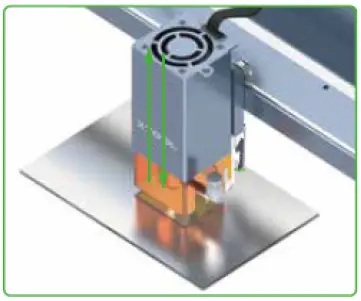
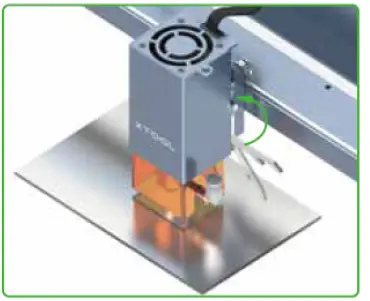
- Nastavite višino laserskega modula.
- Spustite vrstico za nastavitev goriščne razdalje.
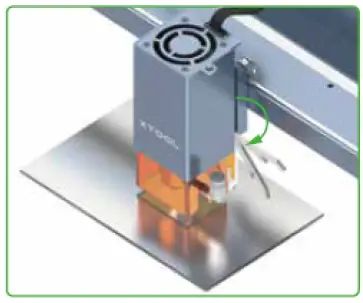
- Odvijte vijak na drugi strani in potisnite laserski modul navzgor ali navzdol, da se spodnji del vrstice za nastavitev goriščne razdalje le dotakne površine plošče.
- Namestite vrstico za nastavitev goriščne razdalje nazaj.
- 05. KORAK
- Nastavite začetno točko za obdelavo.
- Privzeto se oddajajo žarki rdeče križne svetlobe, da lahko ugotovite, kje se začne obdelava.

- Obdelava se začne na točki, ki se nahaja v središču svetlobnih žarkov rdečega križa.
- 06. KORAK
- Odpri XCS.

- Odpri XCS.
- 07. KORAK
- Na seznamu naprav izberite xTool D1 Pro in kliknite Poveži napravo.

- Kliknite svojo napravo na seznamu naprav.
- Opomba: Ime naprave se razlikuje glede na napravo.

- Na seznamu naprav izberite xTool D1 Pro in kliknite Poveži napravo.
- 08. KORAK
- Prenesite projekt file na lokalni disk in ga nato uvozite v XCS.
- Držalo za telefon-1.xcs


- Po uvozu file, si lahko ogledate oblikovne elemente na platnu.

- Drugih parametrov vam ni treba nastaviti. Privzete nastavitve v projektu file so priporočljivi.
- Držalo za telefon-1.xcs
- Prenesite projekt file na lokalni disk in ga nato uvozite v XCS.
- 09. KORAK
- V spodnjem desnem kotu kliknite ikono za začetek.

- Predview se prikaže okno.

- Zelena točka označuje, kje je začetna točka obdelave v elementih oblikovanja.
- Kliknite Framing to preview območje obdelave.
- Prepričajte se, da je obseg obdelave znotraj plošče lipe.
- V nasprotnem primeru elementov oblikovanja ne bo mogoče pravilno vgravirati ali izrezati.
- V spodnjem desnem kotu kliknite ikono za začetek.
- 10. KORAK
- Kliknite Start in počakajte, da se obdelava konča.

- Po končani obdelavi lahko dobite lesene kose za izdelavo držala za telefon.

- Držalo za telefon-1.xcs 200 KB
- Kliknite Start in počakajte, da se obdelava konča.
Je bil ta članek v pomoč?
- da ne
- 1 od 1 jih je ugotovilo, da je to koristno
- Imate več vprašanj? Oddajte zahtevo
Pred kratkim viewed članki
- Programska oprema xTool D1 Pro Creative Space (XCS) - za laserske novince
- Uporabite LightBurn za upravljanje xTool D1 Pro
Sorodni članki
- Omejena izdaja D1 darilni set Example Project Files & Vadnica
- Osnovna programska oprema xTool D1 Laserbox - za novince v laserju
- Uporabite xTool Creative Space (XCS) za upravljanje xTool M1
- Parametri materialov xTool D1 za referenco
- Kako prilagoditi parametre graviranja D1
Komentarji
- 0 komentarjev
- Prijavite se, če želite pustiti komentar.
Članki v tem razdelku
- xTool D1 Pro Example Project Files in Vadnice
Podpora
- Še vedno potrebujete pomoč? Naša ekipa strokovnjakov je le en klik stran

KONTAKT
- Webspletno mesto: www.xtool.com.
- Izdelki
- Laserbox Rotary
- xTool D1
- xTool M1
- Pripomoček
- Material
- Kontaktirajte nas
- Poslovno sodelovanje: Pozdravljeni@xtool.com.
- Predprodaja in logistika: vicky@info.xtool.com.
- vicky@xtool.com.
- Tehnična podpora:
- support@info.xtool.com.
- support@xtool.com.
- Uradne ure: Pon-pet, 9:00-18:30 PDT
- Telefonska linija za storitve: + 1 (775) 587-7760
- Copyright © 2021 xTool Vse pravice pridržane.
- https://support.xtool.com/hc/en-us/articles/5662836045975-xTool-D1-Pro-Example-Project-Files-and-Tutorials.
- xTool D1 Pro Example Project Files in vadnice – xTool
xTool / xTool D1 Pro / Vadnice za projekte

Dokumenti / Viri
 | D1 Pro Example Project Files in Vadnice |
Reference
- mailto:support@info.xtool.cominfo.xtool.com
- mailto:vicky@info.xtool.cominfo.xtool.com
- Center za podporo xToolsupport.xtool.com
- support.xtool.com/hc/en-us/categories/7420265133591-xTool-D1-Prosupport.xtool.com
- twitter.com/makeblock_xTooltwitter.com
- twitter.com/share?lang=en&text=xTool+D1+Pro+Example+Project+Files+and+Tutorials&url=https%3A%2F%2Fsupport.xtool.com%2Fhc%2Fen-us%2Farticles%2F5662836045975-xTool-D1-Pro-Example-Projekt-Files-and-Tutorialstwitter.com
- facebook.com/login/?next=https%3A%2F%2Fwww.facebook.com%2FXTool-100381838494848www.facebook.com
- facebook.com/share.php?title=xTool+D1+Pro+Example+Project+Files+and+Tutorials&u=https%3A%2F%2Fsupport.xtool.com%2Fhc%2Fen-us%2Farticles%2F5662836045975-xTool-D1-Pro-Example-Projekt-Files-and-Tutorialswww.facebook.com
- Instagovenwww.instagram.com
- linkedin.com/shareArticle?mini=true&source=support&title=xTool+D1+Pro+Example+Project+Files+and+Tutorials&url=https%3A%2F%2Fsupport.xtool.com%2Fhc%2Fen-us%2Farticles%2F5662836045975-xTool-D1-Pro-Example-Projekt-Files-and-Tutorialswww.linkedin.com
- Uporabniški priročnikmanual.tools
Published: December 3, 2023