


Kontaktni center Unity WEB Nastavitev klepeta
Informacije o izdelku
Specifikacije
- Ime izdelka: Kontaktni center Unity
- funkcija: Web Predstavnostni tok klepeta
Navodila za uporabo izdelka
Medijski tokovi so ustvarjeni znotraj čakalnih vrst. Znotraj portala izberite čakalno vrsto, kjer želite ustvariti predstavnostni tok.
Za postavitev a Web Klepetajte, sledite tem korakom:
- Kliknite Medijski tokovi v razdelku Čakalna vrsta.
- Kliknite Dodaj medijski tok.
- Vnesite ustrezne Web Konfiguracija klepeta in morebitni samodejni odgovori.
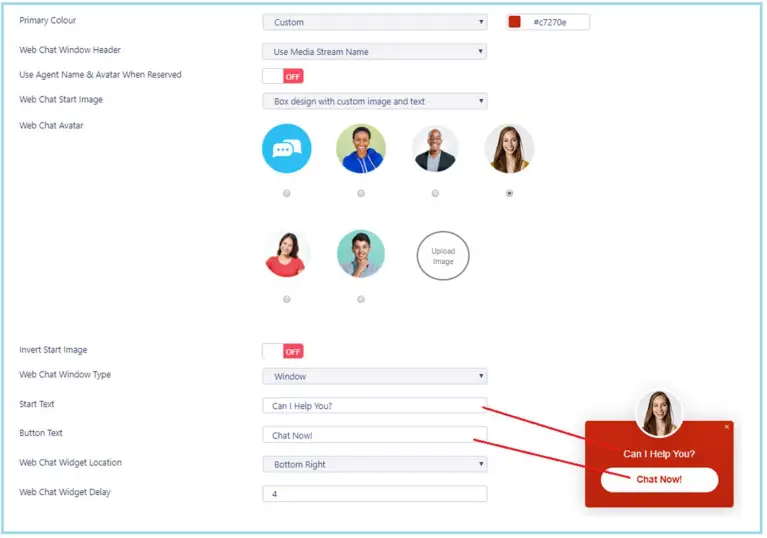
Na dnu programa Media Stream profile strani, lahko prilagodite Web Klepetajte z različnimi barvami, avatarji, besedilom in lokacijami.
Po konfiguraciji Web Klepetajte, kliknite Dodaj medijski tok in se nato vrnite v Media Stream profile s klikom View. Kliknite Test Stream na dnu strani, da predview kako Web Chat se bo obnašal in dobil kodo HTML, ki je potrebna za vdelavo v a webstrani.
Faza usmerjanja je pravilo, ki določa, kdo mora biti opozorjen, ko pride do novega Web Prikaže se pogovor v klepetu. Če želite dodati fazo usmerjanja, sledite tem korakom:
- Pojdite v meni Kontaktni center Media Stream.
- Kliknite Dodaj fazo.
- Izpolnite zahtevana polja in dodajte želene uporabnike.
- Za shranjevanje kliknite Dodaj fazo.
Ko ustvarite a Web Chat Media Stream in dodane faze usmerjanja morajo agenti, dodeljeni čakalni vrsti, znova zagnati svojega odjemalca Unity. Nova čakalna vrsta/Web Chat Media Stream bo nato na voljo na Personal Wallboardu.
Za podrobnejša navodila si oglejte celoten uporabniški priročnik.
pogosta vprašanja
- Q: Kako naj označim Web Klepetate z različnimi barvami in avatarji?
- A: Lahko označite Web Klepetajte na dnu programa Media Stream profile stran s prilagajanjem barv, avatarjev, besedila in lokacij.
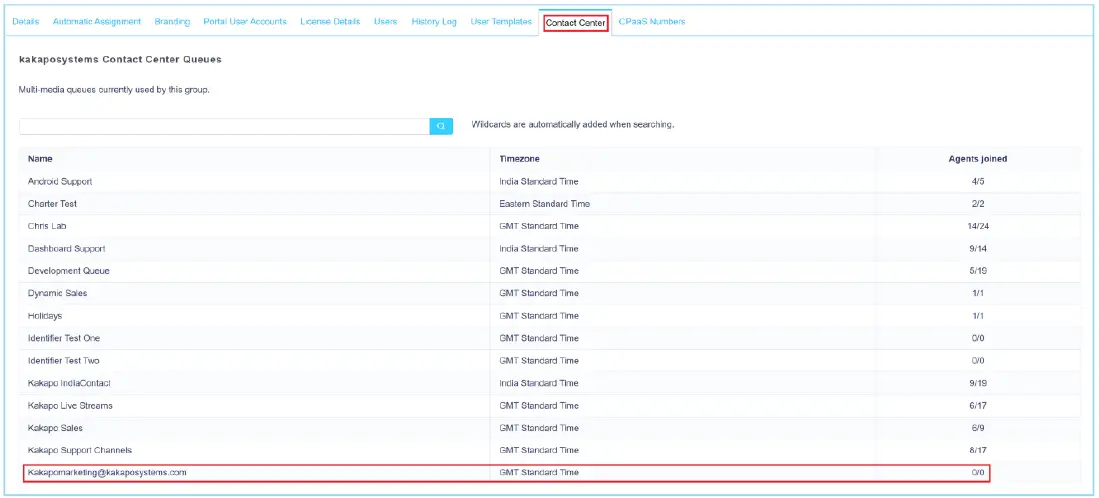
Izberite čakalno vrsto
- Medijski tokovi so ustvarjeni znotraj čakalnih vrst. Znotraj portala izberite čakalno vrsto, v kateri želite ustvariti ta medijski tok.
Dodajanje a Web Predstavnostni tok klepeta
- Za postavitev a Web Klepet kliknite Medijski tokovi v razdelku Čakalna vrsta in nato kliknite Dodaj medijski tok. Vnesite ustrezne Web Konfiguracija klepeta in morebitni samodejni odgovori.

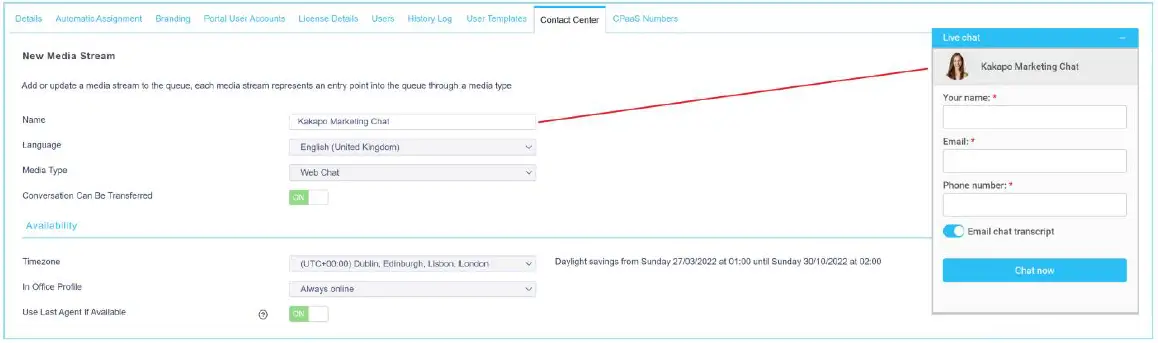
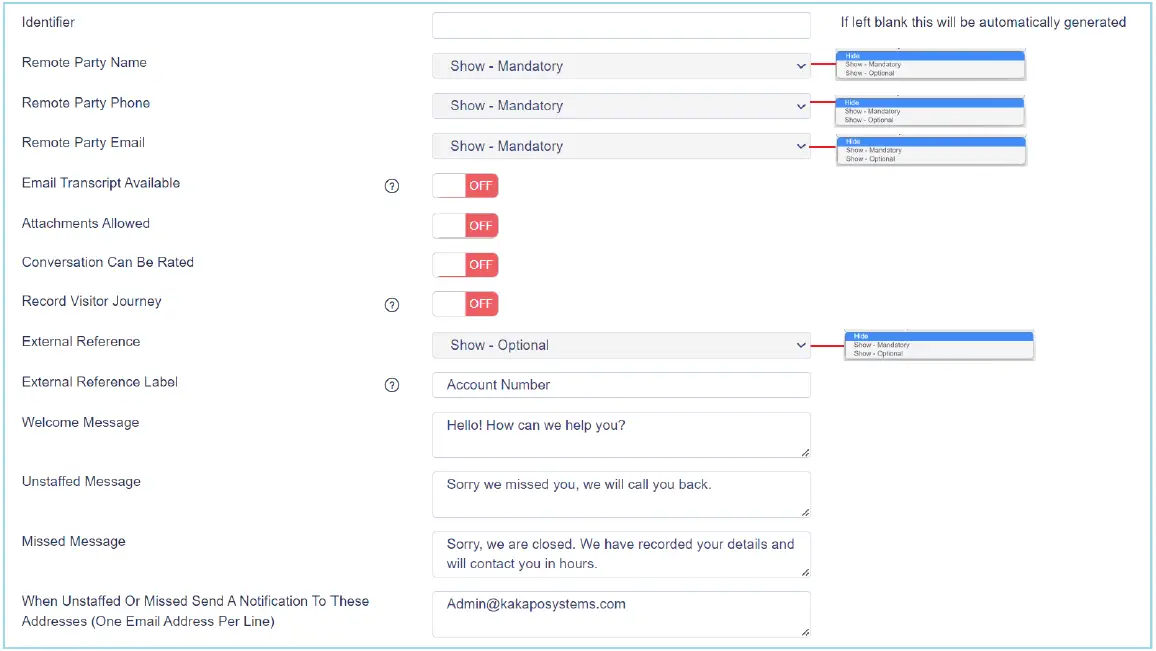
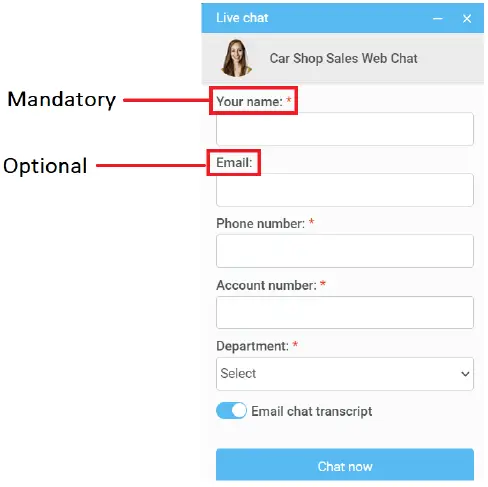
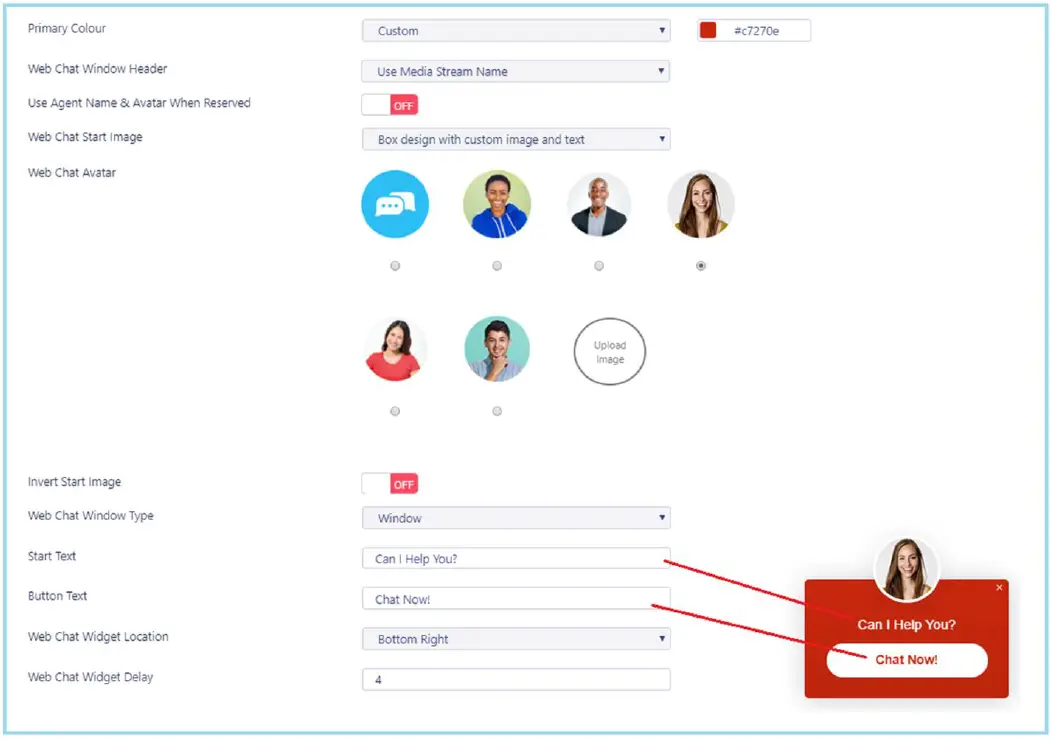
- Na dnu programa Media Stream profile stran, lahko blagovno znamko Web Klepetajte z različnimi barvami, avatarji, besedilom in lokacijami, kot je prikazano spodaj.
- Kliknite Dodaj medijski tok in se nato vrnite v Media Stream profile s klikom View. Kliknite Test Stream na dnu Media Stream profile strani, kot je prikazano spodaj.

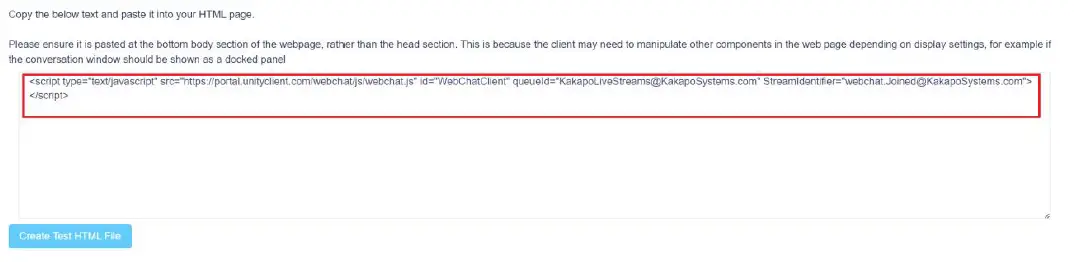
- Portal vam bo nato pokazal, kako se bo ikona obnašala, in vam ponudil kodo HTML, ki jo morate kopirati in prilepiti v webstrani, kamor želite Web Klepet, v katerem se prikaže.
Dodajanje faze usmerjanja
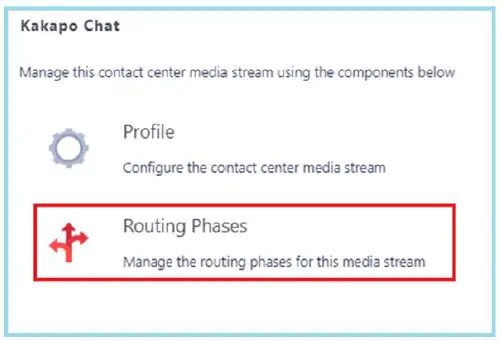
- Faza usmerjanja je pravilo, ki kontaktnemu centru ukazuje, koga naj opozori, ko pride do novega Web Vstopi pogovor v klepetu. Faze usmerjanja se upravljajo prek menija Media Stream kontaktnega centra, kot je prikazano spodaj.
- Če želite dodati novo fazo usmerjanja, kliknite »Dodaj fazo«, izpolnite zahtevana polja, dodajte želene uporabnike in kliknite Dodaj fazo.
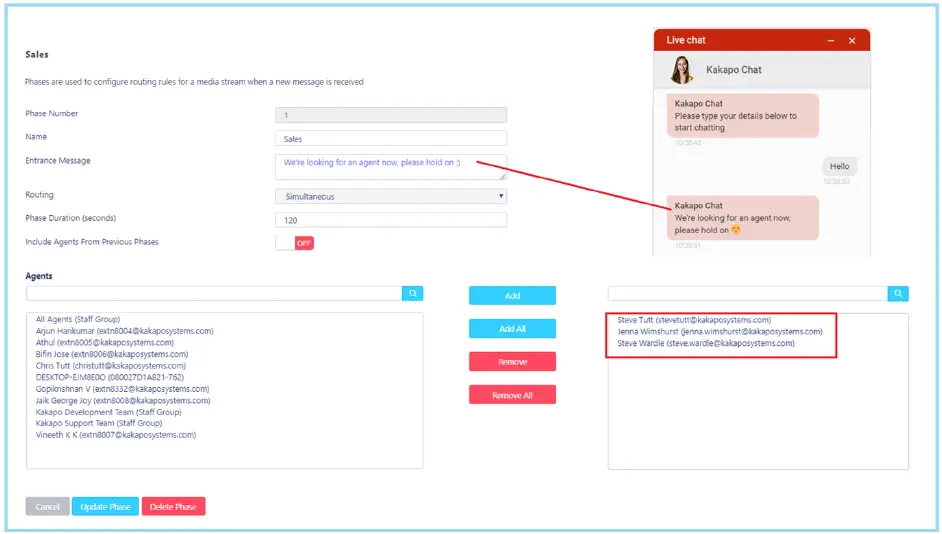
- Zdaj ste uspešno ustvarili a Web Chat Media Stream, morajo agenti, dodeljeni čakalni vrsti v fazi usmerjanja, znova zagnati svojega odjemalca Unity. Ko to storijo, se nova čakalna vrsta/Web Chat Media Stream bo na voljo v Personal Wallboardu.
- Za več informacij in poglobljena navodila o nastavitvi in uporabi kontaktnega centra Unity glejte celoten uporabniški priročnik.
Dokumenti / Viri
 |
Kontaktni center Unity WEB Nastavitev klepeta [pdfUporabniški priročnik Kontaktni center WEB Nastavitev klepeta, Center WEB Nastavitev klepeta, WEB Nastavitev klepeta, nastavitev klepeta, nastavitev |


