

StarTech.com 4×4 HDMI matrično stikalo z zvokom

Izjava o skladnosti FCC
Ta oprema je bila testirana in ugotovljeno je bilo, da je v skladu z omejitvami za digitalne naprave razreda B v skladu s 15. delom pravil FCC. Te omejitve so zasnovane tako, da zagotavljajo primerno zaščito pred škodljivimi motnjami v stanovanjski namestitvi. Ta oprema ustvarja, uporablja in lahko oddaja radiofrekvenčno energijo in lahko povzroči škodljive motnje radijskih komunikacij, če ni nameščena in uporabljena v skladu z navodili. Vendar ni nobenega zagotovila, da do motenj ne bo prišlo pri določeni namestitvi. Če ta oprema povzroča škodljive motnje pri radijskem ali televizijskem sprejemu, kar je mogoče ugotoviti z izklopom in vklopom opreme, uporabnika spodbujamo, da poskusi odpraviti motnje z enim ali več od naslednjih ukrepov:
- Preusmerite ali premaknite sprejemno anteno.
- Povečajte razdaljo med opremo in sprejemnikom.
- Priključite opremo v vtičnico na drugem tokokrogu kot tisti, na katerega je priključen sprejemnik.
- Za pomoč se posvetujte s prodajalcem ali izkušenim radijskim/TV tehnikom
Ta naprava je skladna s 15. delom pravil FCC. Delovanje je odvisno od naslednjih dveh pogojev: (1) Ta naprava ne sme povzročati škodljivih motenj in (2) ta naprava mora sprejeti vse prejete motnje, vključno z motnjami, ki lahko povzročijo neželeno delovanje.
Spremembe ali modifikacije, ki jih ni izrecno odobril StarTech.com lahko izniči uporabnikovo pooblastilo za upravljanje opreme.
Izjava Industry Canada
Ta digitalni aparat razreda B je skladen s kanadskim ICES-003.
Cet appareil numérique de la classe [B] je v skladu z normo NMB-003 v Kanadi.
CAN ICES-3 (B)/NMB-3(B)
Uporaba blagovnih znamk, registriranih blagovnih znamk in drugih zaščitenih imen in simbolov
Ta priročnik se lahko sklicuje na blagovne znamke, registrirane blagovne znamke in druga zaščitena imena in/ali simbole tretjih podjetij, ki niso na noben način povezana z StarTech.com. Kjer se pojavijo, so te sklice le za ilustrativne namene in ne predstavljajo odobritve izdelka ali storitve s strani StarTech.com, ali odobritev izdelka(-ov), za katerega velja ta priročnik, s strani zadevnega tretjega podjetja. Ne glede na kakršno koli neposredno priznanje drugje v tem dokumentu, StarTech.com s tem potrjuje, da so vse blagovne znamke, registrirane blagovne znamke, storitvene znamke in druga zaščitena imena in/ali simboli v tem priročniku in povezanih dokumentih last njihovih imetnikov.
Uvod
Vsebina embalaže
- 1 x HDMI matrično stikalo (VS424HDPIP)
- 1 x daljinski upravljalnik
- 1 x Montažni nosilci
- 1 x univerzalni napajalnik (NA/UK/EU/AUS)
- 1 x Navodila za hitro namestitev
Sistemske zahteve
- Do 4 x HDMI omogočene video izvorne naprave (npr. računalnik, predvajalnik Blu-ray)
- Do 4 x HDMI omogočene prikazovalne naprave (npr. televizija, projektor)
- Do 8 x M/M HDMI kablov za zaslone in video vire
Diagram izdelka
Spredaj View
- IR senzor
- Gumb za vklop / LED
- Gumb za meni / LED
- Gumbi / LED za upravljanje menija
- Gumbi za izbiro izhoda / LED
- Gumbi za izbiro vhoda / LED
- Gumb za izbiro načina / LED
- Gumb za shranjevanje / LED
- Gumb za zaklepanje / LED
- Gumb za priklic

Zadaj View
- Vhodna vrata HDMI
- Izhodna vrata HDMI
- Vrata LAN
- Servisna vrata USB
- Serijska vrata RS232
- Vrata za napajalnik

Namestitev strojne opreme
- Priključite do štiri kable HDMI (niso priloženi) iz vsake od vaših video izvornih naprav HDMI (tj. računalnikov, predvajalnikov Blu-ray) na vsa vhodna vrata HDMI na matričnem stikalu.
- Povežite do 4 kable HDMI (niso priloženi) iz vsakih izhodnih vrat HDMI na matričnem stikalu na vhodna vrata HDMI na vaših prikazovalnih napravah (npr. televizorjih, projektorjih).
- Priključite napajalnik iz razpoložljive vtičnice na vrata napajalnika na matričnem stikalu.
- (Izbirno) Če želite nadzorovati svoje matrično stikalo z RS232, povežite serijski kabel DB-9 pin (ni priložen) iz serijskih vrat RS232 na matričnem stikalu na serijska vrata RS232 v vašem računalniškem sistemu.
- (Izbirno) Če želite svoje matrično stikalo nadzorovati prek omrežja, povežite omrežni kabel (ni priložen) iz vrat LAN na matričnem stikalu na razpoložljiva vrata LAN na vaši omrežni napravi.
Delovanje strojne opreme
Matrična operacija
- Večkrat pritisnite gumb Mode, dokler lučka LED Mode ne sveti, kar označuje matrični način.
- Pritisnite gumb za izbiro izhoda (ki ustreza prikazu izhoda s črkami), ki ga želite izbrati.
- Pritisnite gumb za izbiro vhoda (ki ustreza oštevilčenemu vhodnemu zaslonu), ki ga želite prikazati na izbranem izhodnem zaslonu.
- Vaš izbrani video vhod bo zdaj prikazan na vašem izbranem video izhodu. Ponovite korake 2-3 za vsak video izhod, ki ga želite prilagoditi. Vsako izhodno nastavitev je treba opraviti posebej.
Delovanje v dvojnem načinu
- Večkrat pritisnite gumb za način, dokler lučka LED načina ne sveti, kar označuje dvojni način.
- Pritisnite izhod A/B in nato pritisnite ustrezni vhod 1/2.
Na primerample: Če pritisnete izhod A in nato vhod 1, bo izhod A prikazal sliko vhoda 1 na levi strani. Če nato pritisnete izhod B in nato vhod 2, bo izhod A prikazal sliko vhoda 2 na desni strani. Izhod A in B bosta imela enako sliko.
Opomba: Dvojna skupina A sta izhoda A in B, dvojna skupina B sta izhod C in D. Vsaka skupina bo istočasno prikazala isto sliko. - Za preklop zvočnega vira med izhodom A ali B pritisnite gumb A ali B za 3 sekunde.
- Za preklop avdio vira med izhodom C ali D pritisnite gumb C ali D za 3 sekunde.
Delovanje TV stenskega načina
- Večkrat pritisnite gumb za način, dokler lučka LED ne začne utripati, kar označuje stenski način TV.
- Pritisnite gumb za izbiro vhoda (ki ustreza oštevilčenemu vhodnemu prikazu), ki ga želite prikazati na vseh zaslonih.
Opomba: zvok bo oddajal samo naprava, povezana z video izhodom A
OSD meni vam omogoča dostop do naprednih funkcij. V spodnji tabeli so navedene vse možnosti menija OSD. Polje z opisom opisuje funkcionalnost vsake izbire menija.

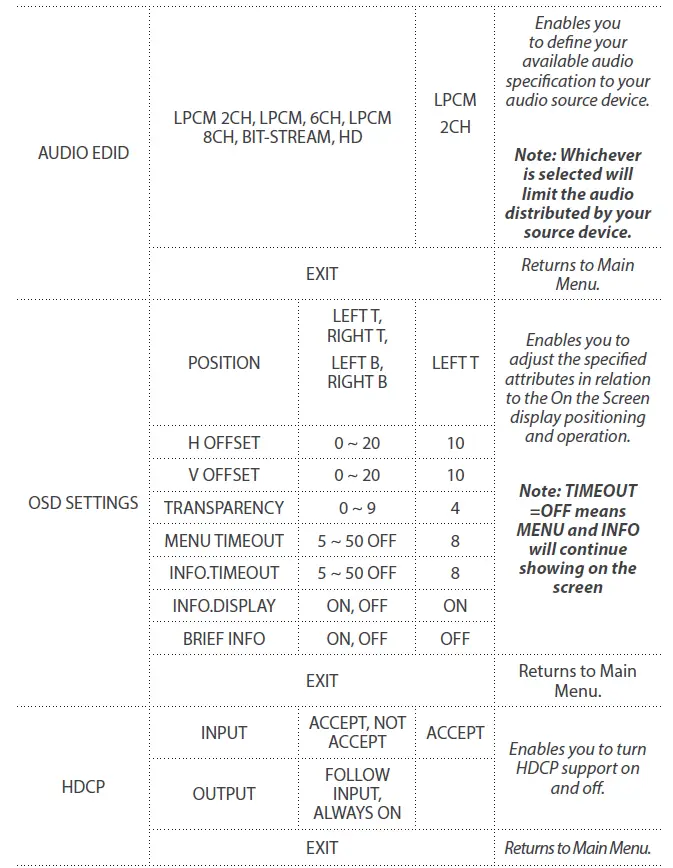

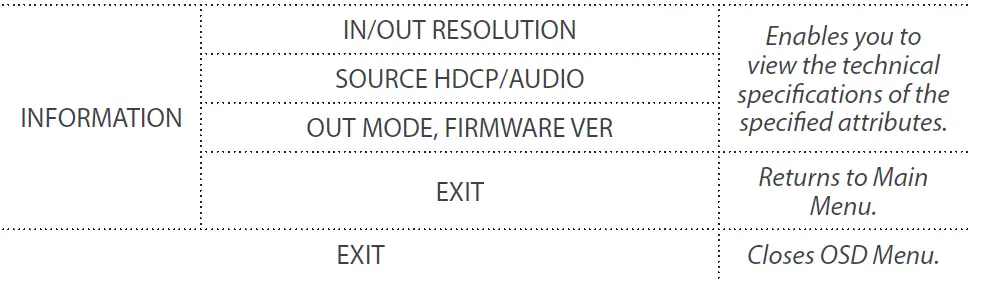
Delovanje IR daljinskega upravljalnika
VS424HDPIP je priložen IR daljinski upravljalnik za enostavno upravljanje na daljavo. Prosim ponovnoview spodnja legenda za podroben opis vsake funkcije daljinskega upravljalnika.
- Napajanje: Pritisnite to tipko, da vklopite napravo, ali jo pritisnite znova, da jo preklopite v stanje pripravljenosti.
- Informacije: Pritisnite ta gumb, da prikažete različico vdelane programske opreme naprave.
- Izhod A~D in Vhod 1~4: Pritisnite izhod A~D in nato pritisnite vhod 1~4, da izberete vhod zaslona. Na primerample: pritisnite Out A, nato pritisnite In 1, izhod A bo prikazal sliko vhoda 1.
- MATRIX/DUAL/WALL: pritisnite za preklop med načinom Matrix, Dual mode in načinom TV Wall.
- Zaklepanje: Pritisnite enkrat, da zaklenete tipkovnico in daljinski upravljalnik, ponovno pritisnite 3 sekunde, da sprostite funkcijo zaklepanja.
- Izklop zvoka: pritisnite ta gumb, da izklopite zvok iz izhodnih vrat HDMI.
 : S temi gumbi se pomikajte po izbiri na zaslonu in pritisnite OK za vstop in potrditev nastavitve.
- Izhod: pritisnite ta gumb za izhod iz OSD menija ali nastavitev OSD.
- Meni: Pritisnite ta gumb za vstop v OSD meni.
- 1024×768/720p/1080p: Pritisnite te bližnjične tipke za preklop med posamezno ločljivostjo.
- AL/AR/BL/BR: Ko ste v dvojnem načinu, pritisnite te vroče tipke, da preklopite zvočni kanal na levi ali desni strani za skupine Dual A in Dual B.
- SHRANI: Za shranjevanje prilagojenih vhodnih in izhodnih ustreznih nastavitev.
- Pritisnite gumb "Matrix/Dual/Wall", da izberete stanje načina.
- Pritisnite vsak izhodni kanal A~D in nato pritisnite ustrezni vhodni kanal 1~4.
- Pritisnite “SAVE”, nato bo istočasno zasvetila LED vhoda 1~4, nato pritisnite FAV.1~FAV.4 na daljinskem upravljalniku za shranjevanje v sistemski pomnilnik.
- FAV.1~FAV.4: pritisnite priljubljene bližnjične tipke 1~4, da prikažete prilagojene nastavitve shranjevanja zaslona.
Dip stikalo IR daljinskega upravljalnika
Če uporabljate več stikal na istem mestu, lahko konfigurirate do tri daljinske upravljalnike na različnih naslovih IR, da se izognete medsebojnim motnjam. Če želite prilagoditi daljinski upravljalnik, odprite zadnji pokrov daljinskega upravljalnika in nastavite stikalo za VKLOP/IZKLOP, da se ujema z nastavitvijo IR naslova v meniju OSD. Tovarniška privzeta nastavitev je 0.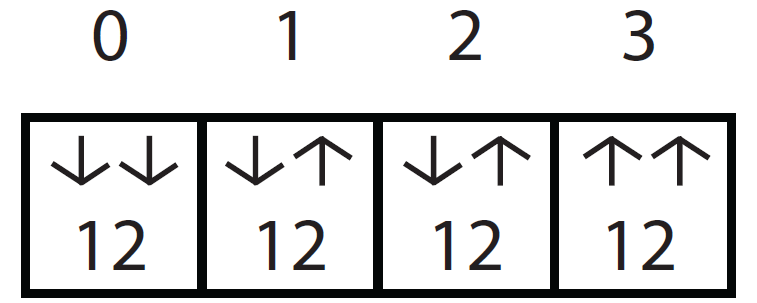
Nato morate s pomočjo menija OSD prilagoditi samo stikalo na določeno številko, na katero ste nastavili daljinski upravljalnik. Če želite prilagoditi IR naslavljanje samega stikala, odprite spodnjo nastavitev v meniju OSD.
Ostalo -> IR naslavljanje
Serijsko delovanje RS232
Dodelitev pinov RS232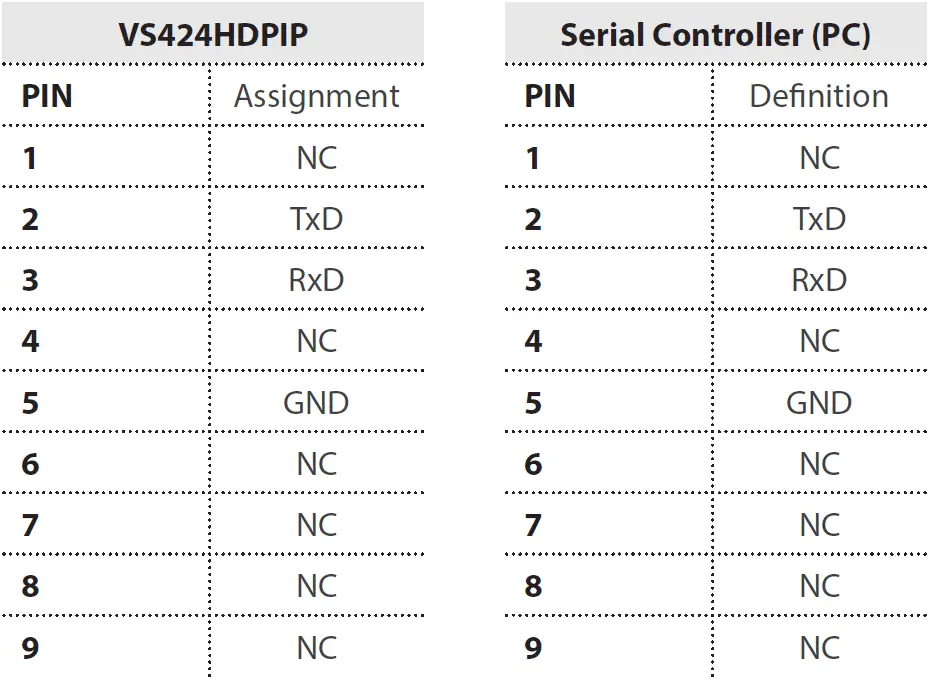
Protokoli RS232
- Hitrost prenosa: 115200 bps
- Podatkovni bit: 8 bitov
- Pariteta: Brez
- Nadzor pretoka: Brez
- Stop bit: 1
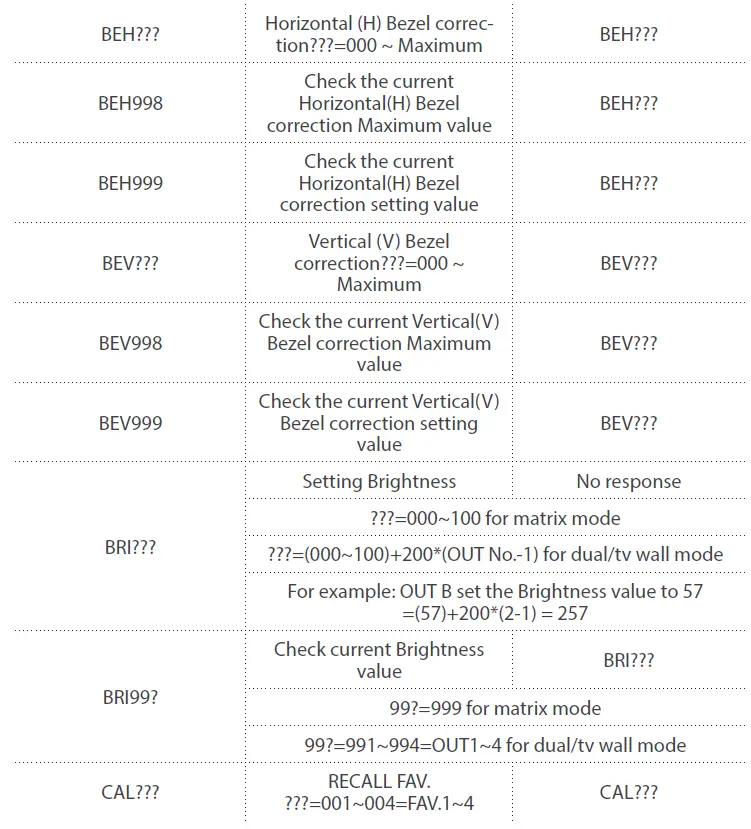
Ukazi RS232 Telent
Opomba: vsi ukazi ne bodo izvedeni, razen če jim sledi vrnitev v začetni začetek (0x0D) in ukazi razlikujejo med velikimi in malimi črkami.
Uporaba IP-ja Web Brskalnik
Preden začnete:
- Stanje napajanja mora biti vklopljeno, stanje vira pa mora biti odklenjeno
- Prepričajte se, da je bil 5. korak nastavitve strojne opreme dokončan.
- Pridobite naslov IP za VS424HDPIP z uporabo menija OSD. Dostopite do naslednjega podmenija:
ETHERNET -> IP
Vaš naslov IP bo prikazan poleg naslova IP.
Opomba: stikalo podpira DHCP in je privzeto aktivirano. Posledično se bo vaš naslov IP samodejno spremenil, če ga povežete z delom omrežne opreme, ki podpira DHCP. Če vaša omrežna oprema ne podpira DHCP, bo vaš privzeti naslov IP 192.168.5.155
Dostop IP Operacija Web GUI
- Odpri svojo web brskalnik.
- V naslovno vrstico vnesite naslov IP, pridobljen iz menija OSD, in pritisnite enter.
- VS424HDPIP web GUI je zdaj prikazan.
Upravljajte vaš VS424HDPIP z uporabo Web GUI
The web GUI vam omogoča oddaljeno upravljanje vašega VS424HDPIP z osnovnimi in naprednimi funkcijami. V spodnjih razdelkih so opisane funkcije in navigacija Web GUI.
Podokno operacije
Operacijsko podokno vam omogoča preklop na visoki ravniview kot tudi dostop do osnovnih stikalnih operacij. Podokno Operacije je vedno vidno na vrhu vsake strani v Web GUI.
Razdelki za vnos in izhod informacij vam dajejo večview trenutno povezanega video vira in prikazovalnih naprav.
Razdelek Status vam omogoča izklop naprave.
Razdelek Vir vam omogoča, da izberete želeni način in določite, katere naprave video vira bodo prikazane na posameznem zaslonu.
Razdelek Save/Factory vam omogoča shranjevanje in izvajanje prilagojenih vhodnih in izhodnih ustreznih nastavitev.
Napredni meni
Napredni meni je na voljo na levi strani GUI in vam omogoča krmarjenje med naprednimi deli delovanja.
Opisi, ki opisujejo navigacijo, in razpoložljive funkcije za vsak zavihek so navedeni spodaj.
Prilagodi sliko
Privzeto je zavihek Prilagoditev slike prvo okno, ki se prikaže, ko je web GUI je odprt. Če želite dostopati do zavihka Prilagoditev slike in ste zapustili okno, kliknite zavihek Prilagoditev slike v stranskem meniju.
Zavihek Image Adjust (Prilagoditev slike) vam omogoča, da določite posebne atribute, navedene za optimalno kakovost slike glede na zahteve vaše aplikacije.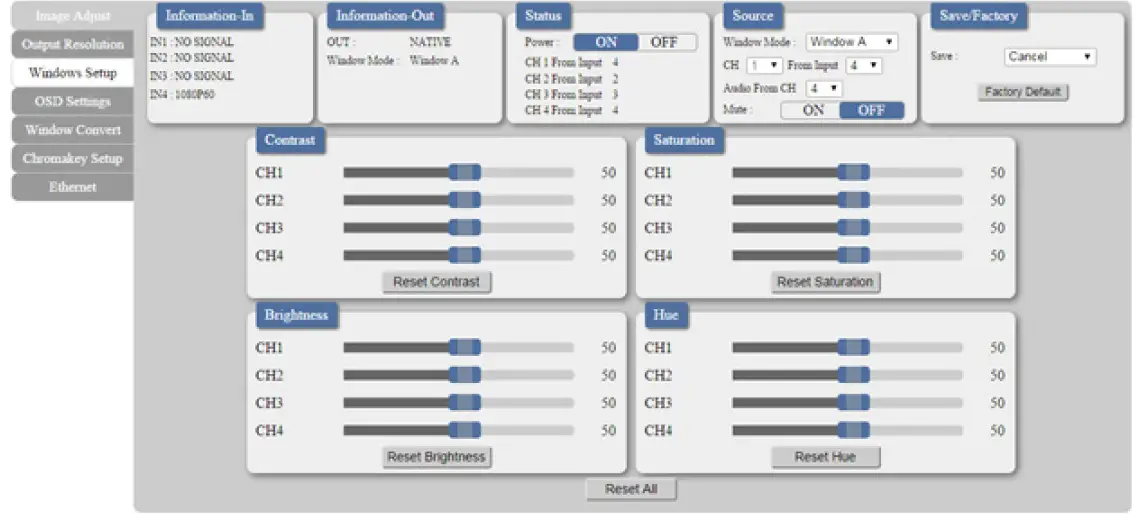
Opomba: V matričnem načinu se vse štiri slike prilagajajo hkrati.
V načinu Dual/TV Wall se lahko vsaka slika individualno prilagodi in podpira funkcijo zadnjega posameznega pomnilnika.
Izhodna ločljivost
Za dostop do zavihka Izhodna ločljivost kliknite Izhodna ločljivost v stranskem meniju.
Zavihek Izhodna ločljivost vam omogoča, da nastavite želeno izhodno ločljivost v razpoložljivem spustnem meniju.
Opombe:
- 1080i@50/60 so podprti samo v matričnem načinu.
- Izbira NATIVE omogoča VS424HDPIP uporabo EDID za samodejno določanje najboljše izhodne ločljivosti.
Nastavitve OSD
Za dostop do zavihka z nastavitvami OSD kliknite Nastavitve OSD v stranskem meniju.
Zavihek z nastavitvami OSD vam omogoča prilagajanje določenih atributov v zvezi s položajem in delovanjem prikaza na zaslonu.
Opomba: TIMEOUT =OFF pomeni, da se bosta MENI in INFO še naprej prikazovala na zaslonu.
Pretvorba okna
Za dostop do zavihka Window Convert kliknite Window Convert v stranskem meniju.
Zavihek Window Convert vam omogoča implementacijo učinkov prehoda med preklapljanjem med video viri.
Nastavitev Chromakey
Za dostop do zavihka Chromakey Setup kliknite Chromakey setup v stranskem meniju.
Razdelek Chromakey Setup vam omogoča, da izolirate določeno barvo za posebne učinke barvnega ključa.
Ethernet
Za dostop do kartice Ethernet kliknite Ethernet v stranskem meniju.
Razdelek Ethernet vam omogoča definiranje omrežnih komunikacijskih protokolov za oddaljeno delovanje.
Tehnična podpora
StarTech.comDoživljenjska tehnična podpora je sestavni del naše zaveze zagotavljanju vodilnih rešitev v industriji. Če kdaj potrebujete pomoč pri svojem izdelku, obiščite www.startech.com/support in dostopajte do našega obsežnega izbora spletnih orodij, dokumentacije in prenosov.
Za najnovejše gonilnike/programsko opremo obiščite www.startech.com/downloads
Informacije o garanciji
Ta izdelek je podprt z dveletno garancijo.
poleg tega StarTech.com jamči za svoje izdelke proti napakam v materialu in izdelavi za navedena obdobja po začetnem datumu nakupa. V tem obdobju se izdelki lahko vrnejo v popravilo ali zamenjavo z enakovrednimi izdelki po naši presoji. Garancija zajema samo dele in stroške dela. StarTech.com ne jamči za svoje izdelke pred napakami ali škodo, ki bi nastala zaradi napačne uporabe, zlorabe, predelave ali običajne obrabe.
Omejitev odgovornosti
V nobenem primeru ne prevzema odgovornosti StarTech.com doo in StarTech.com USA LLP (ali njihovi uradniki, direktorji, zaposleni ali zastopniki) za kakršno koli škodo (neposredno ali posredno, posebno, kazensko, naključno, posledično ali drugo), izgubo dobička, izgubo posla ali kakršno koli denarno izgubo, ki izhaja iz ali v zvezi z uporabo izdelka presega dejansko ceno, plačano za izdelek. Nekatere države ne dovoljujejo izključitve ali omejitve naključne ali posledične škode. Če takšni zakoni veljajo, omejitve ali izključitve v tej izjavi morda ne veljajo za vas.
Težko najti postalo enostavno. pri StarTech.com, to ni slogan. To je obljuba.
StarTech.com je vaš vir na enem mestu za vsak del povezljivosti, ki ga potrebujete. Od najnovejše tehnologije do podedovanih izdelkov – in vseh delov, ki premostijo staro in novo – lahko vam pomagamo najti dele, ki povezujejo vaše rešitve.
Poenostavimo iskanje delov in jih hitro dostavimo kamor koli morajo iti. Preprosto se pogovorite z enim od naših tehničnih svetovalcev ali obiščite našo webmesto. V hipu boste povezani z izdelki, ki jih potrebujete.
Obisk www.startech.com za popolne informacije o vseh StarTech.com izdelke ter dostop do ekskluzivnih virov in orodij, ki prihranijo čas.
StarTech.com je ISO 9001 registriran proizvajalec povezljivosti in tehnoloških delov. StarTech.com je bilo ustanovljeno leta 1985 in deluje v Združenih državah Amerike, Kanadi, Združenem kraljestvu in na Tajvanu, ki skrbi za svetovni trg.
POGOSTO ZASTAVLJENO VPRAŠANJE
Do 16 stereo zvočnih virov lahko predvaja hkrati na 16 zvočnih izhodih s Control4 Audio Matrix Switch. Za izboljšanje vsakega izhodnega območja je mogoče uporabiti individualni nadzor ojačanja ter ločen nadzor nizkih in visokih tonov.
Več naprav HDMI je mogoče povezati s številnimi monitorji, televizorji itd. Za domačo avdiovizualno ureditev bi uporaba multipleksa HDMI omogočila povezavo številnih izvornih naprav z različnimi zasloni.
Stikalo je združljivo s HDCP 2.2 z vašimi napravami, ki podpirajo HDMI, in podpira signale HDMI 2.0 (4K@60). Poleg tega lahko zvočno vrstico ali zvočni sprejemnik s priključkom HDMI ARC povežete prek možnosti obvoda ARC (Input-4 & Output).
Več izvornih naprav je mogoče povezati z enim vhodom HDMI s stikalom HDMI. Na vsako izvorno napravo je priključen oštevilčen vhod na stikalu.
Na žalost vam uporaba stikala HDMI prepreči hkratno uporabo več zaslonov. Namesto tega stikalo samo preklaplja med številnimi zasloni, kar vam omogoča, da hitro izberete en zaslon, ki ga želite uporabiti z določeno napravo.
Za pošiljanje zvočnih signalov iz več virov na različne lokacije ali območja se uporablja matrični mešalnik. Ko uporabljate matrični mešalnik, lahko kombinirate več izhodnih signalov ali vodil, kot so aux sends, L/R glavni miks, podskupine itd., da ustvarite edinstvene mikse.
Potrebujete ločeno matrično stikalo, če želite, da so vaši video viri dostopni na zaslonih po vašem domu ali če imate sobo z več zasloni, kot je ta fantastična domača medijska soba.
Besedna zveza "matrična naprava" se na splošno nanaša na sistem za dostavo zdravila, v katerem je zdravilo razpršeno znotraj polimerne mreže, bodisi kot trdni delci zdravila ali kot molekularno. V tem scenariju si lahko predstavljamo vsaj štiri različne vrste naprav.
Kateri koli vhod je mogoče kadar koli preklopiti na kateri koli izhod, vključno z več izhodi, z uporabo matričnih preklopnikov. Matrični preklopnik lahko pošilja DisplayPort, HDMI, DVI, 3G-SDI, HD komponentne, S-video ali kompozitne video signale, skupaj s stereo zvokom ali brez njega, odvisno od vrste.
Če izberete stikalo višje kakovosti, pri dodajanju stikala HDMI vaši napravi ni nobenih večjih pomanjkljivosti. Preklop HDMI ne bo zmanjšal kakovosti signala. Poleg tega ne bi smelo biti dodatnega vizualnega zamika. Stikala HDMI običajno omogočajo tudi ARC (Audio Return Channel).
Skratka, stikalo HDMI sprejme več virov in vam omogoča izbiro (preklapljanje) med njimi, medtem ko na vaš TV priključite samo en kabel. Kasneje se bomo podrobneje posvetili. Kot ste verjetno že uganili, razdelilnik razdeli en signal med več žic HDMI.
Napravo, katere signal se prenaša na zaslon, spremenite z upravljanjem stikala z daljinskim upravljalnikom ali ročnim upravljanjem. Izhod je mogoče samodejno preklopiti na aktivno napravo s stikali, ki podpirajo samodejno preklapljanje HDMI.
Ker se ni treba odločati, kam napeljati elektriko, je namestitev pasivnega stikala morda preprostejša. Vendar pa je stikalo z vklopljenim napajanjem morda bolj učinkovito, če potrebujete daljši kabel ali če določena naprava HDMI ne proizvaja močnega signala.
Ne bi smelo biti zamika, če uporabljate spodobno, aktivno stikalo HDMI, ki je na splošno dražje. Za razliko od pasivnih stikal se aktivna stikala napajajo iz zunanjega vira napajanja prek napajalnika.
Vaš razdelilnik mora imeti napajalne kable. Če želite, uporabite vrata VGA za povezavo prvega monitorja z računalnikom namesto vrat HDMI. Postopek ponovite z drugim monitorjem.


