

Intellian Technologies OW50SL-Dac OneWeb Uporabniški priročnik za uporabniški terminal LEO

Poglavje 7. Upravljanje CNX
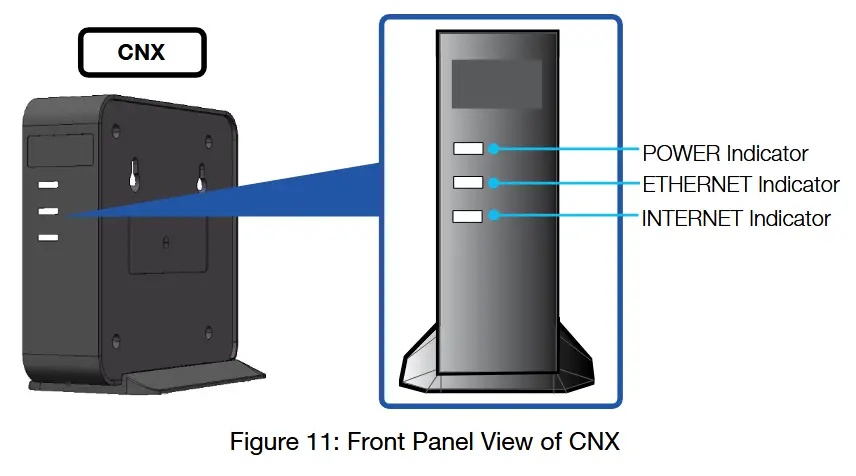
Sprednja plošča CNX View
Preverite stanje povezave z LED indikatorji na sprednji plošči CNX.
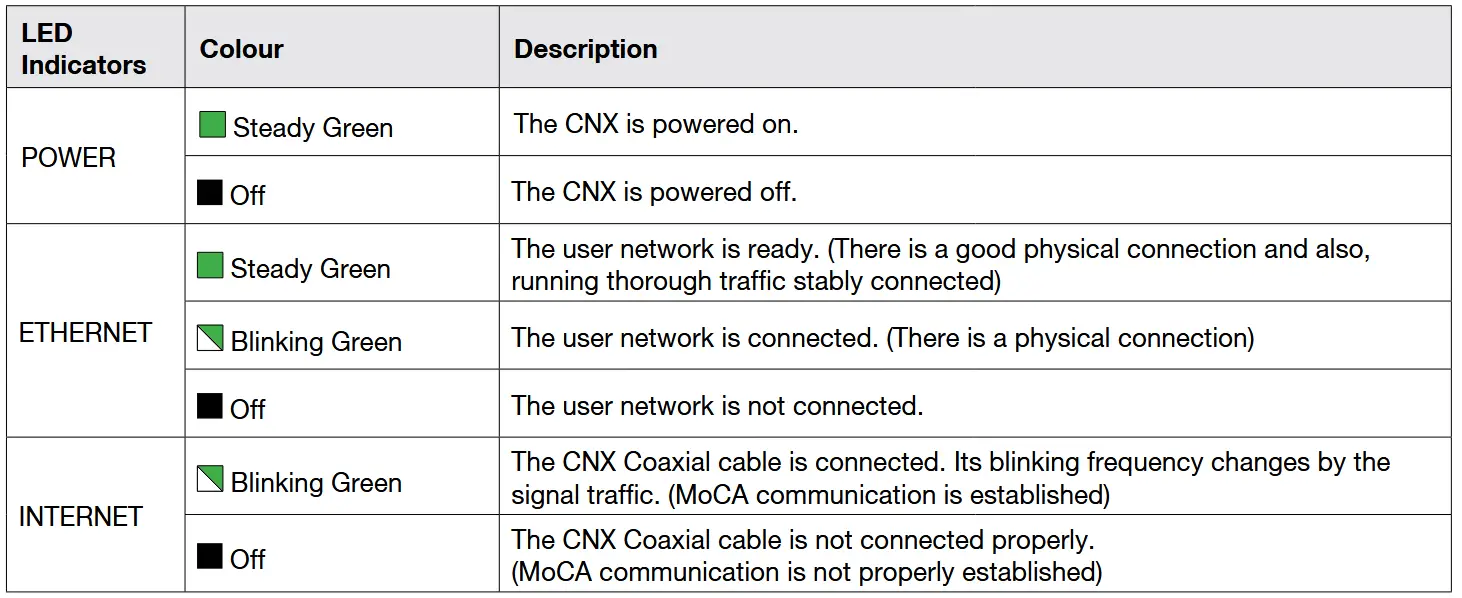
V naslednji tabeli so prikazani indikatorji stanja na napravi CNX.
Poglavje 8. Uporaba lokalnega uporabniškega vmesnika (LUI)
Uvod
Z vgrajeno programsko opremo Using Local User Interface (LUI) je mogoče anteno spremljati, upravljati in diagnosticirati na daljavo prek web brskalnik. Prihrani vam čas in stroške, ki nastanejo zaradi različnih vzdrževalnih dejavnosti, kot so nadgradnje vdelane programske opreme, ponastavitve parametrov sledenja in diagnostika sistema itd.
Zahteve za dostop do enegaWeb Web Vmesnik
Dostop do LUI-ja je mogoč prek Chroma web brskalnik.
 OPOMBA
LUI deluje v Chromu web brskalnike. (Intellian priporoča uporabo Chroma web brskalnik med delovanjem LUI.)
Vklop sistema
Za dostop do mora biti antena priključena na CNX in vklopljena. webstrani.
Preden anteno povežete s CNX, je treba CNX priključiti na napajalnik.
Dostopanje Webstrani
TCP/IP povezava prek LAN vrat
Omrežje se samodejno konfigurira prek DHCP-ja brez dodatne konfiguracije IP-naslova računalnika.
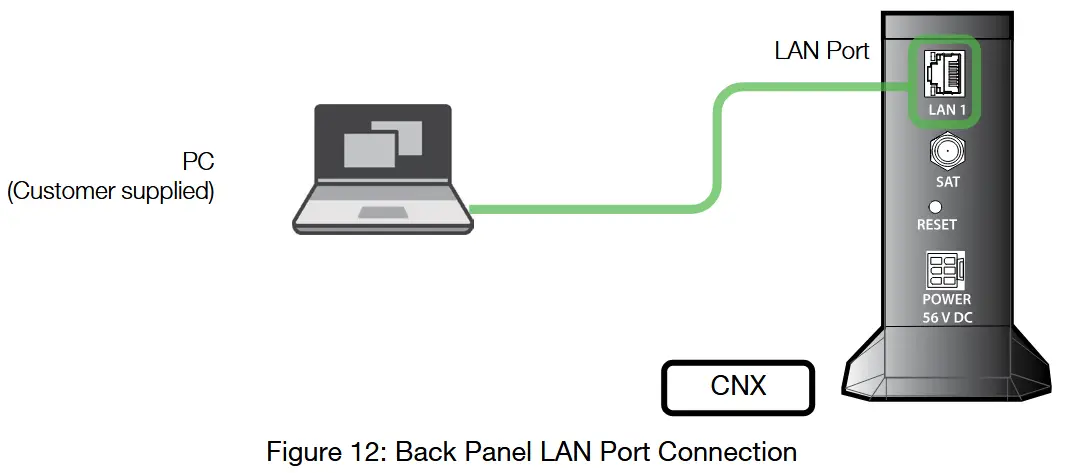
- Priključite ethernetni kabel iz LAN vhoda na sprednji plošči CNX v LAN vhod računalnika. Indikator podatkov LED bo svetil zeleno, če je CNX priključen.
- Vnesite naslov IP v svoj web naslovno vrstico brskalnika za prijavo v lokalni uporabniški vmesnik (LUI).
• IP-naslov: 192.168.100.1 (privzeto)
Webpostavitev strani
Ko se prijavite, se prikažejo naslednje informacije in meniji.
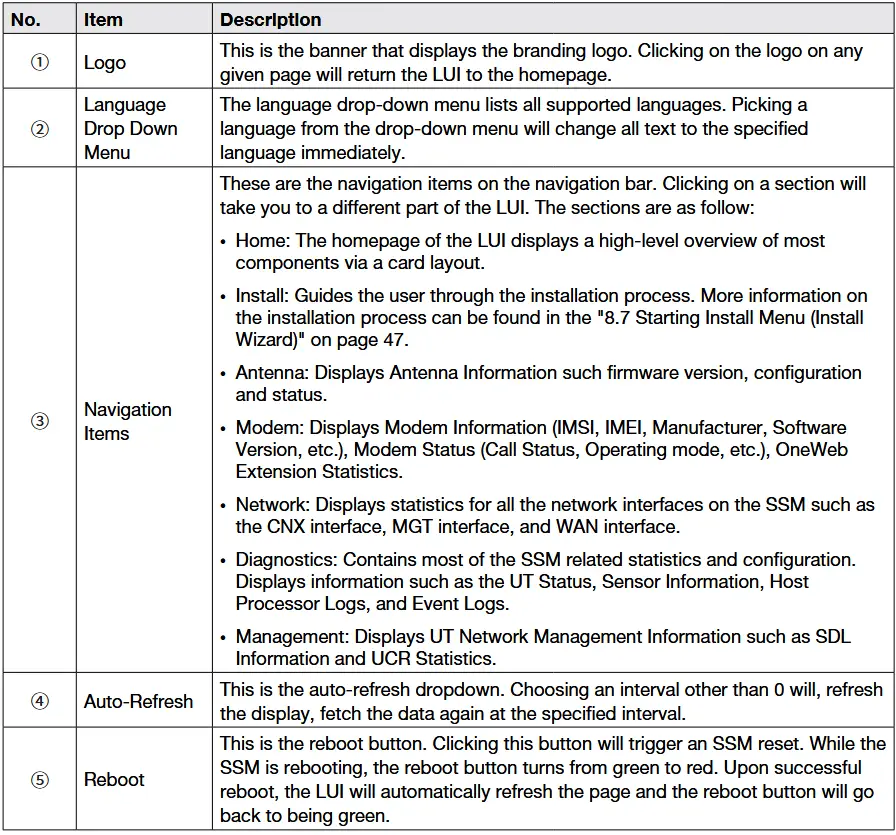
Navigacijska vrstica, kot je prikazana spodaj, je glavni način za navigacijo po LUI-ju. Navigacijska vrstica je prisotna na vseh straneh LUI-ja.

Domača stran
Domača stran je sestavljena iz več kartic, ki prikazujejo visoko ravenview določenih komponent, kot so sistem UT, antena ali upravljanje omrežja UT. Vsaka kartica ima obrobo, ki glede na stanje podsistema spreminja barvo. Če je podsistem v slabem stanju, je kartica obrobljena z rdečo barvo. Če podsistem deluje normalno, je kartica obrobljena z zeleno barvo. S klikom na kartico boste preusmerjeni na webstran, kjer lahko najdete podrobnejše informacije o podsistemu.
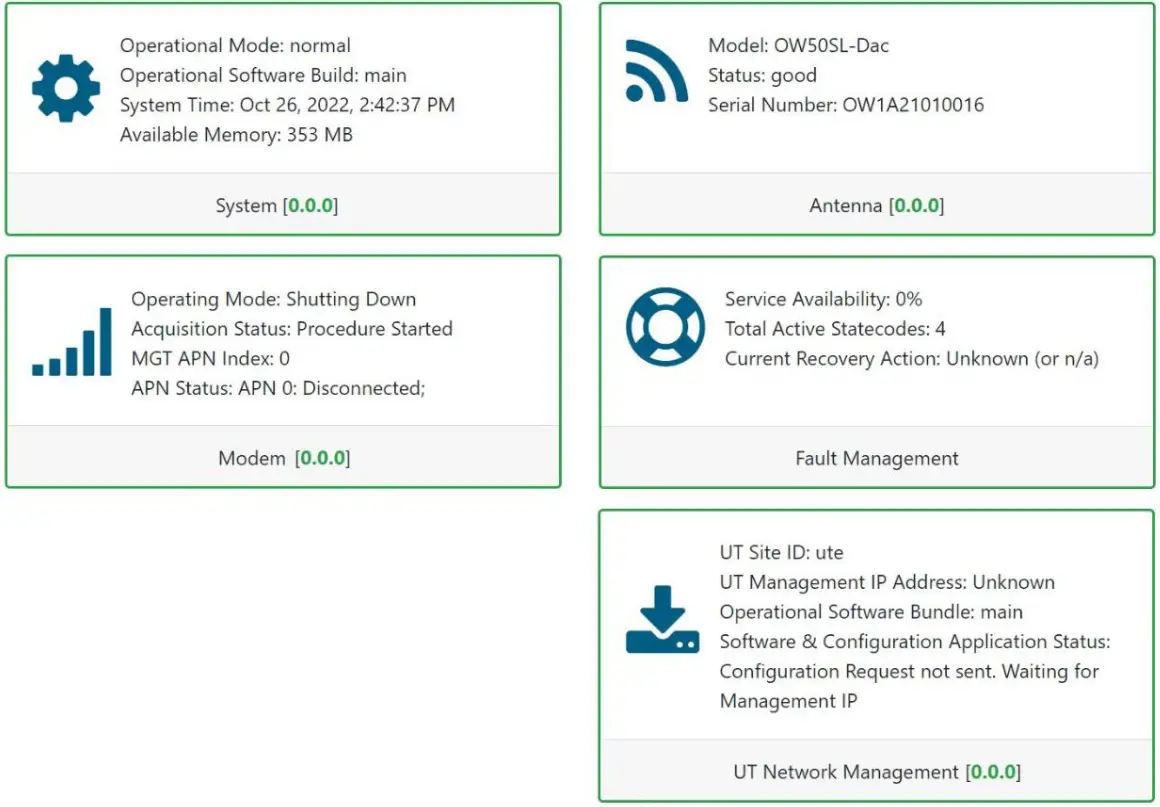
Podnožje, tako kot navigacijska vrstica, je prisotno na vseh straneh LUI. Podnožje vsebuje dva podatka: enega na levi in enega na desni.
Trenutna različica programske opreme, ki se izvaja na gostiteljskem procesorju, je prikazana na levi. Način delovanja programske opreme sledi različici programske opreme. Če je način delovanja programske opreme tovarniški, je barva besedila rdeča. Če je način delovanja programske opreme glavni, je barva besedila zelena. S klikom na to boste preusmerjeni na Status UT razdelku Diagnostika.
Čas delovanja sistema je prikazan na desni. Prikazuje, koliko časa je minilo od zadnjega ponovnega zagona. Oblika zapisa je dnevi:ure:minute:sekunde.

Nastavitev kabla in antene
V tem razdelku je opisano, kako namestiti anteno.
Preden začnete z razdelkom »7.7 Zagon namestitvenega menija (čarovnik za namestitev)«, je potrebna nastavitev antene.

Nastavitev RF kabla
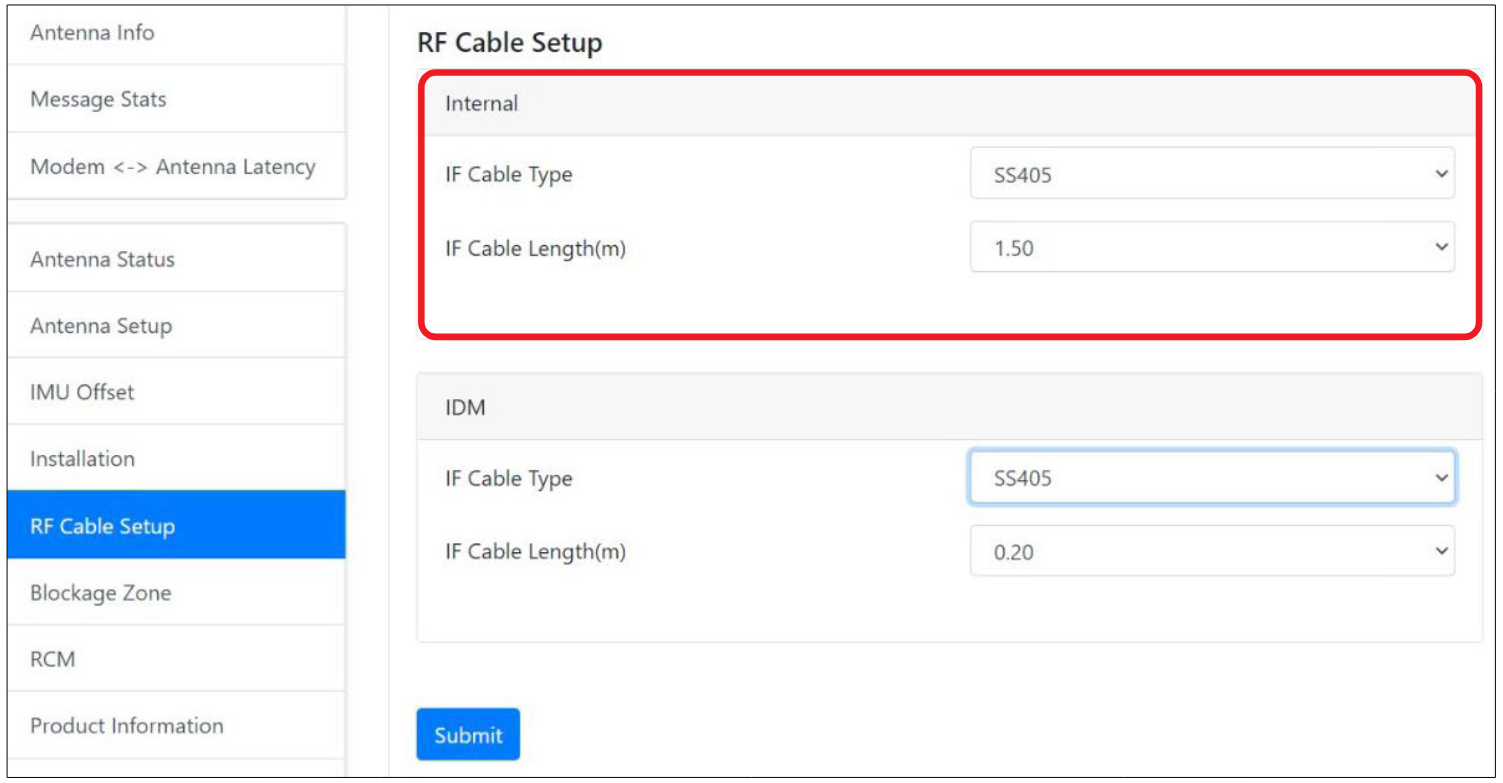
The Vrsta IF kabla in Dolžina IF kabla (m) na notranjem je prednastavljena privzeta vrednost, ki je odvisna od RF kabla. Prepričajte se, da je enaka naslednjim privzetim vrednostim.
- Tip IF kabla: SS405
- Dolžina IF kabla (m): 1.50
Kalibracija nagiba
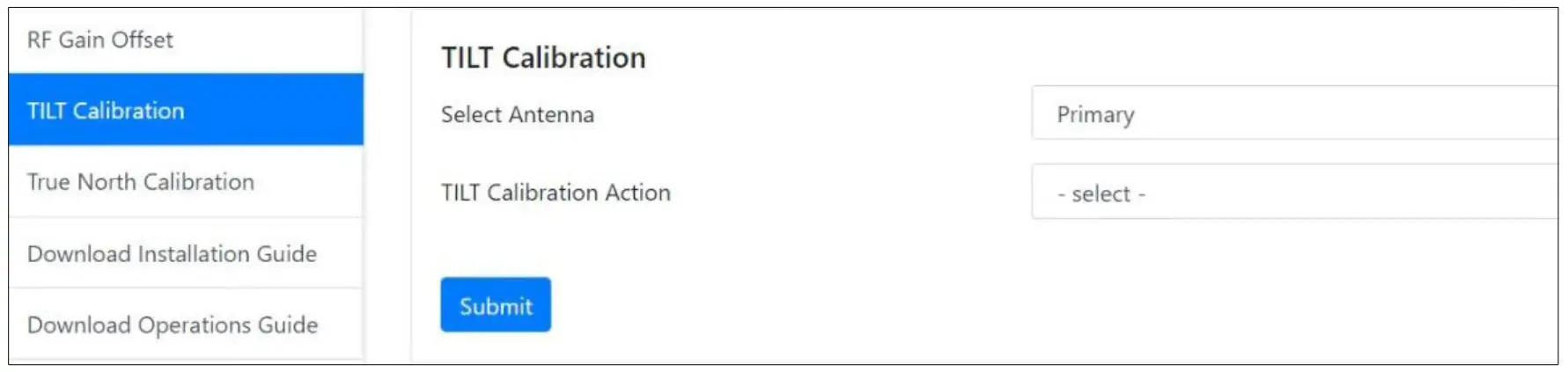
Kalibracijo nagiba je treba uporabiti za anteno. Izberite Primarni na Izberite anteno in izberite Začni kalibracijo na Dejanje kalibracije nagiba s spustnega seznama. Če izberete Stop na Dejanje kalibracije nagiba in kliknite na Predloži, bo antenski sistem ustavil kalibracijo nagiba.
Kliknite na Predloži, nato kliknite na NaprejAntenski sistem bo začel s kalibracijo nagiba.
Nastavitev antene
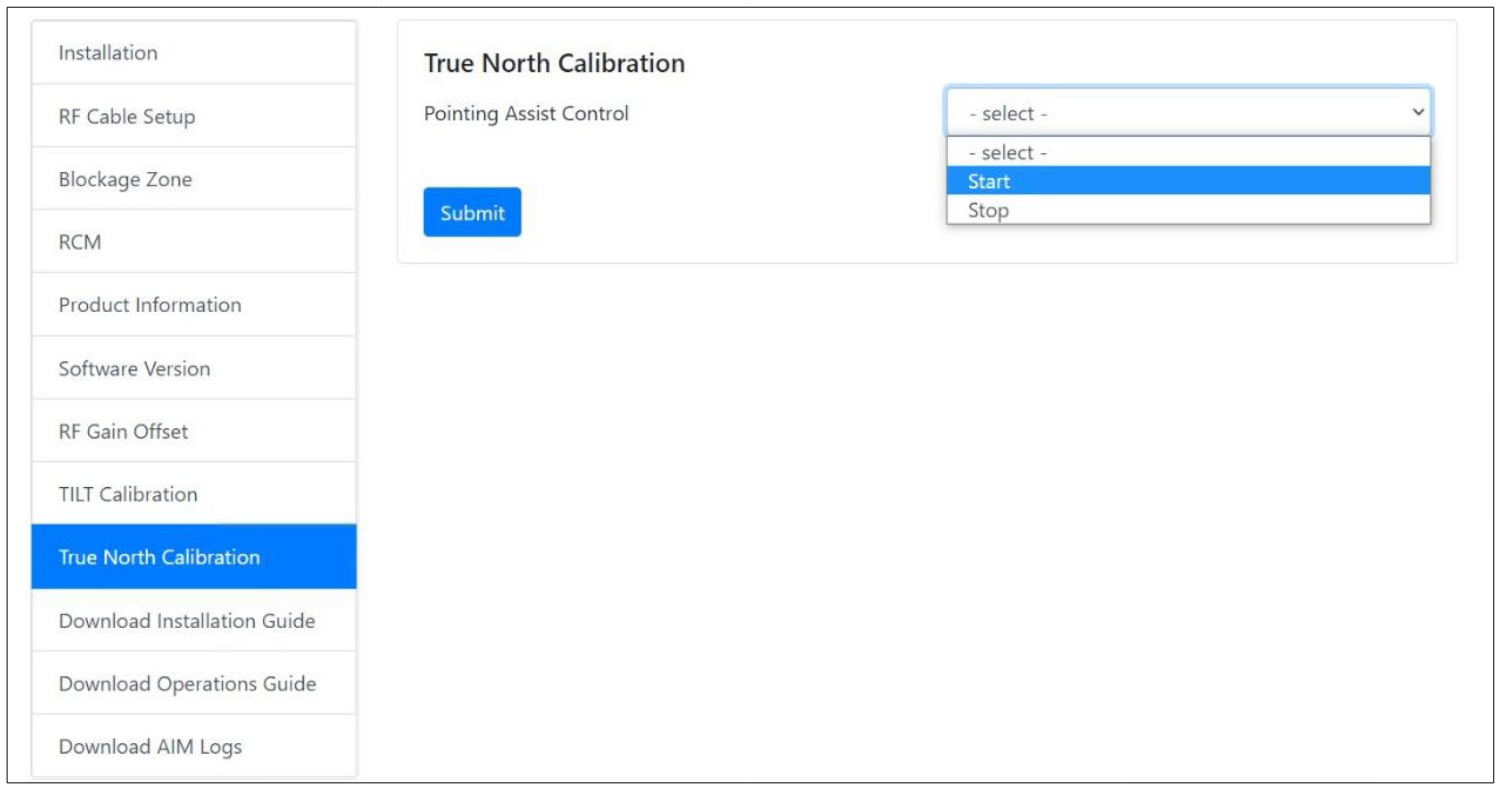
Ta razdelek lahko preskočite, če anteno nameščate prvič. Izberite le, če anteno premaknete na drugo lokacijo. Začetek za pomočnika za samodejno kazanje in kliknite na Predloži.
Čarovnik za namestitev vas bo vodil skozi korake nastavitve za zagon antenskega sistema. Toplo priporočamo, da uporabite tega čarovnika za dokončanje namestitve in zagona sistema. Ko dostopate do glavne strani LUI, pojdite na Namestite meni v navigacijski vrstici in zaženite čarovnika.

Stran za namestitev LUI služi kot vmesnik za namestitev.

Na desni so trije gumbi:
- Začni znova Gumb: Vrne vas na prvi korak namestitve.
- Nazaj Gumb: Korak nazaj v namestitvi.
- Naprej Gumb: Nadaljuj z naslednjim korakom namestitve.
Če je zahtevano dano stanje, je gumb Naprej onemogočen in namestitev se ne more nadaljevati, dokler trenutni korak ni dokončan.
Začetna namestitvena stran
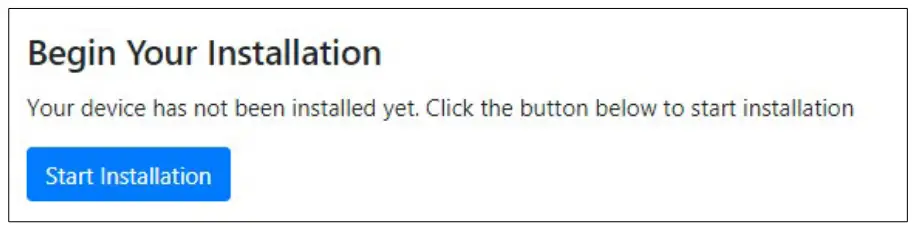
Prva stran namestitvenega postopka je uvodni zaslon, ki sporoča, da UT še ni nameščen. Če želite nadaljevati z namestitvijo na naslednji korak, kliknite na Zaženite namestitev or Naprej.
Naloži paket programske opreme
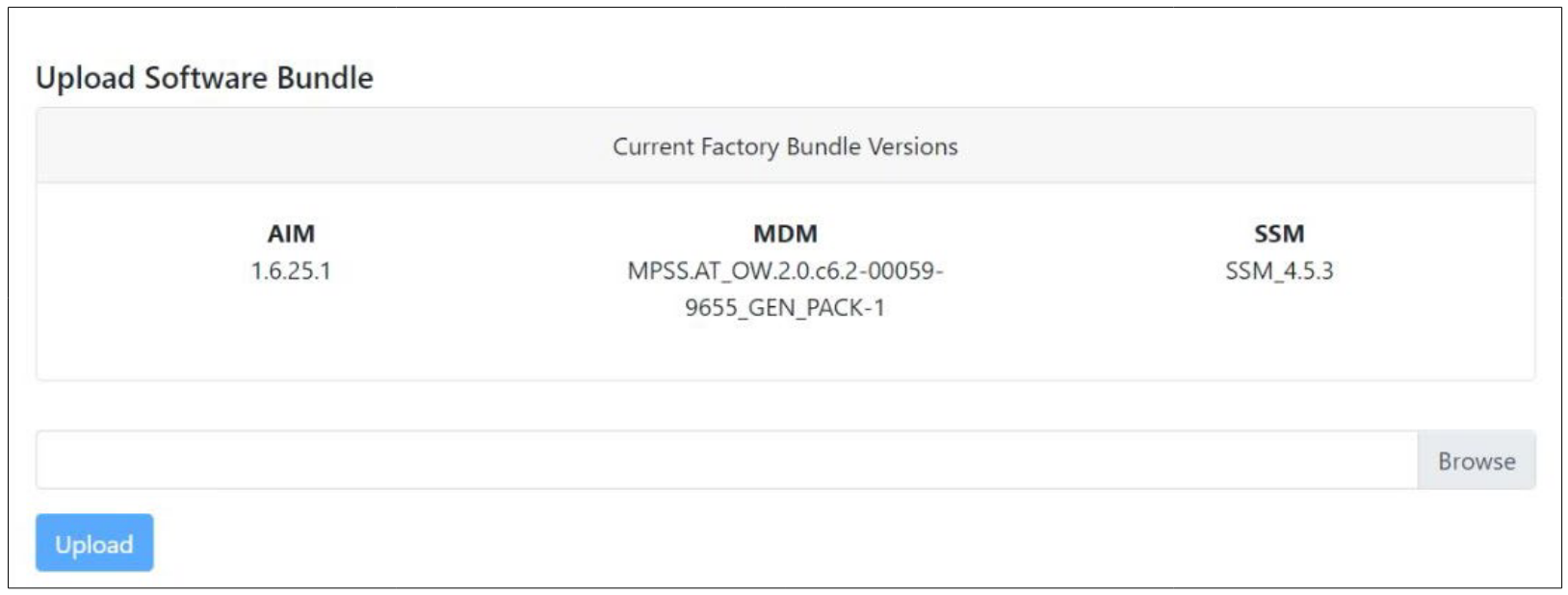
Stran Nalaganje programskega paketa prikazuje trenutne različice programske opreme, ki se izvajajo na vsaki komponenti. S klikom na prazno besedilno polje ali Prebrskaj Gumb omogoča nalaganje programskega paketa. Dokler paket ni naložen, Naloži Gumb je siv. Če nalaganje ni uspešno, se prikaže sporočilo o napaki stanja.
Nov seznam programske opreme
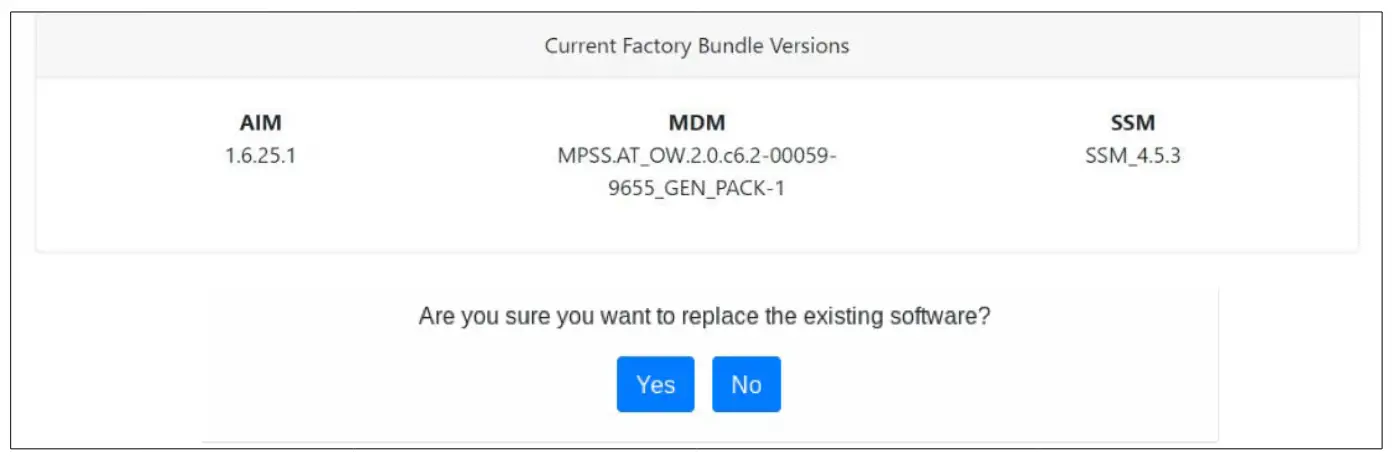
Po uspešnem nalaganju se pod trenutno programsko opremo prikaže nova različica programske opreme skupaj s pozivom. S klikom štIzbriše sveženj. file ki je bil naložen in vas vrne na začetek stanja, v katerem morate naložiti drug paket file. S klikom ja nato sproži naslednji korak tega stanja, ki je izvajanje posodobitev. Če posodobitev katere koli komponente ne uspe, se prikaže sporočilo o napaki in SSM preneha poskušati posodobiti preostale komponente. Po uspešni posodobitvi se bo SSM ponastavil in LUI bo osvežil stran, ko bo SSM končal s ponovnim zagonom. Po ponovnem zagonu lahko kliknete, da se premaknete v naslednje stanje.
Naloži podatke efemerid
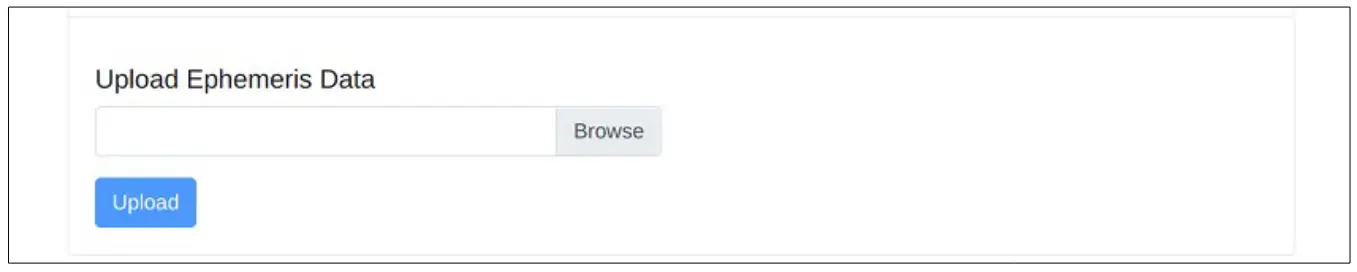
Stran za nalaganje efemeridnih podatkov je preprosta file stran za nalaganje. Preprosto kliknite prazno besedilno polje ali Prebrskaj gumb za nalaganje efemerid fileDokler file Ko je bilo naloženo, je gumb za nalaganje zatemnjen. Po uspešnem nalaganju se prikaže sporočilo o stanju uspeha in stanje je mogoče spremeniti. Kliknite na Naprej.
OPOMBA
Kaj so efemeridni podatki?
Ephemeris Data vsebuje trenutne informacije o orbitah satelitov v OneWeb ozvezdje. Uporabniški terminal uporablja efemeridne podatke za določanje položajev satelitov na nebu v danem trenutku.
Opomba: Ti podatki se vsakih 30 dni file je posodobljeno. Ko je uporabniški terminal zagnan, se bo to samodejno posodobilo.
Niveliranje antene

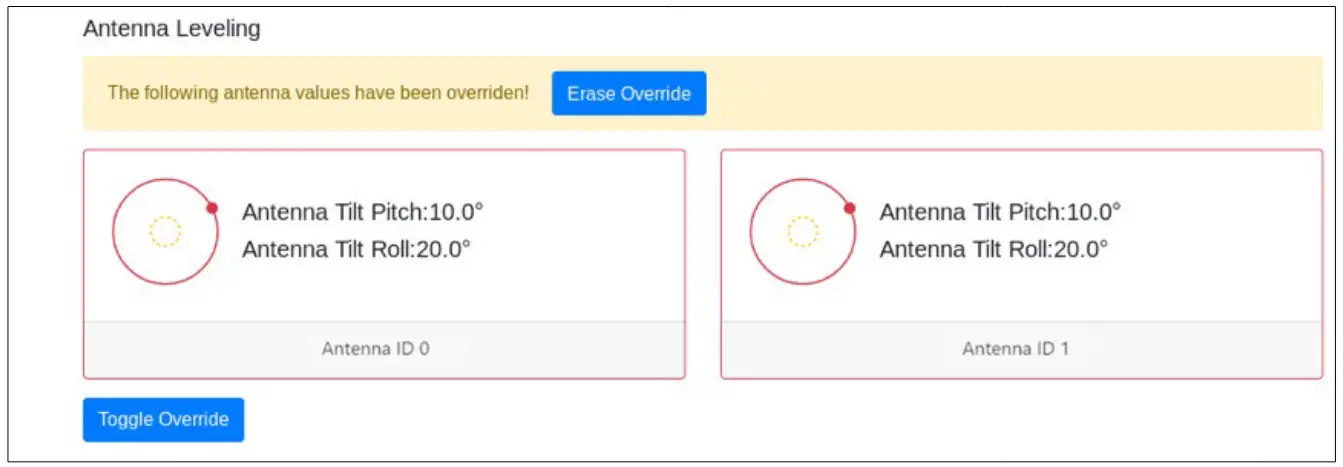
Stran za niveliranje antene prikazuje trenutne podatke senzorjev, prejete od antene.
Prikazana sta »Nagib: stopinje« in »Kot nagiba: stopinje«. Če vrednosti stopinj ustrezajo toleranci, je kartica za ustrezno anteno obrobljena z zeleno, sicer pa z rdečo.
Če je rdeča, je treba niveliranje antene ponoviti, dokler zaslon ne postane zelen. Ko je niveliranje ponovno izvedeno, je treba po končani namestitvi izvesti postopek »7.6.2 Kalibracija nagiba«. Če namestitev ne uspe, je to lahko posledica napačnega niveliranja; zato je treba namestitev ponoviti.
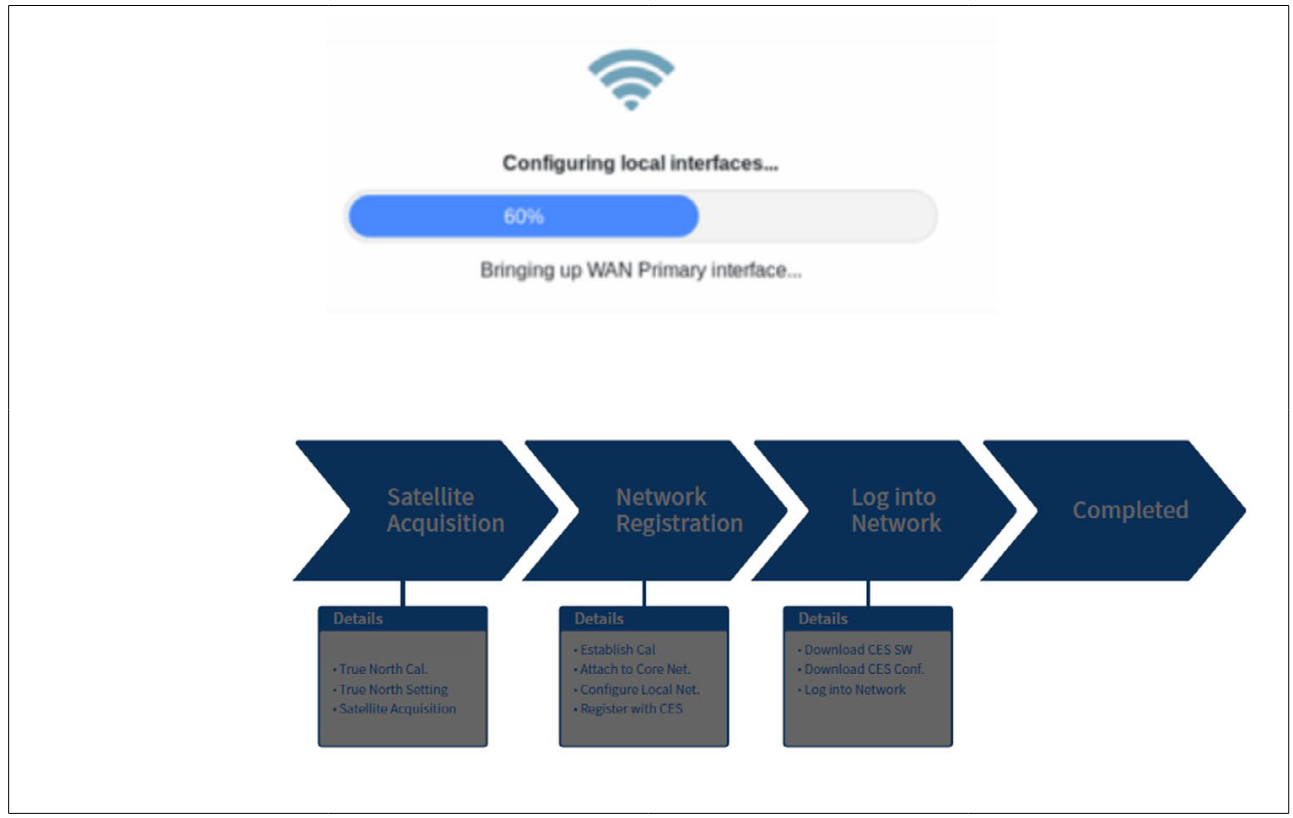
Avtonomne države
Vsa avtonomna stanja prikazujejo vrstico napredka. Naslednja stanja ne zahtevajo nobenega dejanja uporabnika, razen prehoda na naslednje stanje. Prikazana so vsa stanja namestitve ali pa je pod vrstico napredka prikazano nekaj stanja namestitve.
Poglavje 9. Specifikacija
Tehnična specifikacija
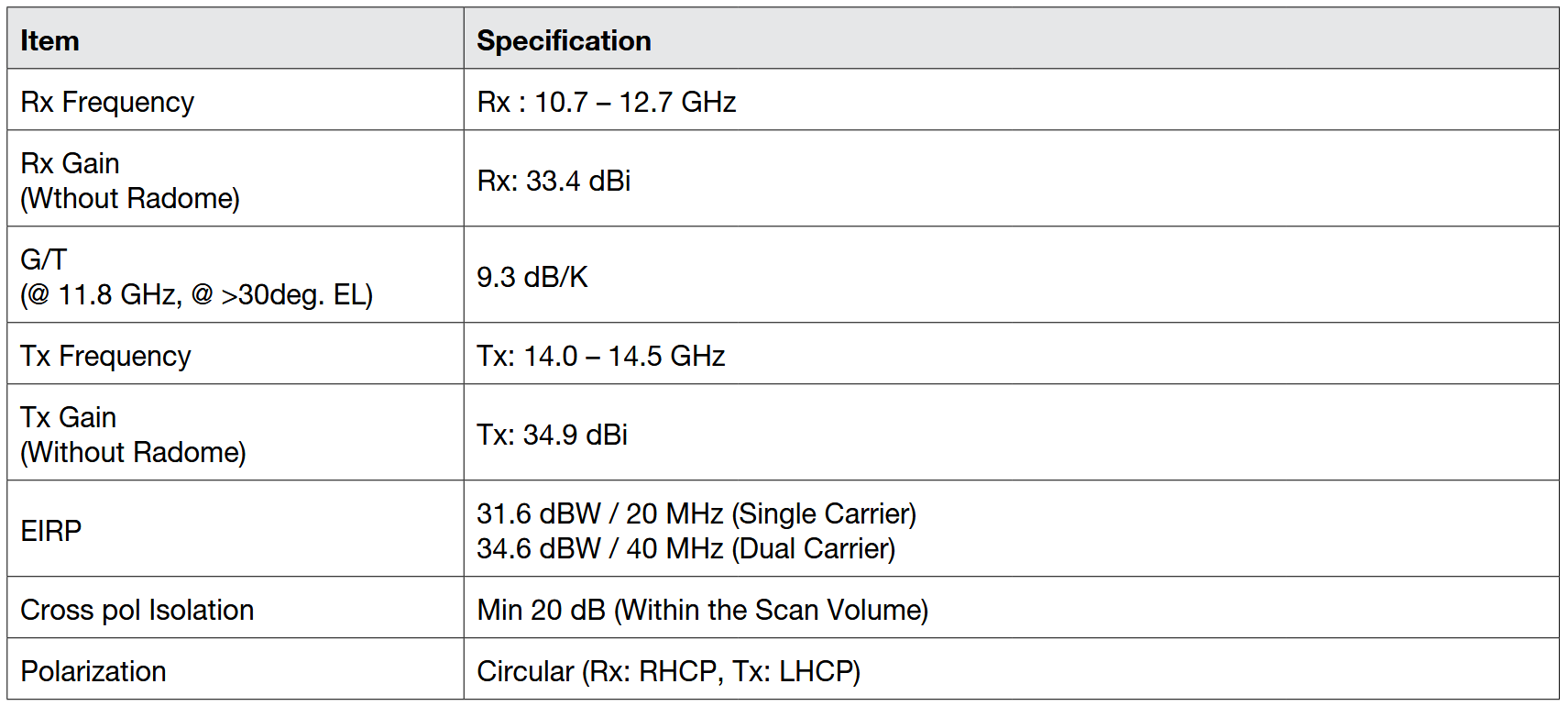
RF specifikacija
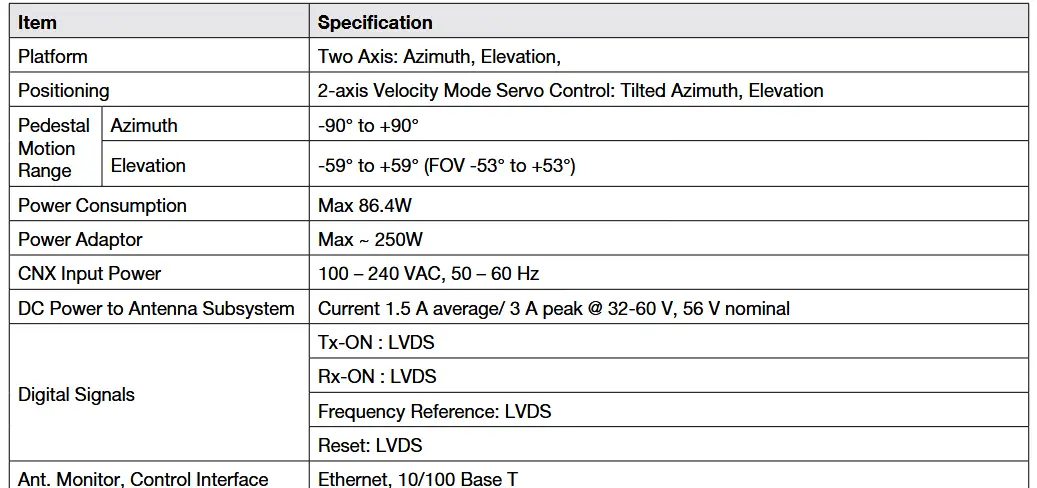
Sistemska specifikacija
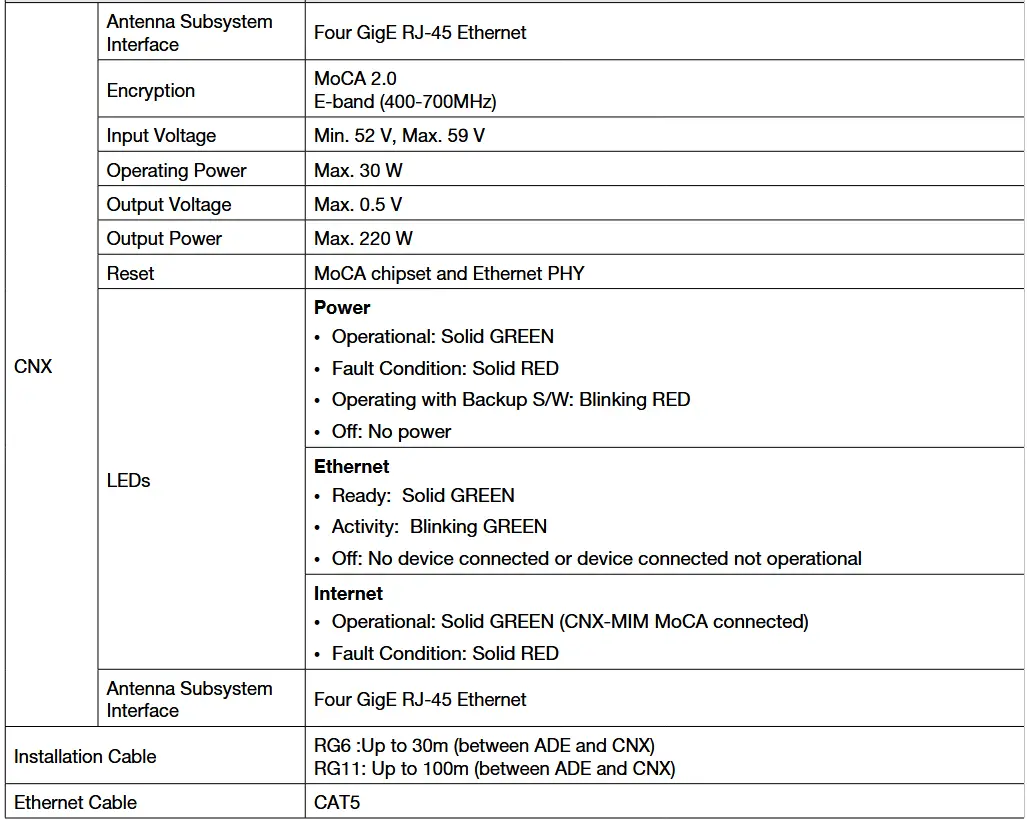
Mehanske in močnostne specifikacije
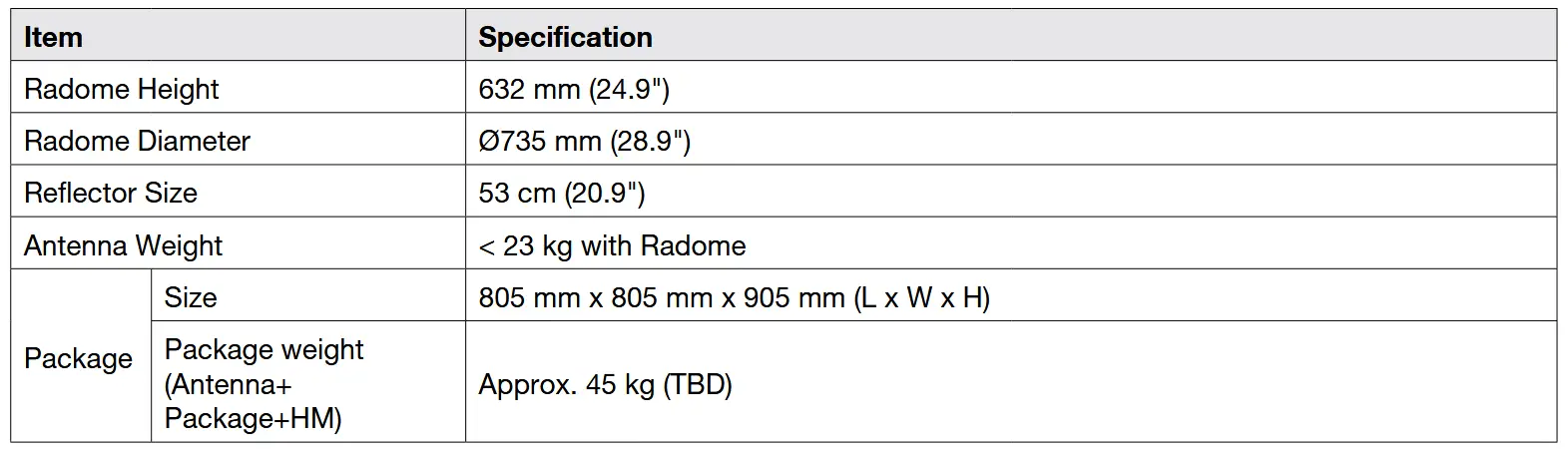
※ Velikost paketa se lahko spremeni zaradi sprememb zasnove.
Okoljska specifikacija
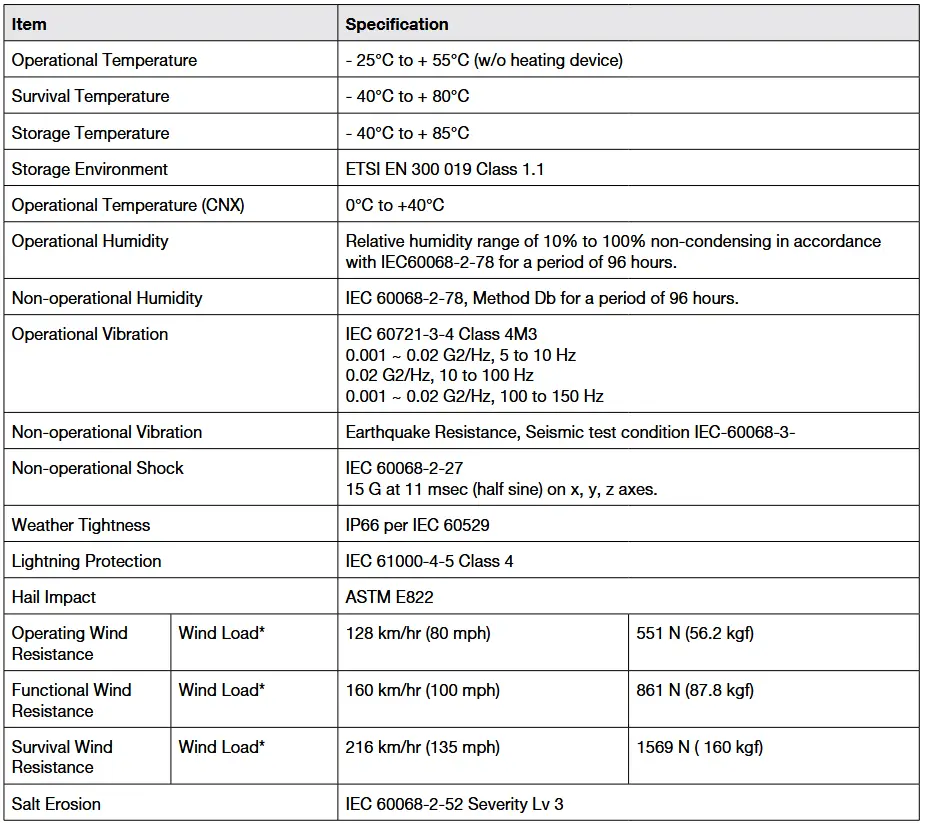
* Vetrna obremenitev: N je enota za izražanje teže: newton in kgf je 9.80665 N
Poglavje 10. Garancija
V skladu s pogoji, določenimi v tej standardni globalni garanciji Intellian, pogodbi in/ali vseh drugih pogojih, o katerih se dogovorijo distribucijski partnerji in Intellian, imajo satelitske antene Intellian garancijo za napake v delih in izdelavi za obdobje enega (1) leta za napake v delih in za obdobje enega (1) leta za tovarniško delo.
Garancijsko obdobjeGarancijska doba začne teči z datumom odpreme iz obrata Intellian.
Če namestitev izvede v šestih mesecih od datuma odpreme iz obrata Intellian, bo Intellian podaljšal trajanje garancije za število dni med odpremo in namestitvijo terminala. Če namestitev izvedemo šest mesecev po datumu odpreme, se trajanje garancije ne podaljša.
Ta garancija je neveljavna za kateri koli izdelek, ki je bil podvržen »Standardna globalna garancija Intellian«.
Postopek uveljavljanja garancijeInformacije o garancijski politiki in kritju družbe Intellian najdete na partnerskem portalu družbe Intellian. Namen garancijske politike družbe Intellian je povrniti distribucijskim partnerjem razumen odstotektagstroškov in časa, ki bi nastali pri popravilu sistema Intellian. Garancijska politika družbe Intellian ne krije nobenih drugih stroškov, vključno s tistimi, ki jih imajo distribucijski partnerji za podporo končnim uporabnikom.
Za oddajo garancijskega zahtevka pri Intellianu sledite navodilom v »Standardna globalna garancija Intellian«.
Poglavje 11. Dodatek
Kontrolni seznam pred namestitvijo
Ta kontrolni seznam pred namestitvijo opisuje pomembne dejavnike, ki jih je treba upoštevati pred namestitvijo UT. Izpolniti ga mora pooblaščeni monter, da se izvede namestitev na varni lokaciji. Izpolnite spodnje splošne podatke.
Datum ankete:
Datum namestitve (če se razlikuje od datuma namestitve):
Informacije o inštalaterju
- Ime podjetja:
- Ime monterja:
- Kontaktna telefonska številka:
- Naslov:
- E-pošta:
Podatki o stranki
- Ime organizacije:
- Ime stranke:
- telefonska številka:
- Naslov:
- E-pošta:
- Lokacija lokacije (zemljepisna širina / dolžina):
- Tip UT, ki se namešča (s CNX):
Naslednji kontrolni seznam mora izpolniti monter.
Kontrolni seznam stavbe/gradbenega območja
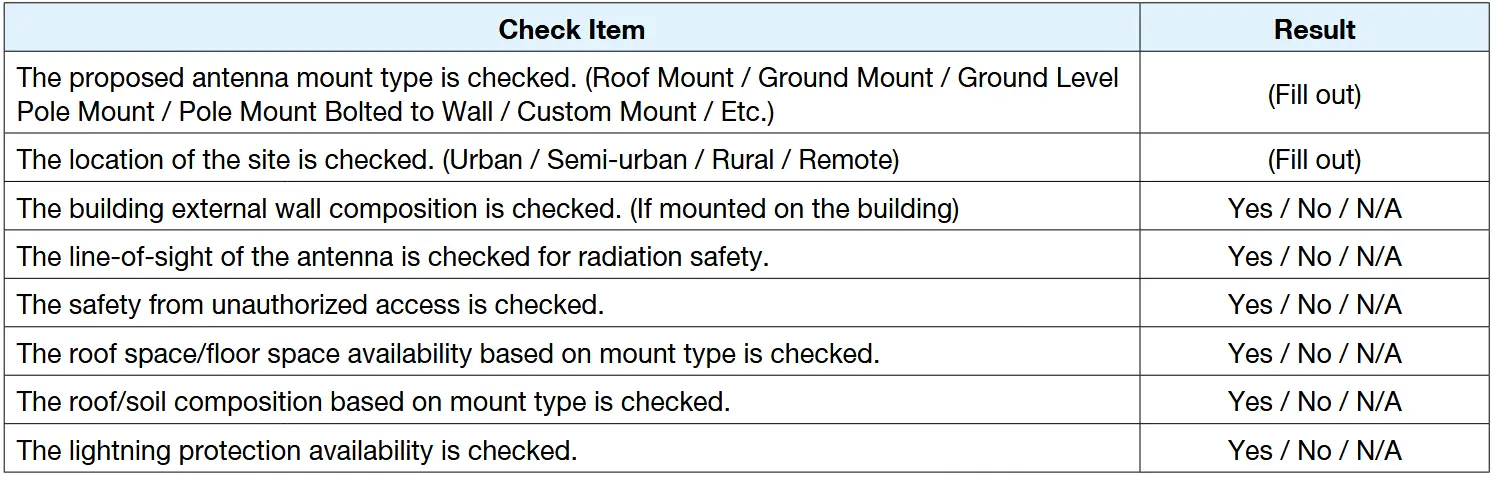
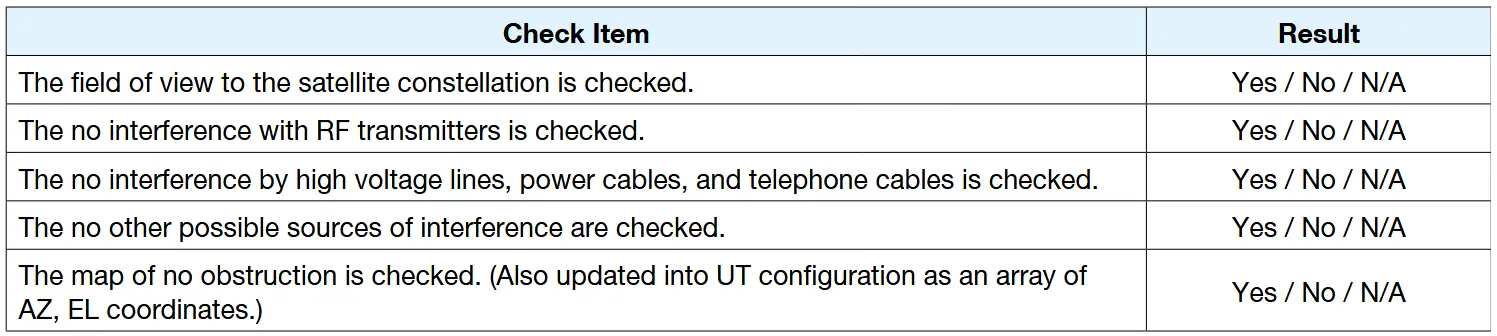
Kontrolni seznam pričakovanih ovir / možnih motenj
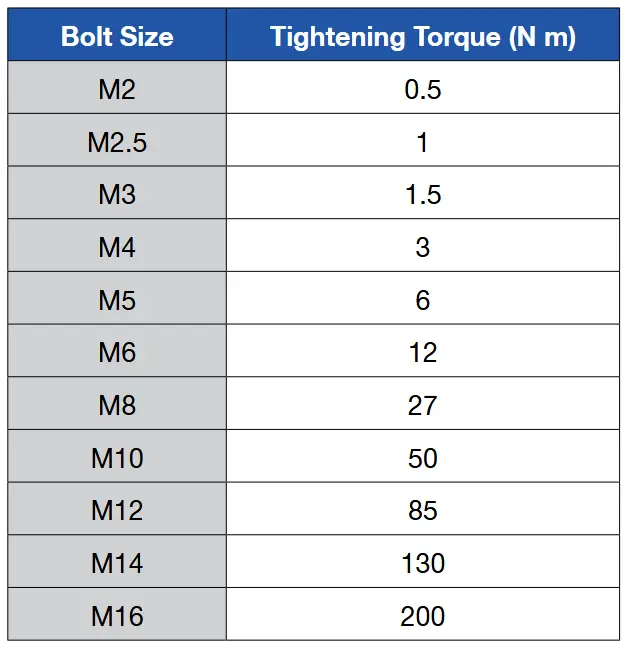
Specifikacija navora privijanja
Ta tabela prikazuje priporočene vrednosti navorov privijanja.
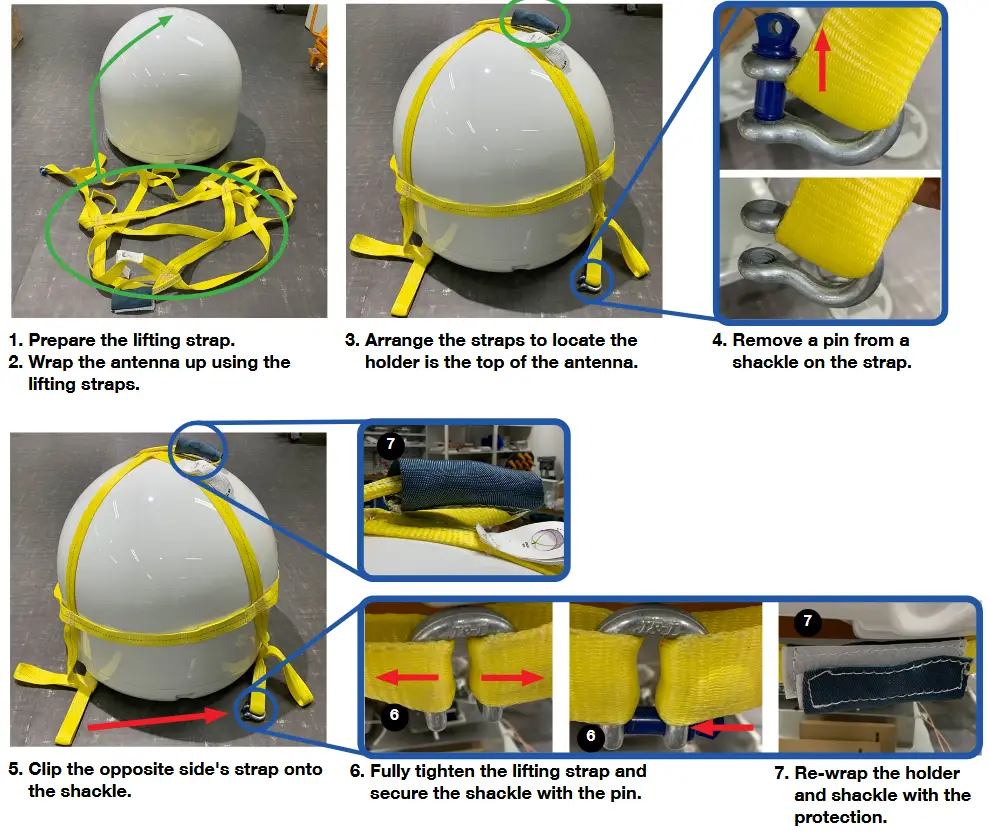
Uporaba dvižnega traku
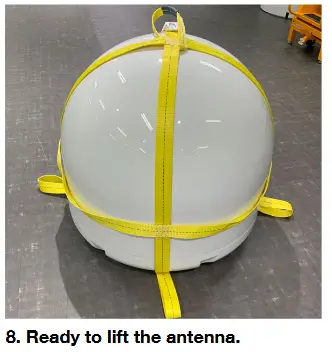
Ko namestite antensko enoto na montažno ploščo (ali druge površine), lahko uporabite dvižni trak. Za uporabo dvižnega traku glejte spodnje slike. (Dvižni trak je treba kupiti posebej.)
Preden namestite dvižni trak na anteno, se prepričajte, da je na voljo dovolj prostora.
Preverjanje ločeno prodanih artiklov
Glejte seznam ločeno prodajanih artiklov v spodnji tabeli.
Komplet dodatne opreme

Dodatki

Pomembno obvestilo o hidroizolacijskem priključku
Uvod
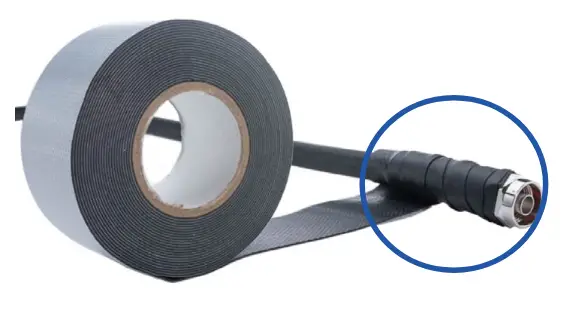
Med namestitvijo antene je pomembno zagotoviti, da je po priključitvi kabla na anteno potrebno ustrezno hidroizolirati priključek s samolepilnim trakom.
Če potrebujete pomoč, se obrnite na tehnično podporo Intellian (support@intelliantech.com).
Oris lepljenja
Samolepilni trak ima zaščitno plastično odlepljivo plast, ki omogoča zvijanje in pošiljanje traku. Za vodoodpornost konektorja morate najprej odlepiti del te zaščitne plastične plasti in nato začeti ovijati trak okoli nje.
Postopek
- Kabel priključite na priključek, da ga popolnoma pritrdite.
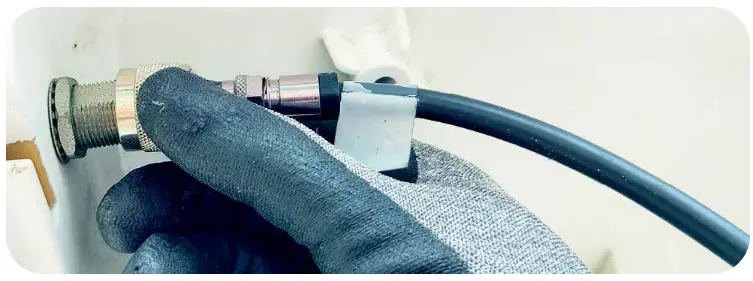
 POZOR
POZOR
• Pri nameščanju antene NE zategujte preveč priključka, matic ali vijakov, da preprečite morebitne poškodbe.
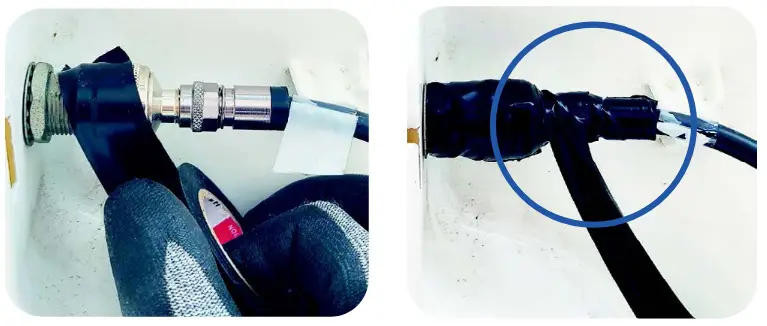
• Kablov NE puščajte ohlapnih in nepritrjenih, še posebej ne tistih, ki so nameščeni zunaj antene. - Na konektor nalepite trak.
Pomembno je, da kabel ovijete samega sebe, in najboljša praksa je, da trak ovijete čez sebe za 50 %, kar pomeni, da se mora druga plast, ko ovijete prvo plast, prekrivati čez polovico prve plasti in tako naprej. To zagotavlja močno vez med različnimi plastmi traku, ki se pravilno oprimejo druga druge.
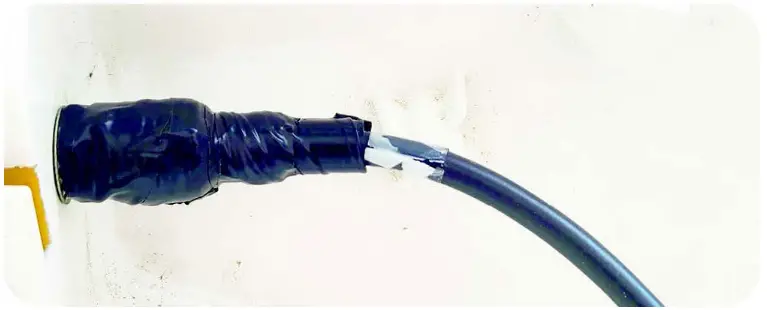
- Prepričajte se, da je celoten RF priključek zalepljen z lepilnim trakom, kot je prikazano na sliki desno.
 OPOZORILO
• Upoštevajte, da za vodotesnost RF konektorja ne morete uporabiti navadnega izolirnega traku. Samo samovezovalni trak lahko konektor ustrezno zatesni.
• Če tega ne storite, bo prišlo do rje in korozije kabla in njegovega priključka, kar lahko poškoduje anteno.
Dokumenti / Viri
 |
Intellian Technologies OW50SL-Dac OneWeb Uporabniški terminal LEO [pdfUporabniški priročnik OW50SL-Dac, OW50SL-Dac EnaWeb Uporabniški terminal LEO, OW50SL-Dac, enWeb Uporabniški terminal LEO, uporabniški terminal, terminal |