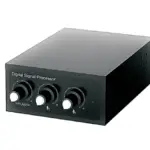
Uporabniški priročnik za digitalni signalni procesor HALL TECHNOLOGIES HT-OSIRIS-DSP1

Uvod
KONECVIEW
V nenehno razvijajočem se okolju virtualne komunikacije je jasen in poglobljen zvok najpomembnejši za uspešno sodelovanje. Pozdravite HT-OSIRIS-DSP1, vaša najboljša rešitev za doseganje izjemne kakovosti zvoka na spletnih sestankih in konferencah. S svojimi inovativnimi funkcijami in brezhibno integracijo je ta procesor digitalnih signalov tu, da spremeni vaš način komuniciranja.
The HT-OSIRIS-DSP1 isn’t just a game-changer for professional meetings; it’s also revolutionising the world of education. As distance education becomes increasingly essential, our product steps up to provide unparalleled audio quality and safety features, ensuring seamless learning experiences for both students and teachers.
Varnost je izjemnega pomena v vsakem učnem okolju. The HT-COMALERT Brezžični mikrofon, dopolnilni dodatek k sistemu HT-OSIRIS-DSP1, ni samo mikrofon – je rešilna vrv. Za učitelje in študente je funkcija SOS središčetage, ki ponuja hiter in zanesljiv način za klic pomoči v nujnih primerih. Ne glede na to, ali gre za zdravstveno stanje, varnostne težave ali kakršen koli nepredviden dogodek, funkcija SOS zagotavlja brezskrbnost, zaradi česar so izobraževalni prostori bolj varni kot kdaj koli prej.
Za dokončanje preobrazbe je HT-SATELIT-CM stropni mikrofoni so popoln dodatek za postavitev v učilnici. Ti mikrofoni z lahkotnim zajemanjem glasov tako učiteljev kot učencev izboljšajo interaktivnost in angažiranost ter ustvarijo poglobljeno izobraževalno izkušnjo, ki povezuje fizični in virtualni svet.
ZNAČILNOSTI
- Najsodobnejši mehanizem za obdelavo digitalnih signalov, ki učinkovito usmerja in meša zvočne vhode, s čimer zagotavlja, da je vaš zvok jasen, jasen in popolnoma uravnotežen, kar izboljša celotno izkušnjo sestanka.
- Omogoča vam usmerjanje ali mešanje zvočnih vhodov tako na linijski izhod kot na izhod USB posamično, kar vam omogoča večji nadzor nad nastavitvijo zvoka.
- Enostavna tehnologija univerzalne komunikacijske združljivosti (UCC) plug-and-play, brezhibno povezovanje s priljubljenimi konferenčnimi platformami, kot so Google Meet, Microsoft Teams, Zoom in druge. Brez truda se pridružite sestankom brez težav z zapletenimi konfiguracijami.
- Vključuje tehnologije akustičnega odpravljanja odmeva (AEC), samodejnega nadzora ojačanja (AGC) in prilagodljivega dušenja hrupa (ANS), ki zagotavljajo, da vaš glas ostane kristalno čist, brez odmevov, hrupa v ozadju in neuravnoteženosti glasnosti.
- Podpira obdelavo utišanja zvoka, kar zagotavlja, da se zvočnik vedno sliši prek zvoka v ozadju, glasno in jasno.
- Neobvezno HT-COMALERT Brezžični mikrofon vam ne zagotavlja le izjemnega dviga glasu, s čimer zagotovite, da vaš glas doseže vsak kotiček prostora, ampak je tudi bistvena varnostna funkcija z zmožnostjo takojšnjega sprožitve SOS opozoril, kar poveča varnost in brezskrbnost.
- Neobvezno HT-SATELIT-CM stropni mikrofoni ponujajo vrhunsko zajemanje zvoka in zagotavljajo, da se glas vsakega udeleženca sliši jasno in glasno.
- Zagotavlja prilagodljive možnosti nadzora z uporabo Web Ukazi UI in API.
Vsebina paketa
- 1 x HT-OSIRIS-DSP1 digitalni signalni procesor
- 1 x DC 12 V napajalnik (z zatiči za ZDA, UK, EU in AU)
- 1 x 3-polni moški konektor Phoenix
- 2 x 2-pinska moška konektorja Phoenix
- 4 x pritrdilni nosilci
- 4 x pritrdilni vijaki
Opis plošče

| ID | Ime | Opis |
| 1 | PONASTAVI | S koničastim pisalom pritisnite in držite vsaj 5 sekund, da napravo ponastavite na tovarniške nastavitve |
| 2 | STANJE |
|
| 3 | 12 V | Priključite na napajalnik DC 12 V |
| 4 | NADZOR | Povežite se z LAN za Web Nadzor uporabniškega vmesnika in Telneta |
| 5 | STROPNI MIK | Povežite se z enim ali več kaskadnimi stropnimi mikrofoni za zajem zvoka in polnjenje mikrofonov. OPOMBA: Naprava omogoča kaskadno združevanje do štirih mikrofonov. |
| 6 | HOST | USB Type-B povezava z računalnikom |
| 7 | AEC REF | Povežite se s 3.5 mm izhodom za slušalke računalnika za sprejem referenčnega signala AEC |
| 8 | AEC IZH | Povežite se s 3.5 mm mikrofonskim vhodom računalnika za prenos zvoka, ki od signala brezžičnega mikrofona odšteje filtrirano različico referenčnega signala |
| 9 | WL IN | 3.5 mm vhod za povezavo z brezžičnim mikrofonom. Vrata USB Type-A se uporabljajo za polnjenje mikrofona s 5 V/1.25 A (če je potrebno) |
| 10 | BREZŽIČNI SPREJEMNIK | Vrata USB Type-C za zvočno povezavo z HT-COMALERT-WR s 5 V/1.5 A polnjenjem |
| 11 | RS232 | Povežite se z napravo RS232 za dvosmerno serijsko komunikacijo |
| 12 | ALARM IN / OUT | Vrata za signale iz/v nadzorni sistem drugega proizvajalca. Načini vnosa: zaprtje kontakta ali voltage vhod (3.3 V ~ 5 A). Izhodni načini: zaprtje kontakta ali 5V voltage. |
NAMESTITEV
Opomba: Pred namestitvijo se prepričajte, da je naprava odklopljena od vira napajanja.
- Postavite in namestite montažne nosilce (dva na vsaki strani) s pomočjo priloženih montažnih vijakov.

- Ponovite zgornji korak za drugo stran naprave.
- Nosilce pritrdite na želeno mesto.
Aplikacija Ožičenje
Obstaja več različnih načinov uporabe z ožičenjem examples; dva sta prikazana spodaj.
INTEGRACIJA S HT-TRK1

INTEGRACIJA Z DISCOVERY

Podpora za mehke kodeke
Sledijo navodila za uporabo kamere in mikrofonov HT-OSIRIS-DSP1 v aplikacijah programskega kodeka Google Meet, Microsoft Teams in Zoom. HT-OSIRIS-DSP1 ni omejen na te tri. (Za aplikacije z mehkim kodekom zunaj teh treh glejte njihov uporabniški priročnik.)
GOOGLE MEET
Če želite uporabljati naprave v storitvi Google Meet, odprite »Več možnosti« in nato kliknite »Nastavitve«. V video nastavitvah izberite »HT-OSIRISDSP1« za kamero in v avdio nastavitvah izberite »HT-OSIRISDSP1« za mikrofon in zvočnik.


EKIPE MICROSOFT
Če želite uporabljati naprave v Microsoft Teams, odprite nastavitve naprave v meniju »Več«. V nastavitvah videa izberite »HT-OSIRIS-DSP1« za kamero in v nastavitvah zvoka izberite »HT-OSIRIS-DSP1« za mikrofon in zvočnik.

POVEČAVAJ
Če želite uporabljati naprave v Zoomu, kliknite puščico »gor« na gumbih mikrofona in kamere, ki se nahajajo v spodnjem levem delu zaslona Zoom. V video nastavitvah izberite »HT-OSIRIS-DSP1« za kamero in v avdio nastavitvah izberite »HT-OSIRIS-DSP1« za mikrofon in zvočnik.

AVDIO

Web GUI
The Web Uporabniški vmesnik, zasnovan za HT-OSIRIS-DSP1, omogoča osnovne kontrole in nastavitve naprave. to Web Do uporabniškega vmesnika lahko dostopate prek sodobnega brskalnika, npr. Chrome, Safari, Firefox, IE10+ itd.
Za dostop do Web uporabniški vmesnik:
- Vrata LAN preklopnika povežite z lokalnim omrežjem. Privzeti naslov IP za HTOSIRIS-DSP1 je 192.168.10.254.
- Povežite računalnik z istim omrežjem kot HT-OSIRIS-DSP1.
- Vnesite naslov IP v brskalnik in pritisnite Enter, pojavi se naslednje okno za prijavo.

- Vnesite uporabniško ime in geslo (privzeto za oba: admin) in kliknite Prijava za vstop na glavno stran
The Web Glavna stran uporabniškega vmesnika vključuje zavihke IP Settings, Audio in System.
- Nastavitve IP (1. stran) – spremenite privzeti naslov IP na drug statični naslov; nastavite nastavitve SOS.
- Avdio – spremeni zvočni način za nastavitev usmerjanja zvoka; nastavite umik mikrofonov.
- Sistem – ponuja informacije o napravi in nastavitve za posodobitev vdelane programske opreme.
Zavihek Nastavitve IP
NASTAVITVE IP

| Element uporabniškega vmesnika | Opis |
| IP metoda | Izberite DHCP ali Static (privzeto) |
| Nastavitve IP | Nastavite naslov IP, podomrežje in prehod (v statičnem načinu). |
| Prijavite se | Kliknite za uporabo nastavitev. |
SOS

| Element uporabniškega vmesnika | Opis |
| Stanje | LED lučka stanja sveti, ko je v načinu SOS. |
| Izhod sporočila | V spustnem meniju izberite želeno metodo za izpis sporočila: Ethernet, RS-232, zaprtje kontakta |
| Izhod sporočila: Ethernet |
|
| Izhod sporočila: RS-232 |
|
| Izhod sporočila: Kontakt |
|
| Alarm v načinu | Izberite način proženja zunanjega alarma med zaprtjem kontakta in voltage vhod (3.5 V ~ 5 V). |
| Prijavite se | Kliknite za uporabo sprememb nastavitev. |
| Dnevnik SOS | Vsebuje dnevnik vseh sproženih dogodkov. |
Zvočni zavihek
ZVOČNI NAČIN
HT-OSIRIS-DSP1 vključuje tri vhodne kanale in dva izhodna kanala, med katerimi so tri skupine medsebojno izključujočih se možnosti med USB Host in AEC Ref, med WL IN in brezžičnim sprejemnikom ter med USB Host ali AEC out.

| Element uporabniškega vmesnika | Opis |
| Način zvoka | Preklapljajte med samodejnim ali ročnim načinom. V ročnem načinu izberite želene vhode in izhode s klikom na izbirne gumbe poleg vsakega. |
| Izklop mikrofona | Kliknite simbol mikrofona poleg možnosti Ceiling Mic, da utišate stropni mikrofon. |
| Vhodne/izhodne ravni | Nastavite želene vhodne/izhodne ravni. |
| Ponastavi | Kliknite za ponastavitev vseh zvočnih parametrov na privzete tovarniške nastavitve. |
RATKA

| Element uporabniškega vmesnika | Opis |
| Omogoči | Kliknite, da omogočite/onemogočite način umikanja mikrofona. |
| Mojster | Nastavite, kateri mikrofon – brezžični mikrofon ali stropni mikrofon – naj deluje kot glavni mikrofon. Če je brezžični mikrofon izbran kot glavni mikrofon, bo stropni mikrofon tisti, ki se bo umaknil, ko boste govorili v brezžični mikrofon. Privzeta nastavitev je Wireless MIC. |
| Umik USB IN | Kliknite, da omogočite umik vhoda USB. Privzeta nastavitev je izklopljena. |
| Čas za napad | Nastavite čas, kako hitro se mikrofon utiša. Privzeta nastavitev je 100 ms. |
| Čas sprostitve | Nastavite čas, v katerem se umaknjeni mikrofon vrne v normalno stanje, ko se ne govori v glavni mikrofon. Privzeta nastavitev je 1000 ms. |
| Globina potapljanja | Nastavi stopnjo zmanjšanja umaknjenega mikrofona. Nižja kot je nastavljena vrednost, nižja je glasnost določenega zvočnega vhoda, ko se sproži ducking. Privzeta nastavitev je -20dB. |
| Spuščanje sprožilca | Nastavi raven, pri kateri se glavni mikrofon uporablja za sprožitev duckinga. Nižja kot je nastavljena vrednost, lažje se sproži umik. Privzeta nastavitev je -30dB. |
Sistemski zavihek
INFORMACIJE O NAPRAVI IN POSODOBITEV VGODNO PROGRAMSKEGA PROGRAMA

| Element uporabniškega vmesnika | Opis |
| Informacije o napravi | Prikaže model naprave, trenutno različico vdelane programske opreme in čas gradnje. |
| Sistemski čas | Nastavite sistemski čas za natančne odčitke dnevnika. Upoštevajte, da se s ciklom napajanja to ponastavi na privzeto tovarniško nastavitev ure. |
| Nadgradnja | Izberite vdelano programsko opremo file za želeno napravo, ki jo želite nadgraditi. |
PRIJAVA IN SISTEM

| Element uporabniškega vmesnika | Opis |
| Prijava | Kliknite za spremembo gesla. |
| Sistem | Izvedite ponastavitev na tovarniške nastavitve, znova zaženite napravo ali izvozite dnevnik. |
Ukazi API
Dodatnih ukazov ni mogoče najti v Web GUI, kot je AEC omogoči/onemogoči, AGC omogoči/onemogoči, ANC omogoči/onemogoči in drugi, je mogoče najti v dokumentu HT-OSIRIS-DSP1 API Commands.
Specifikacije
| Avdio | |
| Vnos |
|
| Izhod |
|
| Komunikacija in nadzor | |
| Nadzorna metoda | 1 x RJ-45 (LAN) – Web UI |
| SOS |
|
| Splošno | |
| Delovna temperatura | 0 °C ~ 40 °C (32 °F do 104 °F), 10 % do 90 %, brez kondenzacije |
| Temperatura shranjevanja | -20 °C ~ 60 °C (-4 °F do 140 °F), 10 % do 90 %, brez kondenzacije |
| Napajalnik | DC 12V 2A |
| Poraba energije (maks.) | 10.1 W (največ) |
| Dimenzija (širina x višina x globina) | 8.46" x 0.98" x 4.73" (215 mm x 25 mm x 120.2 mm) |
| Neto teža | 1.52 kg. (0.69 kg) |
© Copyright 2023. Hall Technologies Vse pravice pridržane.
234 Lakeshore Drive, apartma #150, Coppell, TX 75019
halltechav.com
support@halltechav.com
(714) 641-6607

Dokumenti / Viri
 |
HALL TECHNOLOGIES HT-OSIRIS-DSP1 digitalni signalni procesor [pdfUporabniški priročnik HT-OSIRIS-DSP1, HT-OSIRIS-DSP1 digitalni signalni procesor, HT-OSIRIS-DSP1, digitalni signalni procesor, signalni procesor, procesor |