

 Dobra zaslonska slika2LCD programska bitna slika
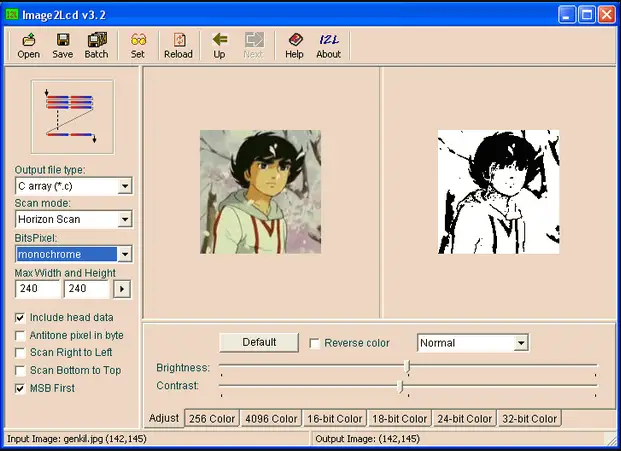
Tehnični podatki:
- Podprte slike ePaper: Enobarvni, tribarvni, štiribarvni, šestbarvni, sedembarvni
- Barvna tabela: Barvna tabela Windows
- Vrste izhodnih podatkov: Enobarvno, 4-sive, 16-sive, 256-barvne sivine
- Največja širina in višina: Prilagodljivo, da ustreza ločljivosti zaslona
Navodila za uporabo izdelka:
Ustvarjanje slike ePaper:
Pri ustvarjanju slik ePaper si oglejte barvno tabelo, ki jo ponuja programska oprema Paint, ki je priložena sistemu Windows. Ustvarite sliko z enako ločljivostjo kot ePaper in jo shranite v formatu bmp ali jpg.
Opomba: Za tribarvne slike ePaper sliko razdelite na dve ločeni sliki: črno-belo in rdeče-belo.
Uvod v programsko opremo za pretvorbo bitnih slik ePaper:
Za pretvorbo bitnih slik ePaper uporabite programsko opremo Image2LCD. Sledite tem korakom:
- Prenesite programsko opremo iz ta povezava.
- Namestite programsko opremo tako, da zaženete .exe file.
- Registrirajte programsko opremo s priloženo registracijsko kodo: 0000-0000-0000-0000-6A3B.
- Uvozite pripravljeno sliko v programsko opremo za pretvorbo.
- Po potrebi prilagodite nastavitve, kot so vrsta izhodnih podatkov, največja širina in višina ter barvna inverzija.
- Shranite obdelane slikovne podatke na želeno mesto.
Seznam ePaper:
Kliknite model ePaper, da izvedete ustrezno operacijo pretvorbe bitne slike.
pogosta vprašanja:
- V: Kako lahko ustvarim tribarvno sliko ePaper?
A: Če želite ustvariti tribarvno sliko ePaper, sliko razdelite na dve ločeni sliki: črno-belo in rdeče-belo, preden jo pretvorite s programsko opremo Image2LCD. - V: Kakšen je največji način sivine, ki ga podpira programska oprema?
A: Programska oprema podpira do 256 barv sivine za sedembarvne slike.
Dalian Good Display Co., Ltd.
Ustvarjanje slike ePaper
- Enobarvna slika ePaper, vključno s črno-belo

- Tribarvna slika ePaper, vključno s črno, belo in rdečo ali rumeno
 (
( )
) - Štiribarvna slika ePaper, vključno s črno, belo, rdečo in rumeno
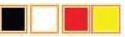
- Šestbarvna slika ePaper, vključno s črno, belo, rdečo, rumeno, modro in zeleno

- Sedembarvna slika ePaper, vključno s črno, belo, rdečo, rumeno, modro, zeleno in oranžno.

- Barvna tabela Windows
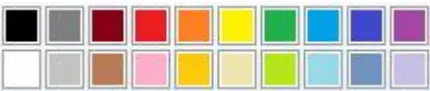 Ko ustvarjate slike ePaper, se lahko sklicujete na barvno tabelo, ki jo nudi Paint
programsko opremo, ki je priložena sistemu Windows. Ustvariti morate sliko z
enako ločljivost kot ePaper in shranite sliko v formatu bmp ali jpg.
Opomba: Pred izdelavo slike in pretvorbo bitne slike za tribarvno sliko ePaper jo je treba razdeliti na dve ločeni sliki: črno-belo in rdeče-belo, kot je prikazano na spodnji sliki:

Uvod v programsko opremo za pretvorbo bitnih slik ePaper
Pretvorbo bitne slike ePaper lahko izvedete s programsko opremo Image2LCD. Prenesite
programsko opremo na naslednji povezavi:
(https://v4.cecdn.yun300.cn/100001_1909185148/image2lcd.zip).
Po prenosu in ekstrahiranju programske opreme boste videli tri files. The file s formatom .exe je namestitev file, in file s formatom .htm vsebuje registracijsko kodo. Dvokliknite .exe file za namestitev programske opreme. Ko je programska oprema nameščena, kliknite gumb »Registracija« v programski opremi in vnesite registracijsko kodo: 0000 -0000-0000-0000-6A3B, da dokončate registracijo programske opreme.
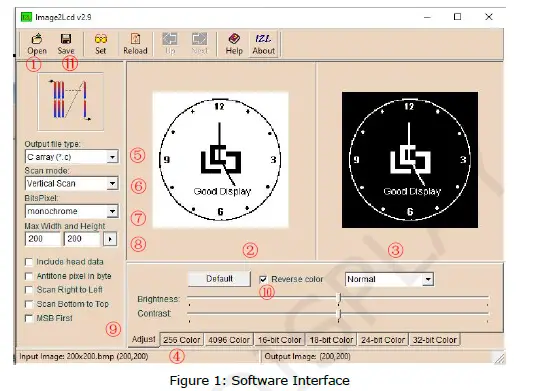
- Gumb za uvoz slike
Uvozite pripravljeno sliko v programsko opremo. - Vmesnik za slikovni prikaz
Prejview uvoženih slik. - Vmesnik za predhodno obdelavo slik
Prejview obdelave slik. - Plošča s podatki o sliki
Prikaže informacije, kot sta ločljivost in ime uvožene slike. - Vrsta izhodnih podatkov
Izpis vrste podatkov po obdelavi slike. - Način skeniranja
Smer skeniranja obdelave slike, običajno vključuje vodoravno in navpično skeniranje. - Izhodna sivina
Sivine slike vključujejo štiri načine: enobarvni, 4-sivi, 16-sivi in 256-barvni sivinski. Za črno-bele slike izberite enobarvne; za črno-belo z rdečo in rumeno izberite 4-sivo; za sedembarvne slike izberite 256 barv. - Največja širina in višina
Nastavite ločljivost slike, ki se običajno ujema z ločljivostjo zaslona. Ko vnesete parametre ločljivosti, kliknite » ”, da dokončate nastavitev
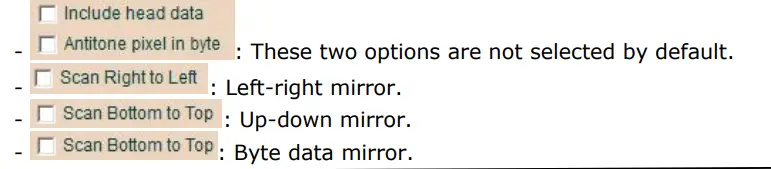
 - Scan Mirror Processing
- Barvna inverzija
 Barvna inverzija.
 - Shranjevanje podatkov
 Shranite slikovne podatke, privzeta lokacija za shranjevanje je pogon C.
Seznam ePaper
Opomba: kliknite na model ePaper, da skočite na ustrezno operacijo pretvorbe bitne slike.
- Enobarvni EPD
- 0.97 inch:GDEM0097T61、GDEW0097T50
1.02 inch:GDEW0102T4 、GDEW0102I4FC - 1.22 palca: GDEM0122T61
- 1.54 inch:GDEY0154D67、GDEM0154I61、GDEY0154D90LT、GDEW0154T8D、 GDEW0154I9FC
- 2.13 inch:GDEY0213B74、GDEY0213B75、GDEY0213D32LT、GDEM0213I61、 GDEW0213I5FD
- 2.15 palca: GDEW0215T11
- 2.66 inch:GDEY0266T90、GDEY0266T90H、GDEY0266D91LT
- 2.7 inch:GDEY027T91、GDEW027W3
- 2.9 inch:GDEY029T94、GDEY029D57LT、GDEW029I6FD
- 3.1 palca: GDEQ031T10
- 3.7 palca: GDEY037T03
- 4.2 inch:GDEY042T81、GDEM042T31、GDEM042I31、GDEW042T2
- 4.26 palca: GDEQ0426T82
- 5.79 palca: GDEY0579T93
- 5.83 palca: GDEY0583T81
- 7.5 palca: GDEY075T7
- 10.2 palca: GDEM102T91
- 11.6 palca: GDEY116T91
- 13.3 palca: GDEM133T91
- 0.97 inch:GDEM0097T61、GDEW0097T50
- Tribarvni e-papir
- 0.97 palca: GDEM0097Z61
- 1.54 palca: GDEM0154Z90
- 2.13 palca: GDEY0213Z98
- 2.66 palca: GDEY0266Z90
- 2.7 inch: GDEM027Z71、GDEW027C44
- 2.9 palca: GDEY029Z95
- 3.7 palca: GDEY037Z03
- 4.2 palca: GDEY042Z98
- 5.79 palca: GDEY0579Z93
- 5.83 palca: GDEY0583Z31
- 7.5 palca: GDEY075Z08
- 10.2 palca: GDEM102Z91
- 11.6 palca: GDEY116Z91
- 13.3 palca: GDEM133Z91
- Štiribarvni e-papir
- 0.97 palca: GDEM0097F51
- 1.54 inch:GDEY0154F51、GDEM00154F51H
- 2.13 palca: GDEY0213F51
- 2.66 inch:GDEY0266F51、GDEY0266F51H
- 2.9 inch:GDEY029F51、GDEY029F51H
- 3.5 palca: GDEM035F51
- 3.7 inch:GDEM037F51、GDEM037F52
- 4.2 palca: GDEM042F51
- 7.5 palca: GDEM075F52
- 10.2 palca: GDEM102F91
- Šestbarvni e-papir
- 4 palca: GDEP040E01
- 7.3 palca: GDEP073E01
- Sedembarvni e-papir
- 5.65 palca: GDEP0565D90
- 7.3 palca: GDEY073D46
Koraki za bitne pretvorbe slik ePaper
Uvažanje slik za pretvorbo bitne slike ePaper
Odprite program Image2LCD, kliknite » ” in uvozite sliko, ki potrebuje pretvorbo bitne slike. Plošča z informacijami o stanju bo nato prikazala ločljivost in potrebo po pretvorbi bitne slike. Plošča z informacijami o stanju bo nato prikazala ločljivost in ime uvožene slike.
 Nastavitve pretvorbe bitne slike ePaper
Modeli IC serije Ultra Chip (imenovani UC): UC8151D, UC8253, UC8276, UC8179 itd.
Modeli IC serije Solomon (imenovani SSD): SSD1680, SSD1681, SSD1677, SSD1683 itd.
Opomba: Širina in višina slike se morata ujemati s tistima na zaslonu ePaper
Ko nastavite ločljivost, kliknite »  ” za potrditev.
Pretvorba bitne slike za enobarvni in tribarvni papir serije UC
Za enobarvne in tribarvne zaslone ePaper, manjše od 2.9 palca, morate izbrati »Navpično skeniranje«, »Črno-belo«, »Skeniraj od desne proti levi« in »Obrnjena barva«. Nastavite ločljivost, ki ustreza zaslonu ePaperdisplay, nato kliknite » ” za potrditev nastavitev
Na koncu kliknite » «, da pretvorite sliko v matriko in jo shranite s pripono ».C«.
- 0.97 palca: 184×88
- 1.02 palca: 128×80
- 1.54 palca: 152×152
- 2.13 palca: 212×104
- 2.15 palca: 208×112
- 2.66 palca: 296×152
- 2.7 palca: 264×176
- 2.9 palca: 296×128
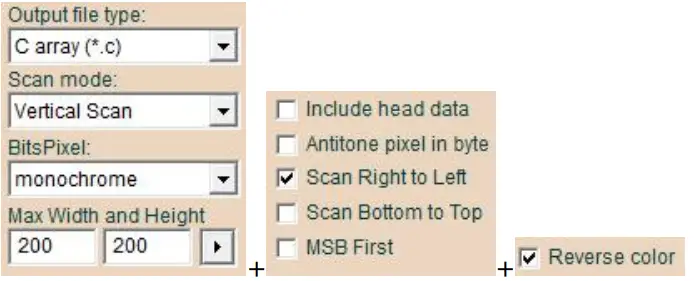
Opomba 1: Ko vnesete parametre ločljivosti slike, kliknite » ” za potrditev nastavitev.
Opomba 2: Za tribarvni ePaper s črno, belo in rdečo je treba eno sliko razdeliti na dve sliki: črno-belo in rdeče-belo. Izvedite isto operacijo pretvorbe bitne slike na obeh slikah.
Za 3.1-palčne in 3.7-palčne enobarvne in tribarvne zaslone ePaper izberite
»Navpično skeniranje«, »Enobarvno« in »Obrnjena barva«. Nastavite ločljivost, ki ustreza zaslonu ePaper, nato kliknite » ” za potrditev nastavitev. Na koncu kliknite » «, da pretvorite sliko v matriko in jo shranite s pripono ».C«.
- 3.1 palca: 320×240
3.7 palca: 416×240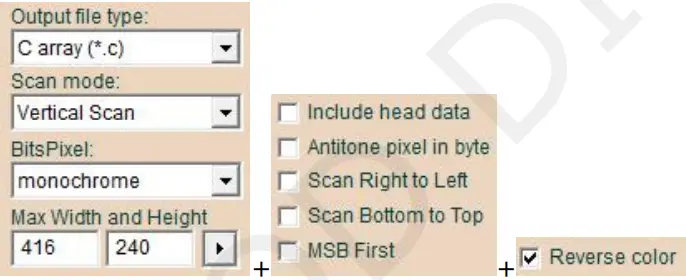 Opomba 1: Po vnosu parametrov ločljivosti slike kliknite ” , da potrdite nastavitve.
Opomba 2: Za tribarvni ePaper s črno, belo in rdečo je treba eno sliko razdeliti na dve sliki: črno-belo in rdeče-belo. Izvedite isto operacijo pretvorbe bitne slike na obeh slikah.
Za 5.83-palčne enobarvne in tribarvne zaslone ePaper izberite »Horizontalno skeniranje« in »Črno-belo«. Nastavite ločljivost, ki ustreza zaslonu ePaper, nato kliknite
"  ” za potrditev nastavitev. Na koncu kliknite »
  «, da pretvorite sliko v matriko in jo shranite s pripono ».C«. 5.83 palca: 648 x 480
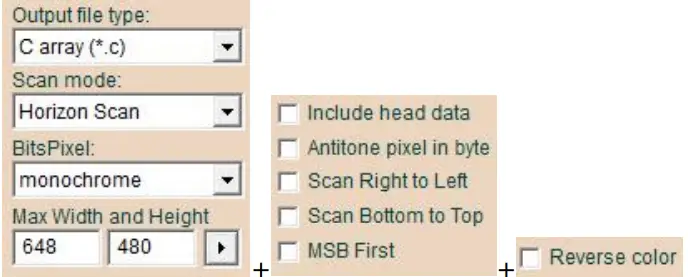 Opomba 1: Po vnosu parametrov ločljivosti slike kliknite ” , da potrdite nastavitve.
Opomba 2: Za tribarvni ePaper s črno, belo in rdečo je treba eno sliko razdeliti na dve sliki: črno-belo in rdeče-belo. Izvedite isto operacijo pretvorbe bitne slike na obeh slikah.
Za 4.2-palčne in 7.5-palčne enobarvne in tribarvne zaslone ePaper izberite »Horizontalno skeniranje«, »Črno-belo« in »Obrnjena barva«. Nastavite ločljivost, ki ustreza zaslonu ePaper, nato kliknite » ” za potrditev nastavitev. Na koncu kliknite » «, da pretvorite sliko v matriko in jo shranite s pripono ».c«.
4.2 palca: 400×300
- 7.5 palca: 800×480
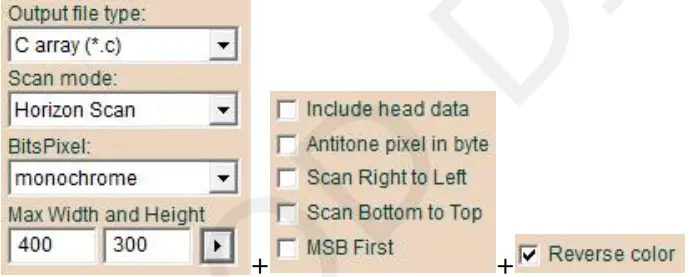
- Opomba 1: Ko vnesete parametre ločljivosti slike, kliknite » ” za potrditev nastavitev.
- Opomba 2: Za tribarvni ePaper s črno, belo in rdečo je treba eno sliko razdeliti na dve sliki: črno-belo in rdeče-belo. Izvedite isto operacijo pretvorbe bitne slike na obeh slikah
Pretvorba bitnih slik za enobarvne in tribarvne e-papirje serije SSD
Za enobarvne in tribarvne zaslone ePaper, manjše od 2.9 palca, izberite »Navpično skeniranje«, »Črno-belo« in »Obrnjena barva«. Nastavite ločljivost, ki ustreza zaslonu papirja, nato kliknite »A«, da potrdite nastavitve. Nazadnje kliknite »B«, da pretvorite sliko v niz in jo shranite s pripono ».C«.
- 0.97 palca: 184×88
- 1.22 palca: 176×192
- 1.54 palca, nizka ločljivost: 152 × 152, 1.54 palca, visoka ločljivost: 200 × 200
- 2.13 palca, nizka ločljivost: 212 × 104, 2.13 palca, visoka ločljivost: 250 × 122
- 2.66 palca, nizka ločljivost: 296 × 152, 2.66 palca, visoka ločljivost: 360 × 184
- 2.7 palca: 264×176
2.9 palca, nizka ločljivost: 296 × 128, 2.9 palca, visoka ločljivost: 384 × 168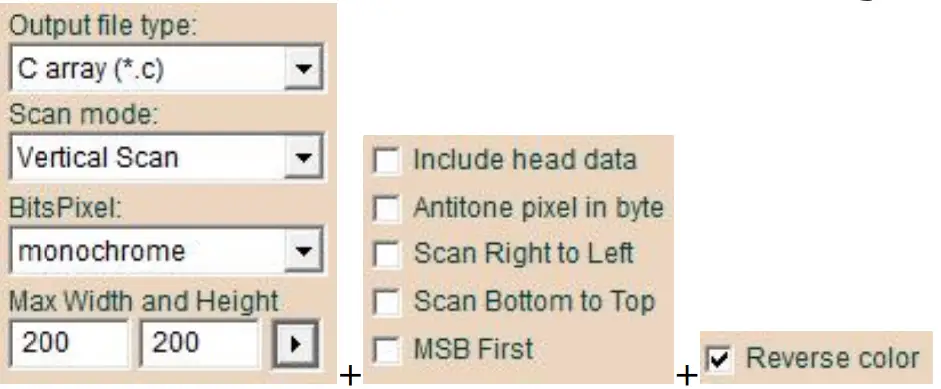 Opomba 1: Po vnosu parametrov ločljivosti slike kliknite ” , da potrdite nastavitve.
Opomba 2: Za tribarvni ePaper s črno, belo in rdečo je treba eno sliko razdeliti na dve sliki: črno-belo in rdeče-belo. Izvedite isto operacijo pretvorbe bitne slike na obeh slikah.
Za enobarvne in tribarvne zaslone ePaper nad 4.2 palca (razen 4.26 in 5.79 palca) izberite »Horizontalno skeniranje«, »Črno-belo«, »Skeniraj od spodaj navzgor« in »Obrnjena barva«. Nastavite ločljivost, ki ustreza zaslonu ePaper, nato kliknite »  ” za potrditev nastavitev. Na koncu kliknite »
  «, da pretvorite sliko v matriko in jo shranite s pripono ».C«.
- 4.2 palca: 400×300
- 10.2 palca: 960×640
- 11.6 palca: 960×640
- 13.3 palca: 960×680
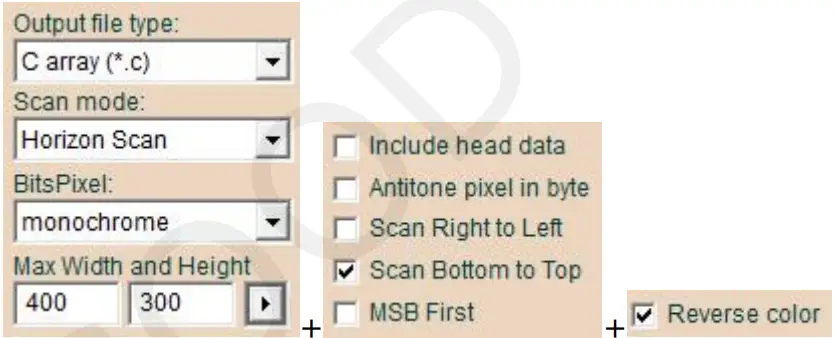
- Opomba 1: Ko vnesete parametre ločljivosti slike, kliknite »
 ” za potrditev nastavitev.
 - Opomba 2: Za tribarvni ePaper s črno, belo in rdečo je treba eno sliko razdeliti na dve sliki: črno-belo in rdeče-belo. Izvedite isto operacijo pretvorbe bitne slike na obeh slikah.
- Za 4.26-palčne enobarvne zaslone ePaper izberite »Horizontalno skeniranje«, »Črno-belo«, »Skeniraj od desne proti levi« in »Obrnjena barva«. Nastavite ločljivost, ki ustreza zaslonu ePaper, nato kliknite » ” za potrditev nastavitev. Na koncu kliknite »
 «, da pretvorite sliko v matriko in jo shranite s pripono ».C«.
 - 4.26 palca: 800×480
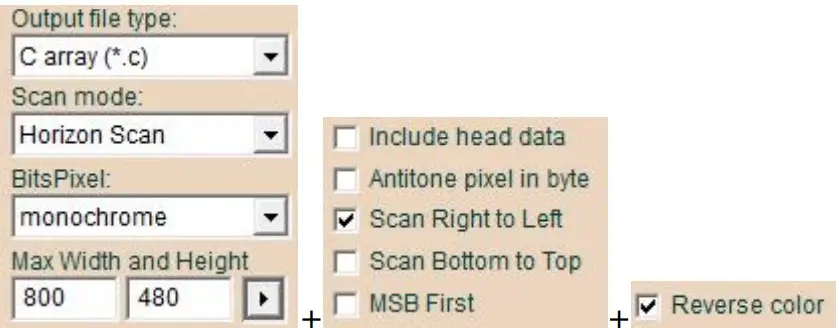
- Opomba: Po vnosu parametrov ločljivosti slike kliknite » «, da potrdite te nastavitve.4)
- Za 5.79-palčne enobarvne in tribarvne zaslone ePaper izberite »Horizontalno skeniranje«
- »Enobarvno«, »Skeniraj od desne proti levi« in »Skeniraj od spodaj navzgor«. Nastavite ločljivost
- ki ustreza prikazu ePaper, nato kliknite »” za potrditev nastavitev. Na koncu kliknite »
 da pretvorite sliko v matriko in jo shranite s pripono ».C«.
- 5.79 palca: 800×272
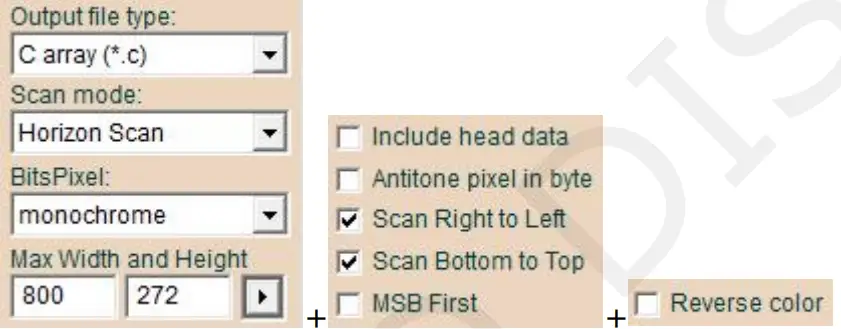
- 5.79 palca: 800×272
- Opomba 1: Ko vnesete parametre ločljivosti slike, kliknite »
 ” za potrditev nastavitev.
 - Opomba 2: Za tribarvni ePaper s črno, belo in rdečo je treba eno sliko razdeliti na dve sliki: črno-belo in rdeče-belo. Izvedite isto operacijo pretvorbe bitne slike na obeh slikah.
Štiribarvna pretvorba bitne slike ePaper
Za štiribarvne zaslone ePaper, manjše od 3.7 palca, izberite »Vertical Scan«, »4 Color« in »Scan Right to Left«. Nastavite ločljivost, ki ustreza zaslonu ePaper, nato kliknite » ” za potrditev nastavitev. Na koncu kliknite »  «, da pretvorite sliko v matriko in jo shranite s pripono ».C«.
- 0.97 palca: 184×88
- 1.54 palca, nizka ločljivost: 152 × 152, 1.54 palca, visoka ločljivost: 200 × 200
- 2.13 palca: 250×122
- 2.66 palca, nizka ločljivost: 296 × 152, 2.66 palca, visoka ločljivost: 360 × 184
- 2.9 palca, nizka ločljivost: 296 × 128, 2.9 palca, visoka ločljivost: 384 × 168
- 3.5 palca: 384×184
- 3.7 palca: 416×240
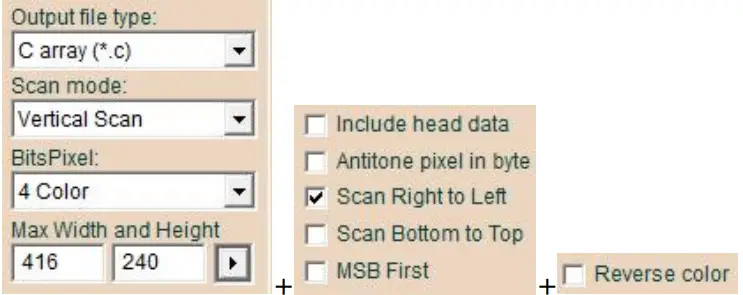
- Opomba: Ko vnesete parametre ločljivosti slike, kliknite » ” za potrditev nastavitev.
Za štiribarvne zaslone ePaper nad 4.2 palca izberite »Horizontalno skeniranje«, »4 barve« in »Skeniraj od desne proti levi«. Nastavite ločljivost, ki ustreza zaslonu ePaper, nato kliknite » ” za potrditev nastavitev. Nazadnje kliknite » «, da pretvorite sliko v matriko in jo shranite s pripono ».C«.
- 4.2 palca: 400×300
- 5.83 palca: 648×480
- 7.5 palca: 800×480
- 10.2 palca: 960×640
- 13.3 palca: 960×680
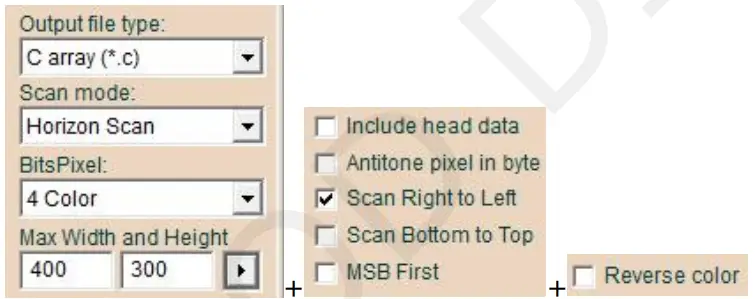 Opomba: Ko vnesete parametre ločljivosti slike, kliknite ” ” za potrditev nastavitev.
Šestbarvna pretvorba bitne slike ePaper
- Za šestbarvne zaslone ePaper izberite »Horizontal Scan« in »256 Color«. Nastavite ločljivost, ki ustreza zaslonu ePaper, nato kliknite »
 ” za potrditev nastavitev.
 - Na koncu kliknite » «, da pretvorite sliko v matriko in jo shranite s pripono ».C«.
- 4 palca: 600×400
- 7.3 palca: 800×480
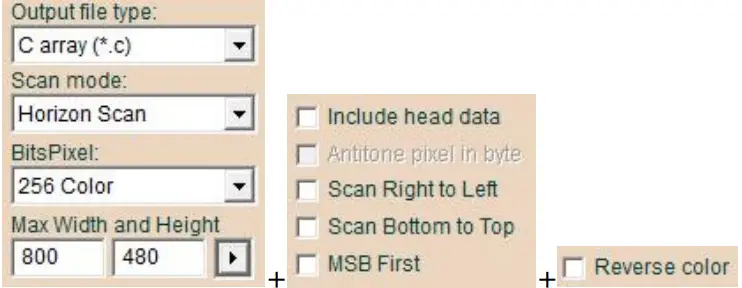
- Opomba: Po vnosu parametrov ločljivosti slike kliknite ” , da potrdite nastavitve.
Pretvorba bitne slike sedem barv ePaper
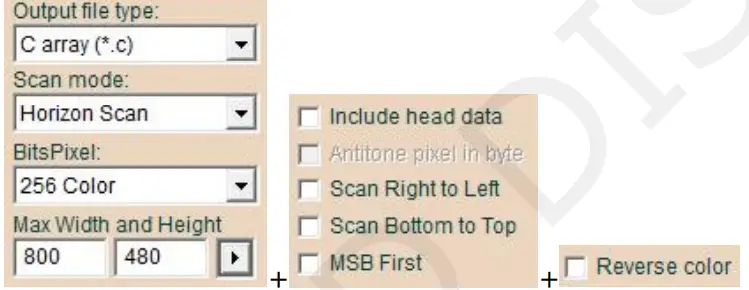
Za sedembarvne zaslone ePaper izberite »Horizontal Scan« in »256 Color«. Nastavite rešitev, ki ustreza zaslonu ePaper, nato kliknite » ” za potrditev nastavitev.
Na koncu kliknite » «, da pretvorite sliko v matriko in jo shranite s pripono ».C«.
- 5.65 palca: 600×448
- 7.3 palca: 800×480
Zamenjava polja v programu gonilnika
Zamenjajte polja iz ».C « file v ustrezne nize v »Ap_29demo.h« file v gonilnem programu. Zagotovite, da se imena matrik ujemajo s tistimi v glavni funkciji. Ponovno prevedite program in ga prenesite v mikrokrmilnik.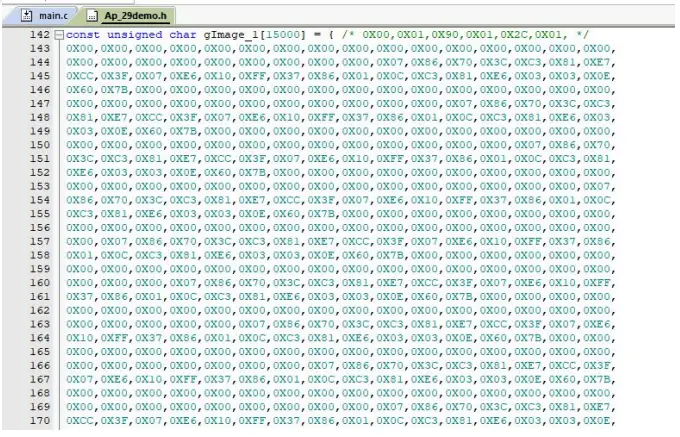 www.good-display.com
Dokumenti / Viri
 | Programska pretvorba bitne slike Image2LCD |
Reference
- E Ink Display,ePaper Display,China LCD Manufacturer_GooDisplaywww.good-display.com
- Uporabniški priročnikmanual.tools