


Glorious Core (BETA) UPORABNIŠKI PRIROČNIK
POVEZAVA GMMK PRO NA CORE
Ko zaženete CORE, boste videli ta zaslon. Morda bo trajalo nekaj minut, da se vaš GMMK PRO registrira pri CORE. (Ni vam treba izbrati gumba »DISCOVER«.)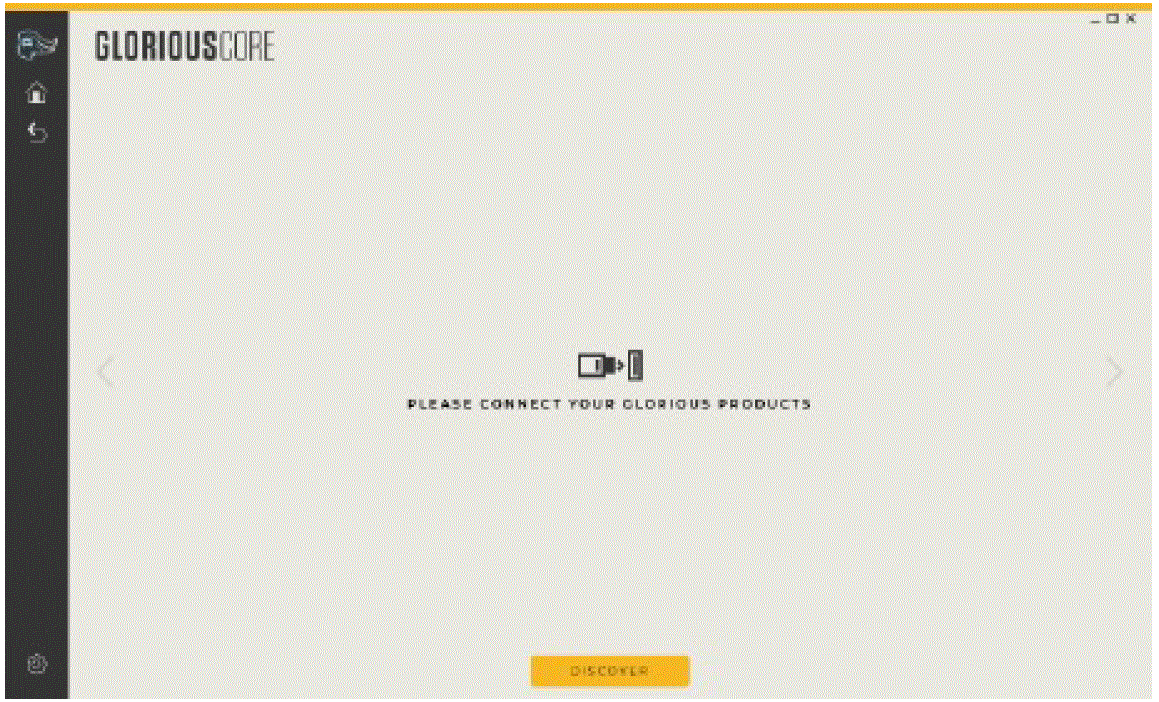
Ko CORE zazna vaše izdelke Glorious, bodo prikazani na »domači« strani. Lahko se vrneš k temu view kadar koli z izbiro ikone Domov.
Izberete lahko, kateri profesionalec po merifile vaš PRO trenutno uporablja z začetnega zaslona. Izberete lahko ikono GMMK PRO v stranski vrstici ali sliko PRO v oknu, da odprete zaslon za prilagajanje GMMK PRO.
PROFILES & PLASTI
Na zaslonu za prilagajanje lahko izvozite profiles za vaš GMMK PRO in uvozite do tri različne profiles naenkrat. Profileje sestavljen iz treh plasti, na katere lahko uporabite učinke RGB po meri in ustvarite vezave tipk. Lahko krožite skozi profiles ali plasti brez odpiranja CORE z uporabo vgrajenih bližnjičnih tipk.
- Cycle Profiles Up
FN + CTRL + [+] - Preklopite plasti navzgor
FN + CTRL + ALT + [+] - Cycle Profiles Dol
FN + CTRL + [≤ ] - Preklopi plasti navzdol
FN + CTRL + ALT + [<1
Priporočamo izvoz izbranega profile pred posodobitvijo vdelane programske opreme CORE ali GMMK PRO v primeru, da posodobitev ponastavi vaše nastavitve GMMK PRO. Svoje prilagoditve lahko obnovite tako, da uvozite profile po posodobitvi.
RAZSVETLJAVA
Prednastavitve
GMMK PRO ima 18 prednastavljenih svetlobnih učinkov, ki jih lahko izberete v spustnem meniju Effect, kot tudi možnost izklopa LED diod. Svetlost in hitrost (hitrost) lahko prilagodite za večino učinkov z uporabo drsnikov v korakih po 5 %.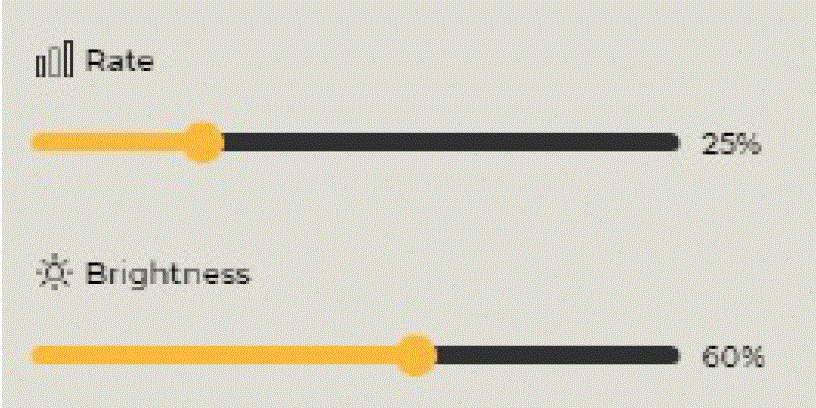
Barvo po meri lahko uporabite z nekaterimi učinki, tako da premikate kroge na barvni paleti ali vnesete vrednosti GB v besedilna polja.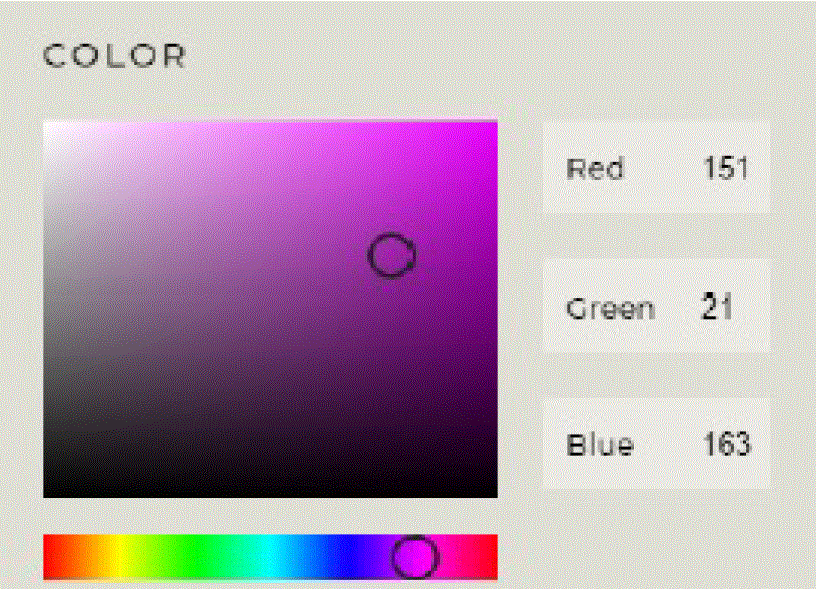
RGB (fiksno) lahko uporabite za nekatere učinke z izbiro preklopnika.
Stranske luči privzeto dihajo, ko je vklopljen Caps Lock. To lahko onemogočite tako, da izklopite možnost »Prikaži zaklepanje velikih črk z utripajočimi stranskimi lučmi«.
Učinki ali spremembe ne bodo uporabljeni na vašem GMMK PRO, dokler ne izberete gumba »Shrani«.
Gumb Ponastavi na privzeto na tej plošči bo povrnil LED-diode v Glorious Mode pri 100-odstotni svetlosti, vendar ne bo prepisal nobenih uporabljenih učinkov na ključ.
Po ključu
Osvetlitev na tipko se uporablja na kateri koli izbrani prednastavitvi. Torej, če osvetlitev posamezne tipke uporabite za eno tipko, bo prednastavljena osvetlitev ostala uporabljena za druge tipke. Vendar pa bo izbira »Vse« v hitri izbiri tipk preglasila prednastavljeni učinek. V hitri izbiri tipk lahko izberete posamezno tipko ali skupino tipk, prilagodite barvo in svetlost in/ali vklopite ali izklopite dihanje. Nato pritisnite Shrani
Učinek na tipko lahko odstranite iz ene tipke ali skupine tipk iz hitre izbire tipk tako, da izberete orodje za brisanje in nato kliknete želeno tipko ali gumb za izbiro tipk in pritisnete Shrani. (Ne pozabite ponovno klikniti svinčnika, da se vrnete na urejanje.)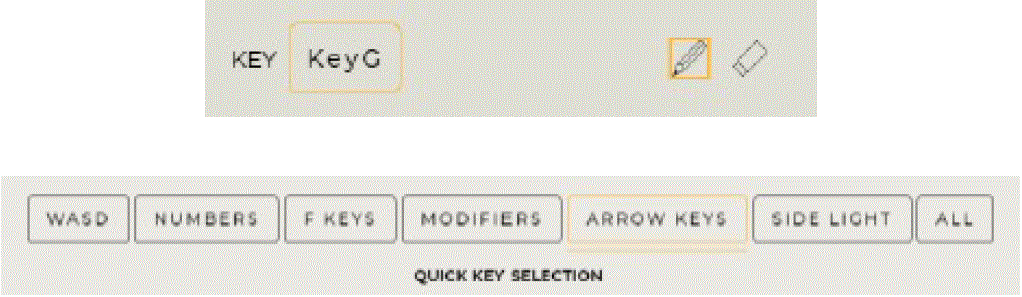
Kadar koli lahko privzeto izberete katero koli prednastavitev, ki ste jo izbrali, tako da izberete možnost »Ponastavi na privzeto«, da počistite osvetlitev posamezne tipke. Ponastavitev na privzeto je neodvisna od vsake plošče Prednastavitve in Po tipki. Če izberete Ponastavi na privzeto na plošči na tipko, boste odstranili osvetlitev na tipko, vendar ne boste preglasili izbranega prednastavljenega učinka.
VEZAVA KLJUČEV
Izberite tipko iz GMMK PRO na zaslonu, izberite svojo vezavo tipk in pritisnite Shrani.
Ena tipka / kombinirana tipka
Povežite izbrano tipko z drugo tipko ali modifikatorjem + tipko.
Funkcija tipkovnice
Povežite izbrani ključ s cycle profiles ali plasti gor ali dol.
Funkcija miške
Povežite izbrano tipko z miškinim gumbom ali funkcijo (na primer drsenje navzgor)
Makro
Povežite funkcijo makra z izbrano tipko.
Izberite »Nov makro« in nato poimenujte svoj makro. V spustnem meniju izberite svojo vrsto makra.
Brez ponavljanja: Makro se izvede enkrat ob pritisku tipke.
Preklopi: Makro se bo izvajal ob pritisku tipke, dokler tipke ne pritisnete znova. Ponovi med držanjem: Makro se bo izvajal ob pritisku tipke, dokler tipke ne izpustite.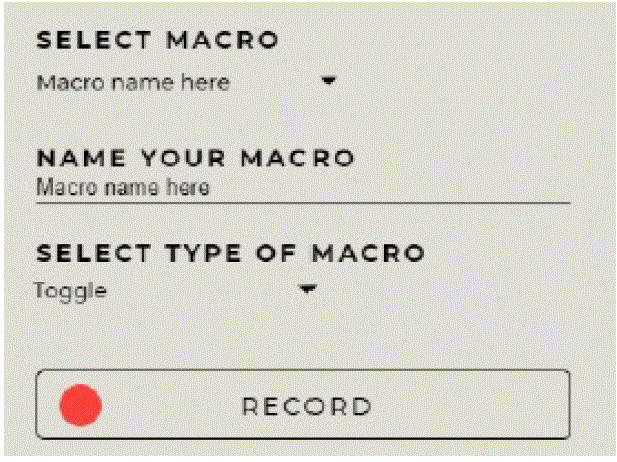
Izberite Snemaj in nato Začni snemati, ko ste pripravljeni pritisniti želene makro gumbe. Pritisnite Stop Record, ko končate.
Pritiske tipk lahko povlečete bližje ali dlje na časovni premici ali skrajšate/podaljšate posamezne pritiske na gumbe.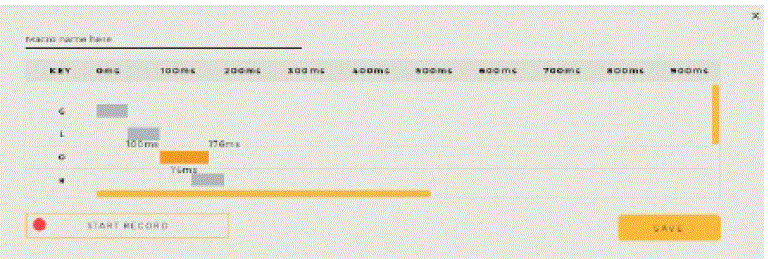
Ne pozabite pritisniti Shrani, da uporabite svoj makro. Makre lahko tudi izvozite, uvozite in brišete.
Multimedija
Povežite izbrano tipko z medijsko funkcijo, kot je odpiranje medijskega predvajalnika, predvajanje/pavza ali naslednja skladba.
Bližnjice
Povežite izbrano tipko za zagon programa, a webspletno mesto ali aplikacijo Windows.
Onemogoči
Onemogoči izbrani ključ.
ZMOGLJIVOST
V zavihku z zmogljivostjo lahko spremenite hitrost pozivanja vašega GMMK PRO na 125 Hz, 250 Hz ali 500 Hz s privzetih 1000 Hz Hitrost pozivanja je, kako pogosto OS preverja vhod iz GMMK PRO. To je dejavnik pri določanju največje zakasnitve vnosa pritiskov tipk. Visoka stopnja glasovanja zavzame več virov procesorja kot nižja stopnja glasovanja.
NASTAVITVE IN POSODOBITVE
Do plošče z nastavitvami za Glorious CORE lahko dostopate tako, da v stranski vrstici izberete ikono zobnika. Na tem zaslonu lahko upravljate svoje nastavitve glede tega, ali se CORE zažene ob zagonu računalnika in kako dolgo bodo vaše naprave ostale vklopljene, če so nedejavne.
Na tem zaslonu lahko posodobite programsko opremo CORE ali vdelano programsko opremo GMMK PRO. Če kliknete »Preveri posodobitve«, boste izvedeli, ali so na voljo kakršne koli posodobitve. Posodobite strojno programsko opremo GMMK PRO, ko ga prvič priključite.
Glorious Core (BETA) UPORABNIŠKI PRIROČNIK
Prenos PDF-ja: Glorious Core (BETA) UPORABNIŠKI PRIROČNIK
Reference
- Uporabniški priročnikmanual.tools