

 Bralni modul NFC
Uporabniški priročnik
Delite, navdihujte, zabavajte se!
S CTOUCH ob strani.
PRIPRAVA NA NAMESTITEV

Prenesite zip-file iz našega centra za podporo.
Odprite zip-file.
Izvlecite file iz prenesenega zip-afile.
NAMESTITE PROGRAMSKO OPREMO NFC
 |
||
| Za začetek namestitve kliknite ikono namestitvenega programa CTOUCH NFC. | Kliknite na "Namesti". | Počakajte, da se namestitev konča. |
 |
||
| Kliknite na 'Naprej >'. | Kliknite 'Naprej >' a Glejte 4. poglavje za več razlag o teh poljih. | Kliknite 'Naprej >' a Glejte 5. poglavje za več razlag o teh poljih. |
 |
||
| Kliknite 'Naprej >' a Glejte 5. poglavje za več razlag o teh poljih. | Kliknite 'Naprej >' a Prepričajte se, da obdržite nastavitev na 'Vsi'. Če ga spremenite, bo programska oprema NFC delovala samo za tega določenega uporabnika. | Kliknite na 'Naprej >' |
 |
||
| Počakajte, da se namestitev konča. | Za izhod iz namestitvenega programa kliknite »Zapri«. | Za izhod iz namestitvenega programa kliknite »Zapri«. |
REGISTRACIJSKE KARTICE
Spodaj boste našli korake, skozi katere boste uspešno ustvarili kartico NFC. Oglejte si 4. korak za morebitne napake, na katere lahko naletite. V 5. poglavju najdete možnosti prilagajanja.
 |
||
| Kliknite ikono za registracijo NFC | Dovolite, da se ta aplikacija izvaja kot skrbnik, tako da kliknete »Da«. | Zdaj vam je predstavljena aplikacija za branje NFC. |
 |
||
| Izpolnite poverilnice uporabnika računalnika, za katerega želite ustvariti kartico NFC. | Če želite videti vneseno geslo, označite potrditveno polje za prikaz informacij | Kliknite na nadaljevanje. |
 |
||
| Počakajte, da se validacija zaključi. | Postavite novo kartico NFC k bralniku kartic. | Kartica je bila uspešno zapisana. a. Kliknite na 'drugo', da napišete drugo kartico, ali kliknite na 'zapri', da zaprete aplikacijo. |
SPOROČILA O NAPAKAH
Med postopkom ustvarjanja kartic NFC lahko pride do nekaterih napak. Spodaj boste našli overview možnih napak, ki jih lahko dobite, in rešitev.
 |
||
| Če ste vnesli napačne poverilnice, bodo izpolnjene poverilnice označene rdeče. Za nadaljevanje morate izpolniti pravilne poverilnice. |
Če modulu NFC v 10 sekundah ni bila predložena nobena kartica, se prikaže naslednje sporočilo. Kliknite Poskusi znova in postavite kartico NFC k modulu NFC v danem časovnem okviru. |
Če kartico odstranite prezgodaj, se prikaže naslednje sporočilo. Kliknite Poskusi znova in znova prislonite NFC kartico k bralniku. Hranite ga tam, dokler kartica ni uspešna. |

Ko uporabljate kartico NFC, ki ni prava vrsta kartice NFC, se prikaže naslednje sporočilo. Prepričajte se, da uporabljate kartice NFC, ki so združljive z modulom za branje/zapisovanje NFC CTOUCH.
Za te podrobnosti si oglejte tehnični list.
Če je zahtevani sektor na predloženi kartici že v uporabi, se prikaže naslednje sporočilo. Poskusite premakniti vsebino v tem sektorju ali znova namestite programsko opremo NFC, da spremenite sektor, v katerega se piše.
a. Za več informacij o sektorjih glejte poglavje 5.
PODROBNE INFORMACIJE ZA PRILAGOJENO NASTAVITEV
Med namestitvijo lahko spremenite nastavitve programske opreme NFC, prilagodite svoje kartice NFC in jo dodatno zaščitite. Spodaj poiščite nastavitve, ki jih lahko spremenite.

NFC vrata za branje/zapisovanje
Nastavitve o vratih USB, ki se uporabljajo za modul NFC.
Privzeta vrednost je 100. Ne spreminjajte te nastavitve!
Baud bralnika/zapisovalca NFC
Hitrost, ki se uporablja za komunikacijo med zaslonom in modulom NFC.
Privzeta vrednost je 0. Ne spreminjajte te nastavitve!
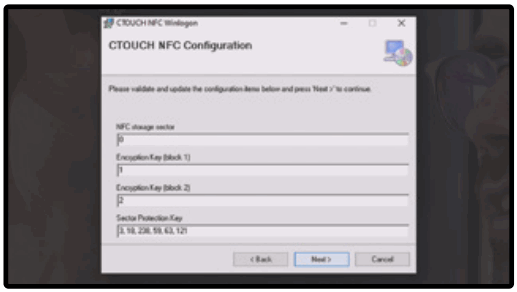
Sektor za shranjevanje NFC M1 Kartice NFC
To označuje sektor, v katerem se zahtevane informacije shranjujejo na kartico NFC. Priporočljivo je, da ne spreminjate sektorja, le če boste kartice uporabljali za druge namene, ki uporabljajo isti sektor. Privzeta vrednost je 0.
Za kartico CTOUCH NFC lahko izberete sektor med 0 in 15. Če boste uporabljali drugo kartico NFC, si morate ogledati specifikacijo kartice NFC, ki jo uporabljate, kateri sektorji so na voljo.
šifrirni ključ (blok 1)
Prvi blok od dveh blokov, ki je potreben za shranjevanje ključa na kartico NFC.
Izpolnite lahko naslednje bloke:
Sektor za shranjevanje NFC 0 = blok 1 ali 2.
Sektor shranjevanja NFC od 1 do 15 = blok 0, 1 ali 2.
Prosimo, upoštevajte: če ste izbrali NFC Storage Sector 0, ne morete izbrati 0 za ta blok.
šifrirni ključ (blok 2)
Drugi blok od dveh blokov, ki je potreben za shranjevanje ključa na kartico NFC.
Izpolnite lahko naslednje bloke:
Sektor za shranjevanje NFC 0 = blok 1 ali 2.
Sektor shranjevanja NFC od 1 do 15 = blok 0, 1 ali 2.
Prosimo, upoštevajte: če ste izbrali NFC Storage Sector 0, ne morete izbrati 0 za ta blok.
Ključ za zaščito sektorja
Ta ključ je mogoče spremeniti, da ustvarite svoj osebni sektorski zaščitni ključ. To pomeni, da je sektor na kartici, v katerega se zapisuje vsebina, zaščiten z vašim osebnim ključem za zaščito sektorja. Svetujemo vam, da spremenite sektorski zaščitni ključ.
Vnesti morate 6 številk med 1 in 255. Upoštevajte, da mora biti ta ključ enak na vseh napravah, do katerih želite imeti dostop z NFC karticami.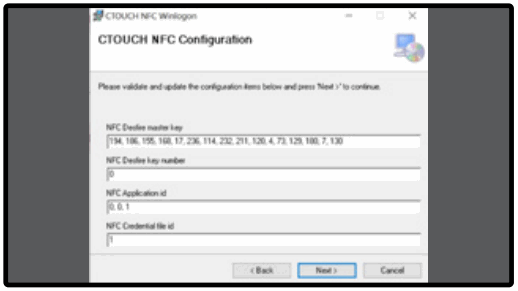
Glavni ključ NFC DESfire
Ključ, s katerim je šifrirana kartica DESfire. Svetujemo vam, da spremenite privzeti glavni ključ. Privzeta velikost je 16 številk z največ 3 znaki na številko.
Številka ključa NFC DESfire
ID glavnega ključa DESfire. Privzeta vrednost je 0.
ID aplikacije NFC
ID prijave za prijavo. Ena kartica lahko podpira več aplikacij (ali namenov). Če želite razlikovati med aplikacijo, lahko uporabite ta ID. Privzeta vrednost je 0, 0, 1.
Poverilnica NFC file id
ID osebe file v kateri se shranjujejo podatki za prijavo. Privzeta vrednost je 1.
ctouch.eu
Delite, navdihujte, zabavajte se!
S CTOUCH ob strani.
Dokumenti / Viri
 |
CTOUCH NFC čitalni modul [pdfUporabniški priročnik Modul bralnika NFC, modul bralnika NFC, modul bralnika, modul, čitalnik NFC |


