

Avtomatizirajte podporo za integracijo HomeKit

AVTOMATIZACIJA PULSE HUB 2 PREKVIEW
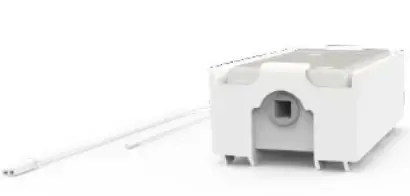
Dvignite svojo izkušnjo Automate na višjo raven z integracijo motoriziranih senčil Automate v nadzorne sisteme Apple HomeKit. Automate Pulse je bogata integracija, ki podpira diskretno upravljanje senčil in ima dvosmerni komunikacijski sistem, ki ponuja položaj senčil v realnem času in stanje napolnjenosti baterije. Automate Pulse Hub 2 podpira ethernetni kabel (CAT 5) in brezžično komunikacijo 2.4 GHz) za domačo avtomatsko integracijo z uporabo vrat RJ45, ki so priročno nameščena na zadnji strani zvezdišča. Vsako središče lahko podpira integracijo do 30 odtenkov.
O PULSE 2 IN APPLE HOMEKIT
Vaš Automate Pulse 2 je pravkar postal pametnejši. Apple Home Kit deluje z Automate Pulse 2 za prevzem nadzora nad vašimi senčniki z vašim glasom in Siri. Vse kar potrebujete je Automate Pulse Hub 2 in združljiva naprava Siri. To vam omogoča natančno upravljanje posameznih ali skupin senčil.
ZAČETEK:
Pojdite v aplikacijo Apple Home in dodajte svoje vozlišče Pulse 2 kot dodatno opremo: nadaljujte s seznanjanjem motoriziranih senčil prek aplikacije Pulse 2
NADZOR VAŠIH SAMODEJNIH SENČIL PREK SIRI:
Če želite ustvariti brezhibno izkušnjo prostoročnega glasovnega aktiviranja, razmislite o naravnem načinu, kako bi vi in vaša družina poklicali senčilo na kateri koli napravi, ki podpira Siri. Morda boste želeli razmisliti o spremembi imena iz Shade 1 v Living room Shade v aplikaciji Automate Pulse 2.
UKAZI SIRI
Siri razume naravni govorjeni jezik, kot je odpiranje zastora ali celo zamenjava zastora s senčnikom; Siri ve, kaj hočeš povedati. Siri razume celo pridevnike, kot so; »malo odprite zastor« ali tudi če ne pokličete točnega imena, ki je navedeno v aplikaciji Pulse, bo Siri vedela, kaj ste mislili. Na primerample, če je ime slepega Kitchen in uporabnik reče odpri kuhinjsko okno, bo Siri prezrla del »okno«. Tukaj so pričakovani ukazi in pričakovani odgovori Sirija.
| Glasovni ukaz | Pričakovano gibanje sence ali odziv |
| Zapri / Odpri | Senčnik se bo odprl / blizu zgornje ali spodnje meje |
| Zapri / Odpri žaluzije / senčila | Soba se bo odprla / blizu zgornje ali spodnje omejitve (sobe so nastavljene v aplikaciji Home) |
| Set dotage> | Senca se bo premaknila na imenovani procenttage (100 % je odprto, 0 % je zaprto) |
| Odpri / Zapri dotage> | Senca se bo premaknila na imenovani procenttage (100 % je odprto, 0 % je zaprto) |
| Zapri / Odpri | Senčilo bo odprlo ali zaprlo 10 % celotnega limita v smeri klicanega limita |
| Zapri / Odpri na pol poti | Senca se premakne na 50 % od zgornje ali spodnje meje |
| Odpiranje/zapiranje žaluzij | Vse žaluzije v aplikaciji Pulse 2 bodo sledile ukazu za odpiranje ali zapiranje |
| Odpiranje/zapiranje senčil | Vse žaluzije v aplikaciji Pulse 2 bodo sledile ukazu za odpiranje ali zapiranje |
| Dvignite/spustite žaluzije/senčila | Vse žaluzije v aplikaciji Pulse 2 bodo sledile ukazu za odpiranje ali zapiranje |
| so odprto? | Siri bo odgovorila z da ali ne, vaša zavesa je odprta ali zaprta |
| Kakšno je stališče ? | Siri se bo odzvala na procenttage slepega položaja je X % |
| Kolikšen je odstotek baterijetage od ? | Siri se bo odzvala Kritično ali Normalno, Normalno je nad 50 % Kritično pomeni ponovno polnjenje zdaj |
NADZOR SKUPINE:
Drug način upravljanja okenskih senčil prek HomeKita je skozi sobe. Te sobe je treba nastaviti v aplikaciji Home, sobe, ustvarjene v aplikaciji Pulse 2, se ne prenesejo v aplikacijo Home. Ko je ta soba ustvarjena v aplikaciji Home, je sprožitev njenega delovanja tako preprosta, kot da prosite Siri, naj odpre/zapre to sobo.
ODSTOTEKTAGE NADZOR:
Posamezno okensko senčilo ali skupino lahko pošljete v poljuben procenttage odprtosti. Procenttage bo temeljil na programiranih omejitvah na motorju. Senčilo, ki je popolnoma dvignjeno na zgornjo mejo, je na 0 %, medtem ko je senčilo, ki je popolnoma spuščeno na spodnjo mejo, na 100 %. Če želite premakniti posamezen senčnik le malo navzdol, preprosto izgovorite »Siri zapri senčnik malo«.
NASVETI:
Siri se odziva na imena, ustvarjena v aplikaciji Automate Pulse 2. Izogibajte se uporabi besede slepo ali senčilo v opisu aplikacije Automate Pulse 2, nprample blinds 1. To bo v nasprotju, ko rečete odprite vse žaluzije. Če ste spremenili ime svojega senčila v aplikaciji Pulse 2, obvezno zaprite aplikacijo Automate Pulse 2 in nato znova odprite aplikacijo Pulse. Odprite aplikacijo Apple Home, da preverite imena, preseljena v Apple Home
Avtomatizirajte Pulse 2 – Apple HomeKit
Začetna nastavitev

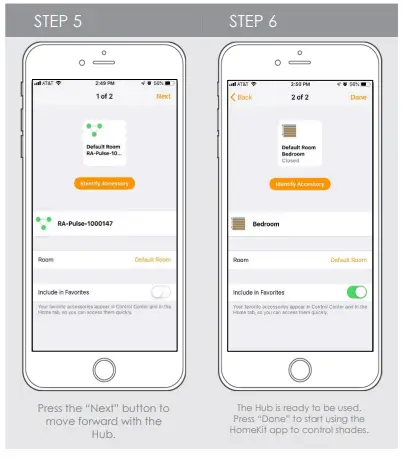
Kako upravljati senčila iz aplikacije Hub

Kako ustvariti sceno v aplikaciji Home

Kako prilagoditi sceno v Hubu


Kako prilagoditi vašo aplikacijo Home.

Siri je pričakovala odgovore

Odpravljanje težav HomeKit:
Če niste uspeli združiti svojega zvezdišča z aplikacijo Automate Pulse 2 ali HomeKit, boste morda morali najprej odstraniti lokacijo v aplikaciji Home.
Tukaj so koraki za brisanje lokacij iz aplikacije Pulse 2 in Apple Home.
Iz aplikacije Automate Pulse 2.

Odstranjevanje lokacij v aplikaciji Apple Home.

Iskanje aplikacije Apple Home v sistemu iPhone OS 12.4.3 ali novejši.
V nekaterih primerih aplikacija Apple Home morda ni nameščena v vašem telefonu, sledite spodnjim korakom za namestitev aplikacije Home
Iz aplikacije Automate Pulse 2.

V telefonu omogočite zasebnost Homekit.
V nekaterih primerih uporabnik ne dovoli Apple Homekit v vašem telefonu in vam ne dovoli, da seznanite Hub z aplikacijo Automate. Če se soočate s kakšno težavo, sledite spodnjim korakom:
Hub se ne pojavi v aplikaciji Automate.

Obtičal na HomeKit – Doma ni mogoče izbrisati iz aplikacije HomeKit.
V nekaterih primerih komplet Apple Home ne dovoljuje brisanja doma iz aplikacije Home. Če želite izbrisati dom iz aplikacije Home kit, morate popolnoma ponastaviti napravo in poskusiti znova.
Zataknilo se je pri brisanju lokacije iz aplikacije Home.

Ne morem uporabiti ali skenirati kode QR z aplikacijo HomeKit
Če želite uporabljati aplikacijo Homekit v svojih napravah, se morate prepričati, da sta Two
Faktorska avtentikacija je VKLOPLJENA. Če ne, ne morete uporabljati svojega
Home App za nadzor vseh senčil. Sledite spodnjim korakom, da potrdite ali postanete dvofaktorska avtentikacija »VKLOPLJENA« v vaši napravi.
Ne morem uporabljati svoje aplikacije Home.

Kako lahko seznanite aplikacijo Hub from Home
Aplikacijo Home lahko uporabite kot alternativno možnost za zagotavljanje vozlišča v omrežju Wi-Fi in nato zaženete konfiguracijo v aplikaciji Automata.
Najprej seznanite Hub z aplikacijo Home.


Nagibnega motorja ni mogoče upravljati z aplikacijo Home
Aplikacija Home še ne podpira funkcije samo nagiba.
Home App ne zagotavlja nagibnega motorja.
Če želite upravljati svoje lesene ali žaluzije samo s funkcijo nagiba, odprite svojo aplikacijo Automate in uporabite napravo, prizore ali časovnik, da premaknete senčila po želji.
POGOSTA VPRAŠANJA
Kaj pomeni »HomeKit« za Automate Pulse 2?
Automate Shades lahko upravljate tako, da se doma pogovarjate s Siri, če imate središče Pulse 2 Hub povezano z vašim usmerjevalnikom prek omrežja Lan ali WiFi in brezplačno aplikacijo Automate Pulse 2, ki je nameščena v napravi iOS z operacijskim sistemom iOS11.3 ali novejšim z Apple® HomeKit. . Prav tako lahko pošljete ukaze svojemu senčniku za upravljanje katerega koli izdelka, ki podpira HomeKit, zunaj doma, za pogovor s Siri pa je potreben Apple TV ali Homepod 4. generacije. Za več informacij o HomeKit kliknite: (https://support.apple.com/enus/HT204893)
Ali lahko upravljam svoja senčila prek Siri od koder koli?
Siri bo senčila upravljala samo, če ste povezani prek lokalnega omrežja Wi-Fi. Druga možnost je, da nastavite Home Pod, Apple TV ali iPad kot domače vozlišče, ki vam omogoči dostop do daljinskega upravljanja naprav HomeKit.
Katera strojna/programska oprema Apple je potrebna za HomeKit?
Za HomeKit je potreben iPhone®, iPad® ali iPod® touch z iOS 11.3 ali novejšim. Svojo različico iOS-a lahko preverite v Nastavitve > Splošno > Vizitka > Različica.
Za oddaljeni dostop boste morali imeti Apple TV tretje generacije ali novejšo različico programske opreme 7.0 ali novejšo v svojem domu ali napravo Homepod. Sledite tem korakom, da zagotovite, da imate podprt Apple TV ali Homepod: https://support.apple.com/en-us/HT200008 or https://www.apple.com/homepod/
Oddaljeni dostop prek Apple TV-ja bo morda zahteval, da se odjavite iz iCloud® in se znova prijavite v vaš Apple TV.
Nasvet: Siri® bo bolj odzivna, če nastavitev »Sleep After« nastavite na »Never« v Settings >
Če imate kakršne koli druge težave pri nastavitvi Apple TV, se obrnite na Apple podporo strankam.
Katera strojna/programska oprema Automate je potrebna za HomeKit?
Potrebujete vozlišče Automate Pulse 2 (MT02-0401-067001) in najnovejšo različico aplikacije Automate Pulse 2 za iOS.
Opomba: Automate Pulse 1 (MTRF-WIFIBRIDGE-KIT) ne podpira HomeKit. Z izjemo podpore za HomeKit ostajajo vse druge funkcije enake za 1. in 2. generacijo.
Ali Automate Pulse 2 Hub s funkcijami HomeKit deluje s pametnimi telefoni in tablicami, ki niso Applovi (npr. Android™)?
Aplikacija Automate Pulse 2 za Pulse 2 Hub je na voljo za Android. Vendar naprave Android nimajo Siri in ne podpirajo aplikacij HomeKit tretjih oseb. Vsi Automate Pulse 2 (1. in 2. generacija) imajo enako zmogljivost v sistemu Android.
Ali lahko vsi doma uporabljajo Siri iz lastne naprave iOS?
Z aplikacijo Homekit lahko delite nadzor z družino in prijatelji. Prejemajte obvestila o dejavnostih v vašem domu, tako da nikoli ničesar ne zamudite. Za več informacij o HomeKit kliknite: https://support.apple.com/en us/HT204893
Iskanje aplikacije Apple Home v sistemu iPhone OS 12.4.3 ali novejši.
Če vaša aplikacija Automate Pulse 2 ne deluje ali se prikaže sporočilo »NAPAKA«, obstaja težava pri povezovanju s središčem s sistemom HomeKit.

Prepričajte se, da je vaše središče odstranjeno iz aplikacije »Domov« in poskusite znova.« Pojdite v aplikacijo Home (ta aplikacija je na vaši napravi iOS, ne glede na to, ali ste jo uporabljali ali ne), izberite ikono hiše v zgornjem levem kotu začetnega zaslona, izberite »Nastavitve doma«, izberite »Lokacija središča« (lokacija središča se pri seznanjanju v aplikaciji samodejno doda na »Domačo stran«), se pomaknite navzdol in izberite »Odstrani domačo stran«. Vrnite se v aplikacijo Automate in začnite od začetka
Kje se nahaja QR koda Homekit na vozlišču Automate Pulse 2?
QR koda Homekit se nahaja na dnu pesta. *Ikona hiše v zgornjem levem kotu kode QR predstavlja aplikacijo Home za Homekit.

Če skeniranje QR ne uspe, boste pozvani, da vnesete kodo za nastavitev, ta koda je osemmestna številka v zgornjem desnem kotu kode QR

rolleaseacmeda.com
© 2020 Rollease Acmeda Group.

Dokumenti / Viri
 |
AUTOMATE Avtomatizirajte podporo za integracijo HomeKit [pdf] Uporabniški priročnik Avtomatizirajte podporo za integracijo HomeKit, podpora za integracijo HomeKit, podpora za integracijo, podpora |


