1. Uvod
This manual provides essential information for setting up, operating, and maintaining your Thunderobot Storm 15 4050 Gaming Laptop. Please read this manual thoroughly before using your device to ensure optimal performance and longevity.
2. Vsebina paketa
Preverite, ali so v embalaži izdelka vsi elementi:
- Thunderobot Storm 15 4050 Gaming Laptop
- Napajalnik in kabel
- Uporabniški priročnik (ta dokument)
- Garancijska kartica
Opomba: Glede na vašo specifično konfiguracijo nakupa je lahko priložena dodatna oprema.
3. Fizični overview
3.1. Laptop Exterior
Familiarize yourself with the external components of your laptop.
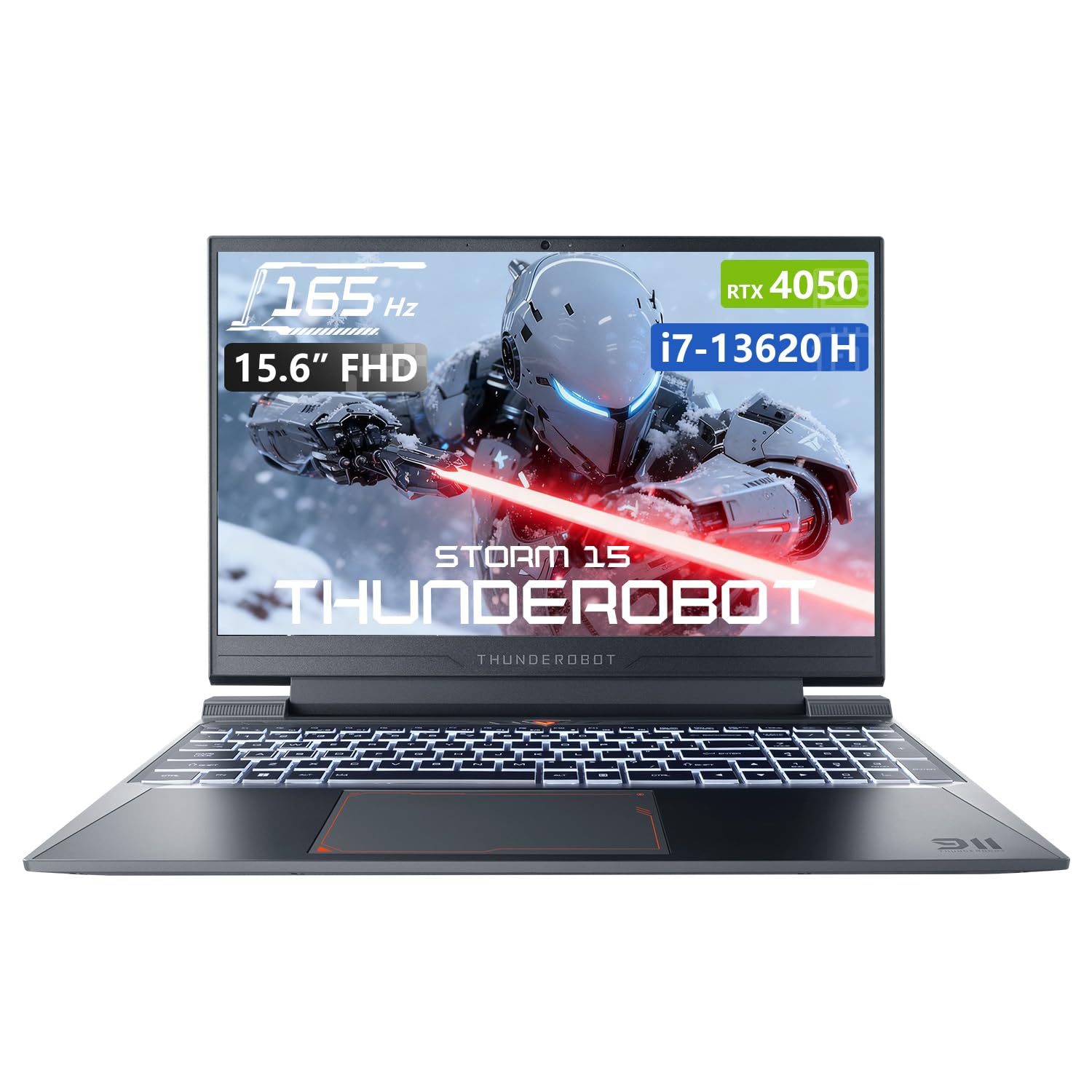
Slika 3.1: Od zgoraj navzdol view of the Thunderobot Storm 15 4050 Gaming Laptop.

Slika 3.2: Odprto view of the Thunderobot Storm 15 4050 Gaming Laptop, highlighting the keyboard and display.
3.2. Vrata in priključki
The Thunderobot Storm 15 4050 is equipped with various ports for connectivity. Refer to the diagram below for port locations and functions.

Figure 3.3: Port layout of the Thunderobot Storm 15 4050 Gaming Laptop.
- USB 3.1 Gen 2 Type-C: Za hiter prenos podatkov in prikaz.
- RJ-45 Ethernet vrata: Za žično omrežno povezavo.
- USB 3.1 tipa A (x3): Za priklop USB naprav.
- Vrata HDMI: Za povezavo z zunanjimi zasloni.
- 3.5 mm kombinirani priključek: Za slušalke ali slušalke z mikrofonom.
- Vhodna moč: Za priključitev napajalnika.
3.3. Tipkovnica in sledilna ploščica
The laptop features a full-size backlit keyboard with a numeric keypad for enhanced usability. The touchpad supports multi-touch gestures.

Slika 3.4: Podrobno view of the backlit keyboard.
4. Nastavitev
4.1. Začetni vklop
- Napajalnik priključite na vhodno vtičnico prenosnika in nato v električno vtičnico.
- Odprite pokrov prenosnika.
- Pritisnite gumb za vklop, da vklopite prenosnik.
- Sledite navodilom na zaslonu, da dokončate namestitev sistema Windows 11 Home.
4.2. Povezovanje z omrežjem
You can connect to the internet via Wi-Fi or a wired Ethernet connection.
- Wi-Fi: After initial setup, click the Wi-Fi icon in the taskbar, select your network, and enter the password.
- Ethernet: Priključite ethernetni kabel iz usmerjevalnika ali modema na vrata RJ-45 na prenosnem računalniku.
5. Upravljanje prenosnika
5.1. Načini delovanja
The Thunderobot Storm 15 4050 features an Intelligent Control Center allowing you to switch between different performance modes to optimize for various tasks. These modes typically include:
- Berserk Mode: Full performance release for demanding applications and gaming.
- Igralni način: Optimized for smooth gaming performance.
- Audio and Video Office Mode: Balances performance with power efficiency for everyday tasks.
Access the Control Center by searching for "Control Center" in the Windows search bar or by using dedicated function keys (if available). Opomba: Za preklapljanje sistemskega načina v Nadzornem centru mora biti naprava priključena na vir napajanja.

Figure 5.1: Intelligent Control Center interface.
5.2. Hladilni sistem
The laptop incorporates an advanced Frost Cooling System designed for efficient heat dissipation, crucial during intensive use. This system includes multi-heat-pipe design, high-pressure turbine fans, and high-density copper fins.
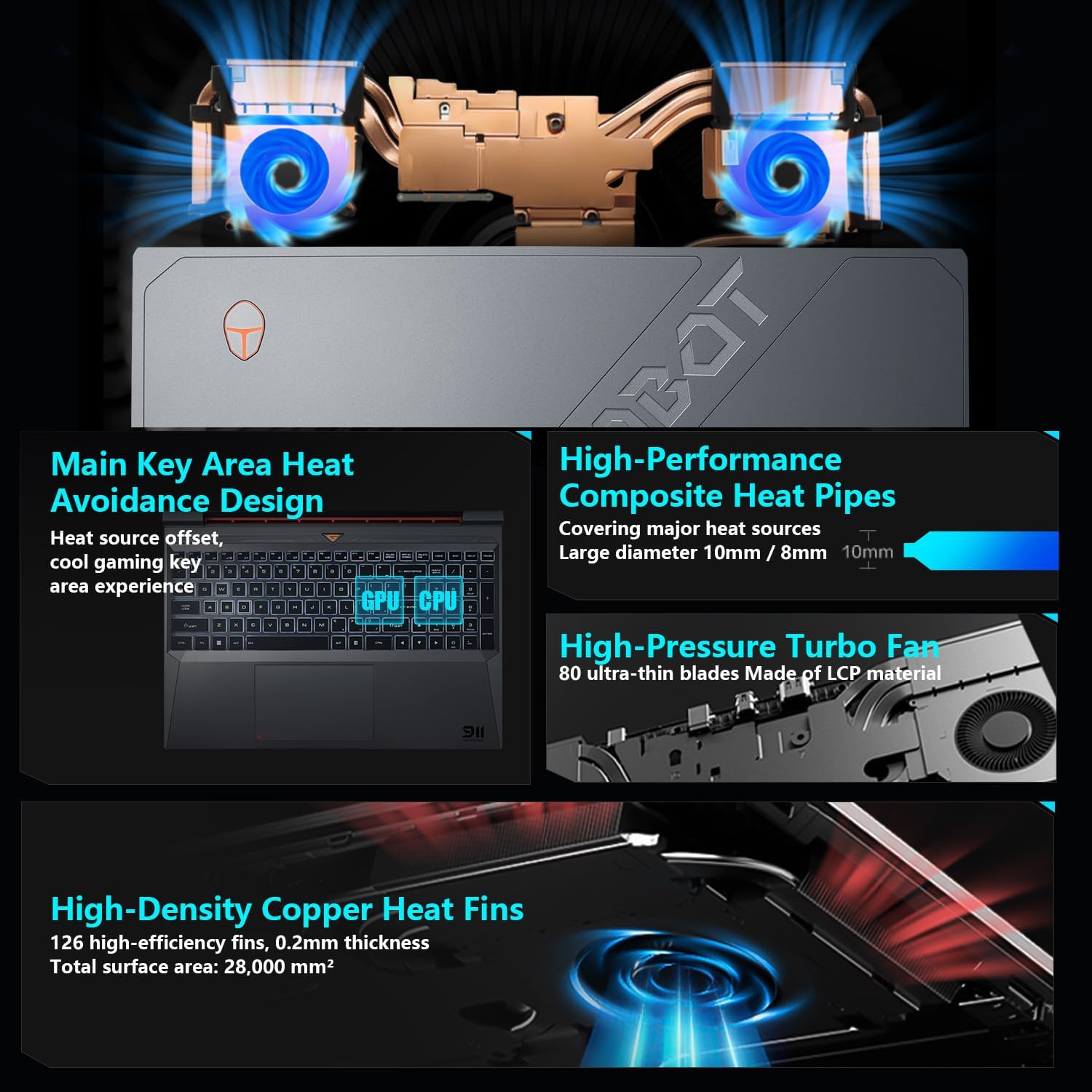
Slika 5.2: Notranji view of the Frost Cooling System.
Ensure that the air vents are not obstructed to maintain optimal cooling performance. Fan speed can be adjusted via the Control Center.
5.3. Nastavitve zaslona
Your laptop features a 15.6-inch Full HD (1920x1080) display with a 165Hz refresh rate. You can adjust display settings through Windows settings (Right-click on desktop > Display settings) to customize resolution, refresh rate, and color profiles.
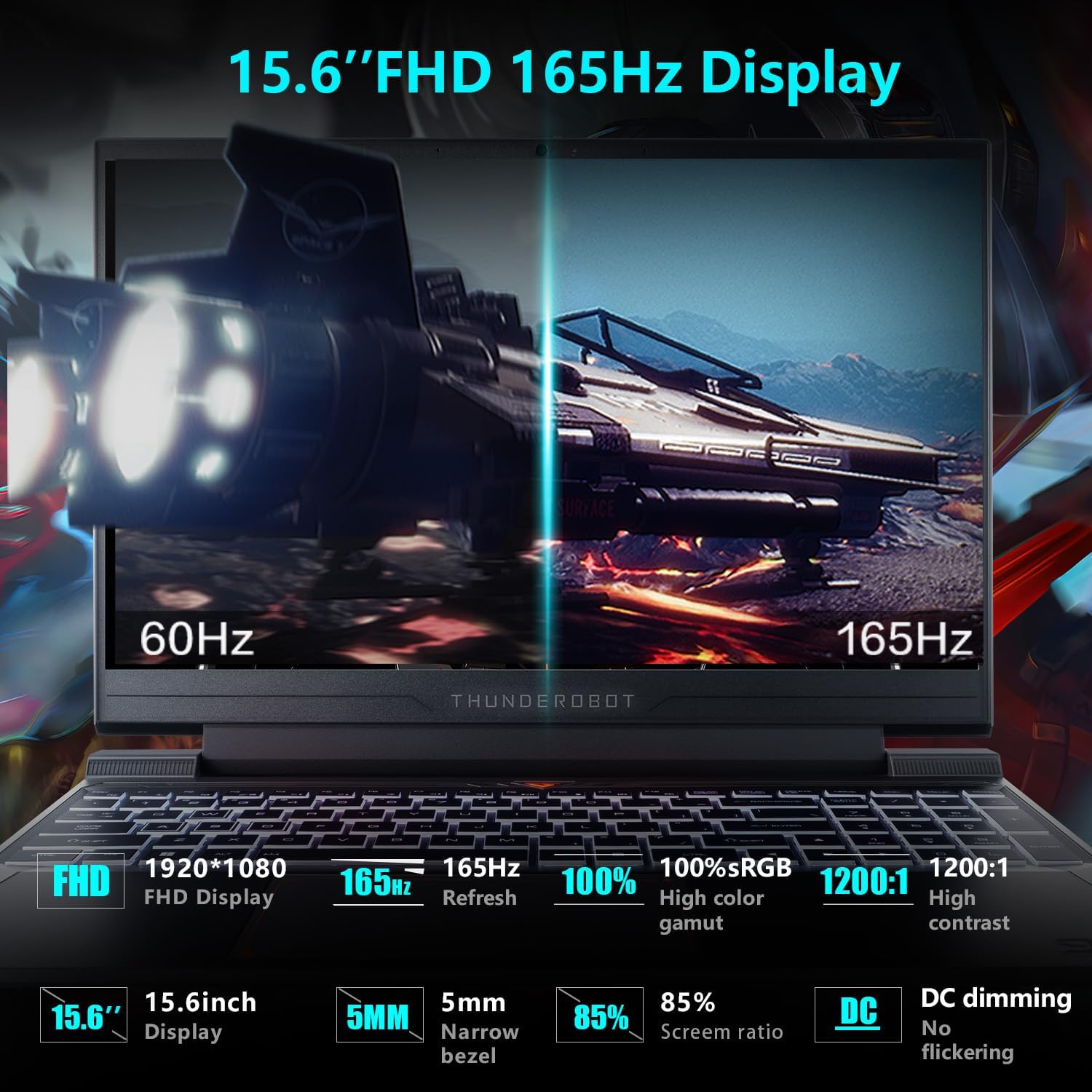
Figure 5.3: Display features of the Thunderobot Storm 15 4050.
5.4. Zvočni sistem
The laptop is equipped with a professional sound system for an immersive audio experience. Adjust volume and sound settings through the Windows sound control panel.
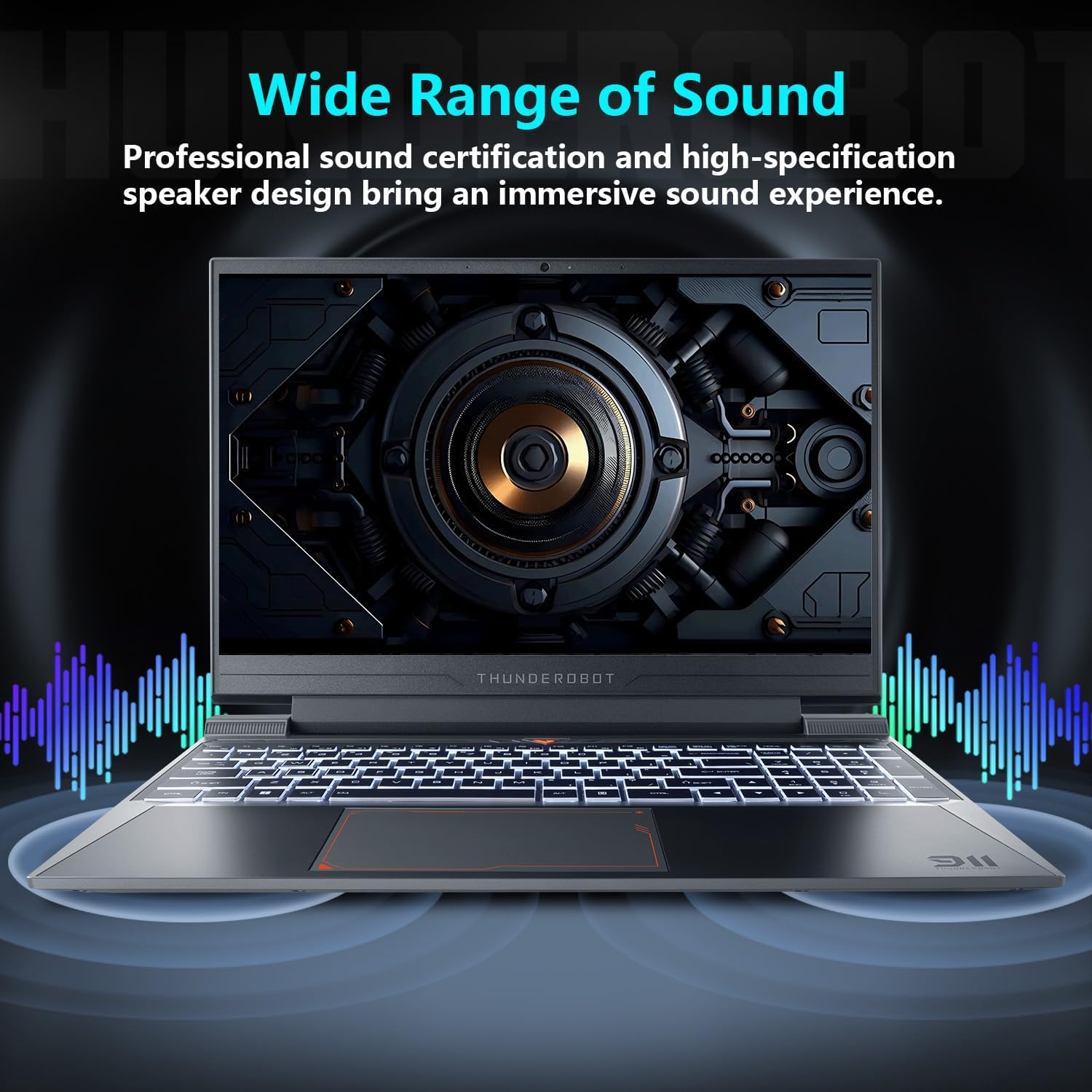
Figure 5.4: Audio system overview.
6. Vzdrževanje
Pravilno vzdrževanje zagotavlja dolgo življenjsko dobo in delovanje vašega prenosnika.
- Čiščenje: Use a soft, dry cloth to clean the screen and chassis. For stubborn marks, a slightly damp cloth with a mild cleaning solution can be used, ensuring no liquid enters the device.
- Prezračevanje: Regularly check and clean the air vents to prevent dust buildup, which can hinder cooling performance.
- Vzdrževanje baterije: Za optimalno življenjsko dobo baterije se izogibajte nenehnemu popolnemu praznjenju baterije ali njenemu dolgotrajnemu ohranjanju 100-odstotne napolnjenosti.
- Posodobitve programske opreme: Keep your operating system and drivers updated to ensure stability and security.
7. Odpravljanje težav
Ta razdelek obravnava pogoste težave, na katere lahko naletite.
| Težava | Možen vzrok | rešitev |
|---|---|---|
| Prenosnik se ne vklopi. | Baterija je prazna, napajalnik ni pravilno priključen. | Ensure the power adapter is securely connected and the laptop is charging. Try a different power outlet. |
| Zaslon ostane črn po vklopu. | External display connected, display driver issue. | Disconnect any external displays. Try pressing Fn + F1 (ali ustrezno funkcijsko tipko za preklop prikaza) za preklop izhoda zaslona. |
| Težave z Wi-Fi povezavo. | Wi-Fi onemogočen, napačno geslo, težava z usmerjevalnikom. | Ensure Wi-Fi is enabled in Windows settings. Verify the Wi-Fi password. Restart your router. |
| Prenosnik deluje počasi ali se pregreva. | Too many applications running, obstructed vents, outdated drivers. | Close unnecessary applications. Clean air vents. Update drivers. Adjust fan speed in Control Center. |
Če naletite na težave, ki niso navedene tukaj, ali če predlagane rešitve ne odpravijo težave, se obrnite na podporo strankam.
8. Specifikacije
Detailed technical specifications for the Thunderobot Storm 15 4050 Gaming Laptop:
- Model: Nevihta 15
- Procesor: Intel Core i7-13620H (10 jeder, 16 niti, do 4.9 GHz)
- Grafika: Grafična kartica NVIDIA GeForce RTX 4050 za prenosnike (namenska)
- Zaslon: 15.6-inch Full HD (1920x1080) 165Hz
- RAM: 16GB DDR4 3200MHz
- Shranjevanje: 1TB PCIe M.2 SSD
- Operacijski sistem: Windows 11 Home
- Brezžična povezljivost: Brezžično omrežje 802.11ac, Bluetooth
- Pristanišča: USB 3.1 Gen 2 Type-C, 3x USB 3.1 Type-A, HDMI, RJ-45 Ethernet, 3.5mm Combo Jack, Power Input
- Tipkovnica: Full-size Backlit Keyboard with Numeric Keypad
- Dimenzije: 14.12 x 10.14 x 0.94 palcev
- Teža: Približno 12 funtov
9. Garancija in podpora
Every Thunderobot laptop includes a 12-month warranty, offering expert support, thorough diagnostics, and genuine parts if a repair is needed. We also provide a 90-day warranty on all warranty replacement parts, ensuring hassle-free repairs.
For technical support, warranty claims, or service inquiries, please visit the official Thunderobot website or contact their customer service department. Keep your purchase receipt and warranty card for reference.
Video 9.1: Kratek uvodview video predstavitevasing the Thunderobot Storm 15 4050 Gaming Laptop's features and design. This video is provided by the seller and offers a quick visual overview izdelka.
Video 9.2: Another short preview video highlighting the Thunderobot Storm 15 4050 Gaming Laptop's design elements and user interaction. This video is provided by the seller and offers a quick visual overview izdelka.


