1. Uvod
This user manual provides essential information for the setup, operation, and maintenance of your HP 24-inch FHD IPS Monitor. Designed for clarity and user comfort, this monitor features a 1920x1080 resolution, 5ms response time, anti-glare coating, flicker-free technology, and a low blue light mode to reduce eye strain. It includes HDMI and VGA connectivity options and integrated 2W speakers.
2. Varnostne informacije
- Monitor postavite na stabilno, ravno površino, da preprečite nenamerne padce.
- Ne blokirajte prezračevalnih odprtin. Ustrezen pretok zraka je bistvenega pomena za preprečevanje pregrevanja.
- Use only the power adapter and cables provided or approved by HP.
- Monitorja ne izpostavljajte vlagi, dežju ali ekstremnim temperaturam.
- Disconnect the power cable from the outlet before cleaning or if the monitor will be unused for an extended period.
- Monitorja ne poskušajte servisirati sami. Vsa servisna dela prepustite usposobljenemu serviserju.
3. Vsebina paketa
Preverite, ali so v paketu prisotni vsi elementi:
- HP 24-inch FHD IPS Monitor
- Stojalo za monitor (podstavek in vrat)
- Napajalni kabel
- HDMI kabel
- VGA kabel
- Docztorm USB Port Expander (Special Edition Portable Docztorm Data Hub)
- Dokumentacija (Vodnik za hitro namestitev, Informacije o garanciji)
4. Izdelek je končanview
4.1 Spredaj View
The front of the monitor features the 24-inch IPS display with a sleek, thin-and-light profile and a 3-sided borderless design.

Slika 1: Spredaj view of the HP 24-inch FHD IPS Monitor, showcasinnjegov zaslon in tanke okvirje.
4.2 Stran View
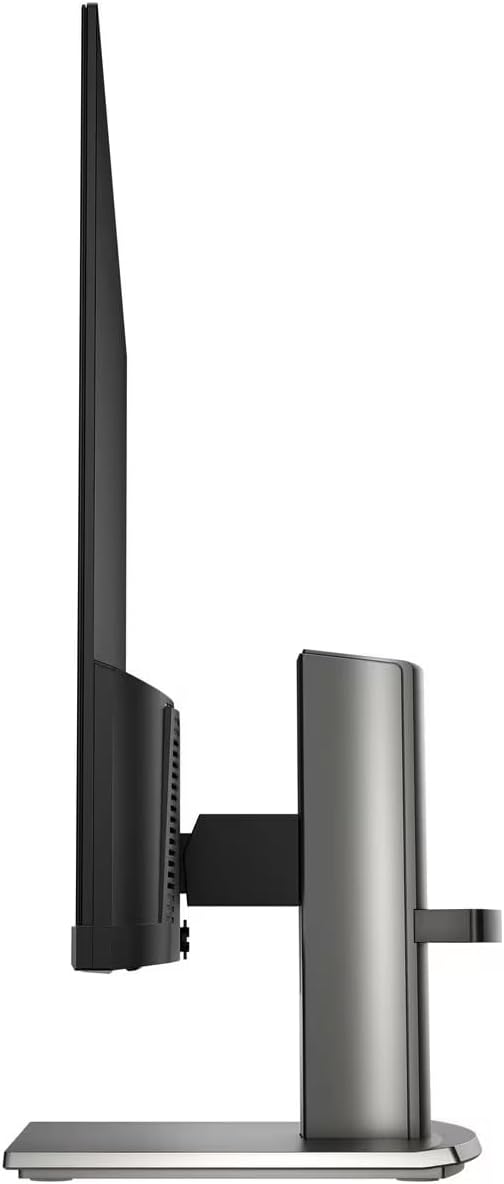
Stran view highlights the monitor's slim design and the adjustable stand.

Slika 2: stran view of the HP 24-inch FHD IPS Monitor, illustrating its thin profile in stati.
4.3 zadaj View in pristanišča
The rear of the monitor provides access to various input and output ports for connectivity.
Slika 3: Zadaj view of the HP 24-inch FHD IPS Monitor, displaying the HDMI, VGA, and audio ports.
Razpoložljiva vrata vključujejo:
- 1 x HDMI vrata
- 1 x VGA priključek
- Input/Output Audio Jack ports
- Vhodna moč
5. Navodila za nastavitev
5.1 Sestavljanje stojala
- Previdno vzemite komponente monitorja in stojala iz embalaže.
- Pritrdite vrat stojala na ploščo monitorja tako, da poravnate jezičke in ga potisnete, dokler se ne zaskoči.
- Attach the stand base to the stand neck, securing it with the captive screw at the bottom of the base.
- Sestavljeni monitor postavite na stabilno, ravno površino.

Figure 4: The HP 24-inch monitor fully assembled on its stand.
5.2 Povezovalni kabli
- Napajalni priključek: Napajalni kabel priključite na vhod za napajanje monitorja in nato v stensko vtičnico.
- Video povezava:
- Za HDMI: En konec kabla HDMI priključite na vrata HDMI na monitorju, drugi konec pa na izhod HDMI na računalniku.
- Za VGA: En konec kabla VGA priključite na vrata VGA monitorja, drugi konec pa na izhod VGA računalnika.
- Zvočna povezava: If using external speakers or headphones, connect them to the monitor's audio output jack.
- Docztorm USB Port Expander: Connect the Docztorm USB Port Expander to an available USB port on your computer for additional connectivity.
6. Navodila za uporabo
6.1 Vklop/izklop
Pritisnite gumb za vklop/izklop, ki se nahaja na spodnjem desnem robu okvirja monitorja, da ga vklopite ali izklopite. Lučka indikatorja napajanja sveti, ko je monitor aktiven.
6.2 Prilagajanje nastavitev monitorja
Use the OSD (On-Screen Display) menu buttons, typically located on the bottom bezel, to navigate and adjust settings such as:
- Svetlost in kontrast: Prilagodite jih svojim viewokolje.
- Barvne nastavitve: Select from various viewing modes or customize color temperature and saturation.
- Izbira vnosa: Manually switch between HDMI and VGA inputs if auto-switch is off.
- HP Eye Ease (Low Blue Light): This monitor features an always-on low blue light filter that reduces blue light emission without impacting color accuracy, promoting eye comfort.
- Tehnologija brez utripanja: The monitor is designed to eliminate screen flickering, further reducing eye strain during prolonged use.

Figure 5: Illustration of the HP Eye Ease feature, demonstrating reduced blue light for eye comfort.
6.3 Prilagajanje položaja monitorja
Stojalo za monitor omogoča ergonomske nastavitve:
- Nastavitev nagiba: The screen can be tilted from -5 to +25 degrees to find your optimal viewvhodni kot.
- Nastavitev višine: The stand offers 3.9 inches of height adjustment for personalized comfort.
7. Vzdrževanje
7.1 Čiščenje monitorja
- Pred čiščenjem vedno izklopite monitor in izvlecite napajalni kabel.
- Narahlo uporabite mehko krpo, ki ne pušča vlaken dampz vodo ali neabrazivnim čistilom za zaslone.
- Čistila ne pršite neposredno na zaslon.
- Izogibajte se uporabi agresivnih kemikalij, topil ali abrazivnih materialov, saj lahko poškodujejo zaslon aliasing.
7.2 Splošna nega
- Monitor hranite stran od neposredne sončne svetlobe in virov toplote.
- Zagotovite zadostno prezračevanje okoli monitorja.
- Manage cables to prevent tangles and damage.
8. Odpravljanje težav
| Težava | Možen vzrok | rešitev |
|---|---|---|
| Na zaslonu ni slike |
|
|
| Slaba kakovost slike (zamegljena, popačena) |
|
|
| Iz zvočnikov ni zvoka |
|
|
9. Specifikacije
| Funkcija | Podrobnost |
|---|---|
| Dimenzije izdelka | 7.9 x 21.09 x 18.1 palcev |
| Teža predmeta | 7.7 funtov |
| Proizvajalec | HP |
| Številka modela artikla | HP 24" FHD Monitor |
| Velikost stoječega zaslona | 24 palcev |
| Razmerje stranic | 16:9 |
| Resolucija | 1920 x 1080 slikovnih pik (FHD 1080p) |
| Svetlost slike | 300 nit |
| Opis površine zaslona | Mat |
| Odzivni čas | 5ms |
| Povezljivost | 1 x HDMI, 1 x VGA, Audio Jack |
| Nastavljiv naklon | -5 do + 25 stopinj |
| Posebne lastnosti | Anti Glare, Flicker Free, Low Blue Light, Built-in 2W Speakers |
10. Garancija in podpora
Your HP 24-inch FHD IPS Monitor is covered by a standard manufacturer's warranty. For detailed warranty terms and conditions, please refer to the warranty documentation included in your product package or visit the official HP support webmesto.
For technical assistance, troubleshooting, or to contact customer support, please visit the HP support portal or contact your local HP service center. Ensure you have your monitor's model number and serial number ready when seeking support.