1. Uvod
Logitech MX Master 4 za Mac je napredna ergonomska miška Bluetooth, zasnovana za natančnost in nadzor v okoljih macOS in iPadOS. Ima haptični odziv, ultra hitro drsenje MagSpeed in senzor 8K DPI za sledenje na različnih površinah, vključno s steklom. Ta priročnik vsebuje navodila za nastavitev, upravljanje, vzdrževanje in odpravljanje težav z miško MX Master 4 za Mac.

Slika: Miška Logitech MX Master 4 za Mac, predstavljena v vesoljsko črni barvi.

Slika: Miška MX Master 4 za Mac, brezhibno integrirana v namizno delovno postajo Apple.
2. Nastavitev
2.1 Začetna povezava
MX Master 4 za Mac se brezžično poveže prek Bluetootha. Za seznanjanje miške z napravo sledite tem korakom:
- Prepričajte se, da je miška napolnjena.
- Vklopite miško s stikalom za vklop na dnu.
- Pritisnite in držite enega od gumbov Easy-Switch (1, 2 ali 3) na spodnji strani miške, dokler LED indikator ne začne hitro utripati, kar označuje način seznanjanja.
- V računalniku Mac ali iPad pojdite na Sistemske nastavitve (macOS) ali nastavitve (iPadOS) > Bluetooth.
- Za dokončanje seznanjanja izberite na seznamu razpoložljivih naprav »MX Master 4 for Mac«.
Opomba:
- Sprejemnik USB-C ni priložen različici te miške za Mac.
- Miška je združljiva z macOS, iPadOS, Windows, Linux in Chrome OS.

Slika: Stran view miške, pri čemer sta označena polnilni priključek USB-C in povezljivost Bluetooth.
2.2 Namestitev programske opreme Logi Options+
Za polno funkcionalnost in prilagoditev namestite programsko opremo Logi Options+. Ta aplikacija vam omogoča prilagajanje gumbov, prilagajanje intenzivnosti haptične povratne informacije in konfiguriranje nastavitev, specifičnih za aplikacijo.
- Obiščite uradno spletno stran Logitech webspletno mesto za prenos programa Logi Options+.
- Sledite navodilom na zaslonu, da namestite programsko opremo v računalnik.
2.3 Vsebina paketa
Maloprodajni paket za vašo Logitech MX Master 4 za Mac vključuje:
- Miška Logitech MX Master 4
- Uporabniška dokumentacija
Upoštevajte, da polnilni kabel USB-C in sprejemnik USB-C nista priložena v škatli.

Slika: Miška MX Master 4 za Mac in uporabniška dokumentacija, ki označujeta odgovorno embalažo.
3. Navodila za uporabo
Seznanite se s ključnimi funkcijami in upravljalniki miške MX Master 4 za Mac.

Slika: Označen diagram, ki prikazuje različne gumbe in funkcije miške MX Master 4 za Mac.
3.1 Drsno kolesce MagSpeed
Drsno kolesce MagSpeed ponuja dva načina: hiperhitro drsenje, ki omogoča drsenje s hitrostjo 1,000 vrstic na sekundo, in natančen način s klikom za podrobno navigacijo. Miška samodejno preklaplja med tema načinoma glede na hitrost drsenja ali pa ga ročno preklapljate.

Slika: Roka, ki upravlja drsno kolesce MagSpeed za hitro in natančno navigacijo.
3.2 Haptična zaznavna plošča
Haptic Sense Panel zagotavlja taktilne povratne informacije za določena dejanja, bližnjice in obvestila. Ta funkcija izboljša vašo interakcijo z miško z zagotavljanjem fizičnih namigov. Intenzivnost haptičnih povratnih informacij je mogoče prilagoditi s programsko opremo Logi Options+.

Slika: Bližnji posnetek view haptične zaznavne plošče, ki ponazarja njeno zmožnost taktilne povratne informacije.
3.3 Dejanja Bližnjice za zvonjenje
Obroč dejanj ponuja dinamične, prilagodljive bližnjice, ki se prilagajajo aplikaciji, ki jo uporabljate. Ta funkcija vam omogoča dostop do pogosto uporabljenih orodij, filtrov in prilagoditev neposredno s kazalcem, kar lahko prihrani čas in zmanjša ponavljajoče se gibe.

Slika: Uporabnik uporablja obroč dejanj za hiter dostop do bližnjic, specifičnih za aplikacije.
3.4 Tehnologija enostavnega preklapljanja
MX Master 4 za Mac je mogoče povezati z do tremi različnimi napravami in omogoča nemoteno preklapljanje med njimi z gumbi Easy-Switch na spodnji strani miške. To je idealno za uporabnike, ki delajo na več računalnikih ali napravah.
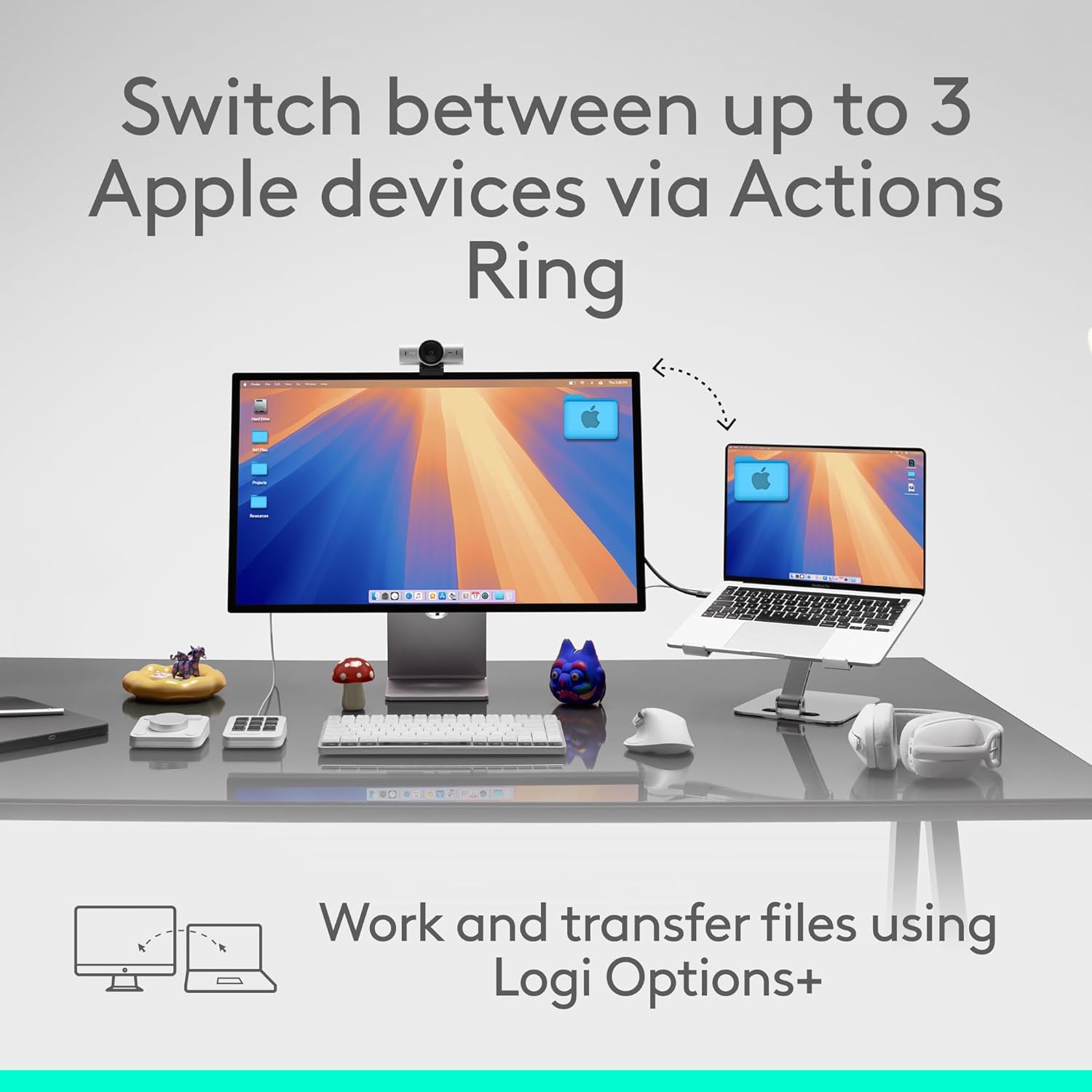
Slika: Vizualni prikaz preklapljanja med do tremi napravami Apple z uporabo funkcije Easy-Switch na miški.
Senzor 3.5 8K DPI
Miška je opremljena z optičnim senzorjem z ločljivostjo 8K DPI, ki omogoča natančno sledenje na praktično kateri koli površini, vključno s steklom (najmanjše debeline 4 mm).

Slika: Miška prikazuje svojo sposobnost natančnega sledenja na stekleni površini.
3.6 Tihi kliki
MX Master 4 za Mac ima tehnologijo tihega klikanja, ki v primerjavi s standardnimi miškami zmanjša hrup klikanja za 90 %. To ustvarja tišje delovno okolje brez ogrožanja taktilnih povratnih informacij.
4. Prilagoditev z možnostmi Logi+
Aplikacija Logi Options+ odklene polni potencial vaše miške MX Master 4 za Mac. S to programsko opremo lahko:
- Prilagodite dodelitve gumbov različnim aplikacijam.
- Prilagodite intenzivnost haptične povratne informacije.
- Konfigurirajte obroč dejanj za določene poteke dela.
- Nastavitev profesionalca za posamezne aplikacijefiles.
Redno preverjajte posodobitve za Logi Options+, da zagotovite najnovejše funkcije in izboljšave delovanja.

Slika: Vmesnik aplikacije Logi Options+, ki prikazuje možnosti prilagajanja miške.
5. Polnjenje in baterija
MX Master 4 za Mac napaja polnilna baterija. Za polnjenje miške priključite kabel USB-C (ni priložen) na vrata USB-C na sprednji strani miške in na vir napajanja.
- Popolnoma napolnjena baterija zagotavlja do 70 dni delovanja, odvisno od uporabe.
- Hitro 1-minutno polnjenje lahko zagotovi približno 3 ure uporabe.
LED indikator na miški bo prikazoval stanje polnjenja in raven napolnjenosti baterije.
6. Vzdrževanje
Za optimalno delovanje in dolgo življenjsko dobo miške MX Master 4 za Mac upoštevajte ta navodila za vzdrževanje:
- Čiščenje: Miška ima izboljšano odpornost proti madežem. Za čiščenje površino nežno obrišite z mehko,amp, krpo, ki ne pušča vlaken. Izogibajte se abrazivnim čistilom ali topilom.
- Shranjevanje: Ko miške dalj časa ne uporabljate, jo shranite v čistem in suhem okolju.
- Izogibajte se ekstremnim razmeram: Miške ne izpostavljajte ekstremnim temperaturam, neposredni sončni svetlobi ali prekomerni vlagi.

Slika: Površina miške, s poudarkom na njeni izboljšani odpornosti proti madežem za lažje čiščenje.
7. Odpravljanje težav
Če imate težave z MX Master 4 za Mac, si oglejte naslednje pogoste rešitve:
- Miška se ne poveže:
- Prepričajte se, da je miška vklopljena in napolnjena.
- Preverite, ali je Bluetooth v vaši napravi omogočen.
- Znova zaženite način seznanjanja na miški tako, da pridržite gumb Easy-Switch.
- Odstranite in ponovno dodajte miško v nastavitvah Bluetooth v napravi.
- Poskusite se povezati z drugim kanalom Easy-Switch (1, 2 ali 3).
- Haptična povratna informacija ne deluje:
- Prepričajte se, da je programska oprema Logi Options+ nameščena in deluje.
- Preverite nastavitve haptične povratne informacije v Logi Options+, da se prepričate, da je omogočena in konfigurirana.
- Netočno sledenje:
- Optični senzor na spodnji strani miške očistite z mehko, suho krpo.
- Prepričajte se, da je površina, ki jo uporabljate, čista in brez umazanije.
- Če sledite na steklu, se prepričajte, da je debelina stekla vsaj 4 mm.
- Gumbi ali drsno kolesce se ne odzivajo:
- Preverite raven napolnjenosti baterije in jo po potrebi napolnite.
- Znova zaženite računalnik ali napravo.
- Ponovno namestite programsko opremo Logi Options+.
8. Specifikacije
| Funkcija | Podrobnost |
|---|---|
| Znamka | Logitech |
| serija | Logitech MX Master 4 |
| Številka modela | 910-007575 |
| Platforma strojne opreme | Mac, računalnik |
| Združljivost operacijskega sistema | Android, Chrome OS, Linux, Windows, iPadOS, macOS |
| Teža predmeta | 10.2 unč (približno 289.2 gramov) |
| Dimenzije paketa | 6.61 x 5.59 x 2.24 palcev |
| barva | Vesoljska črna |
| Vir napajanja | Napajanje na baterije (za ponovno polnjenje) |
| Tehnologija povezljivosti | Bluetooth, radiofrekvenca (pripravljeno za Logi Bolt, sprejemnik ni priložen) |
| Posebne lastnosti | Lahka, programabilni gumbi, polnilna, brezhibna (tihi kliki), brezžična, haptični odziv, drsno kolesce MagSpeed, optični senzor 8K DPI |
| Tehnologija zaznavanja gibanja | Optični |
| Življenjska doba baterije | Do 70 dni s polnim polnjenjem; 3 ure uporabe z 1-minutnim polnjenjem |
9. Garancija in podpora
Izdelki Logitech so izdelani po visokokakovostnih standardih in imajo omejeno garancijo za strojno opremo. Za podrobnosti o garanciji, določila in pogoje, ki veljajo za vašo regijo, glejte informacije o garanciji, ki so priložene vašemu izdelku, ali obiščite uradno podporo Logitech. webmesto.
Za tehnično pomoč, pogosto zastavljena vprašanja in prenos gonilnikov obiščite spletno mesto za podporo Logitech. webspletno mesto:


