1. Uvod
Ta priročnik vsebuje obsežna navodila za nastavitev, upravljanje in vzdrževanje brezžične tipkovnice in miške Logitech MK250 Bluetooth. Ta kombinacija ponuja zanesljivo in učinkovito brezžično rešitev za vaše računalniške potrebe, združljivo z operacijskima sistemoma Windows in macOS. Pred uporabo nove naprave natančno preberite ta priročnik.

Slika: Kombinacija brezžične tipkovnice in miške Logitech MK250 Bluetooth.
2. Vsebina paketa
Preverite, ali so v paketu vsi elementi:
- Brezžična tipkovnica Logitech MK250
- Logitech M196 brezžična miška
- 2 bateriji AAA (predhodno nameščeni v tipkovnici)
- 1 baterija AA (predhodno nameščena v miški)
- Uporabniška dokumentacija

Slika: Vsebina kombiniranega paketa Logitech MK250, ki prikazuje tipkovnico, miško in priložene baterije.
3. Nastavitev
3.1. Namestitev baterije
Tipkovnica potrebuje 2 bateriji AAA, miška pa 1 baterijo AA. Te so običajno že nameščene. Pred prvo uporabo odstranite jezičke za baterije.
- Poiščite predal za baterije na spodnji strani tipkovnice in miške.
- Odprite pokrov predala.
- Odstranite zaščitni jeziček(e), če je(so) prisoten(i).
- Prepričajte se, da so baterije pravilno obrnjene glede na indikatorje polarnosti (+/-).
- Trdno zaprite pokrov prostora za baterije.
3.2. Bluetooth seznanjanje
Kombinirana miška Logitech MK250 se poveže prek Bluetootha, s čimer odpravlja potrebo po USB sprejemniku.
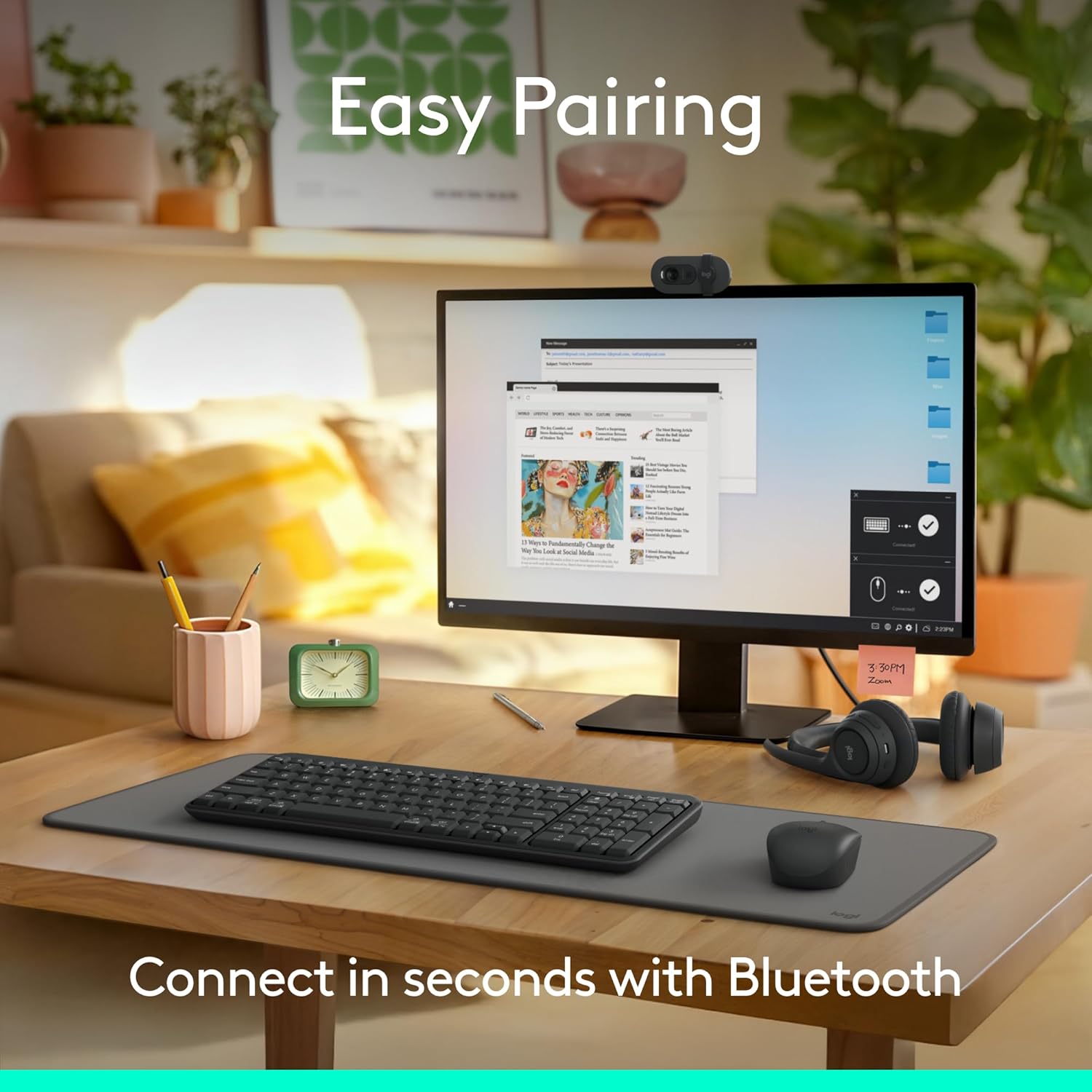
Slika: Delovni prostor, ki prikazuje preprost postopek seznanjanja kombinirane tipkovnice Logitech MK250.
3.2.1. Združevanje tipkovnic
- Vklopite tipkovnico s stikalom VKLOP/IZKLOP, ki se nahaja na spodnji strani.
- Pritisnite in držite gumb za seznanjanje Bluetooth na spodnji strani tipkovnice 3 sekunde, dokler LED indikator ne začne hitro utripati.
- V računalniku (Windows ali macOS) se pomaknite do nastavitev Bluetooth.
- Izberite »Dodaj napravo« ali »Bluetooth in druge naprave«.
- Izberite »Bluetooth« in počakajte, da se na seznamu razpoložljivih naprav prikaže »Logitech MK250 Keyboard«.
- Kliknite »Logitech MK250 Keyboard«, da začnete seznanjanje. Sledite morebitnim pozivom na zaslonu, na primer vnosu kode.
- Ko je tipkovnica seznanjena, bo LED indikator na tipkovnici prenehal utripati in nekaj sekund svetil neprekinjeno, nato pa se bo izklopil, da bi varčeval z energijo.

Slika: Podrobna view na spodnji strani tipkovnice, pri čemer je označen gumb za seznanjanje Bluetooth.
3.2.2. Združevanje miške
- Miško vklopite s stikalom VKLOP/IZKLOP na njeni spodnji strani.
- Pritisnite in držite gumb za seznanjanje (pogosto označen s simbolom Bluetooth ali podobnim) na spodnji strani miške 3 sekunde, dokler LED indikator ne začne utripati.
- V računalniku v istih nastavitvah Bluetooth počakajte, da se prikaže »Logitech MK250 Mouse« ali »Logitech M196«.
- Kliknite na ime miške za seznanjanje.
- LED indikator bo po uspešni povezavi prenehal utripati.

Slika: Spodnja stran miške, ki označuje gumb za seznanjanje in predal za baterijo.
4. Navodila za uporabo
4.1. Funkcije tipkovnice
- Kompaktna postavitev s številsko tipkovnico: Tipkovnica ima zasnovo, ki prihrani prostor, hkrati pa ohranja polno numerično tipkovnico in ključne funkcijske tipke.
- Deep-Profile Tipke: Zasnovan za udobno in znano tipkarsko izkušnjo.
- Nastavljive nagibne noge: Nahajajo se na spodnji strani in omogočajo ergonomsko nastavitev kota tipkovnice za udobje.
- Priročne bližnjice s funkcijskimi tipkami: Dostopajte do medijskih kontrolnikov, glasnosti in drugih funkcij neposredno s funkcijskimi tipkami.

Slika: Uporabnikove roke prikazujejo udobno tipkanje na tipkovnici.

Slika: Kompaktna kombinacija tipkovnice in miške na mizi, ki prikazuje prednosti prihranka prostora.
4.2. Funkcije miške
- Ambidextrous design: Miška je oblikovana tako, da se udobno prilega tako levi kot desni roki.
- Gladko sledenje: Zagotavlja natančen in odziven nadzor kurzorja.
- Kompaktna velikost: Idealno za prenosljivost in uporabo v različnih okoljih.
5. Vzdrževanje
5.1. Čiščenje
Za čiščenje tipkovnice in miške:
- Prepričajte se, da sta obe napravi izklopljeni.
- Narahlo uporabite mehko krpo, ki ne pušča vlaken dampz vodo ali odobrenim čistilom za elektroniko.
- Izogibajte se prekomerni vlagi in čistil ne pršite neposredno na naprave.
- Tipkovnica ima zasnovo, odporno proti razlitju tekočine, kar pomeni, da lahko prenese manjša razlitja tekočine. Vendar ni vodoodporna. V primeru razlitja tipkovnico takoj izklopite, odklopite iz električnega omrežja in jo pred ponovno uporabo pustite, da se popolnoma posuši.

Slika: Tipkovnica prikazuje svojo odpornost proti razlitju.
5.2. Zamenjava baterije
Baterije zamenjajte, ko se delovanje poslabša ali ko zasveti indikator nizke napolnjenosti baterij (če je prisoten).
- Tipkovnica: 2 bateriji AAA (življenjska doba baterije približno 12 mesecev).
- Miška: 1 baterija AA (življenjska doba baterije približno 12 mesecev).
- Sledite korakom za namestitev baterije v poglavju 3.1.
- Stare baterije zavrzite odgovorno v skladu z lokalnimi predpisi.
6. Odpravljanje težav
6.1. Težave s povezljivostjo
- Naprava se ne povezuje:
- Prepričajte se, da sta tako tipkovnica kot miška vklopljeni.
- Preverite, ali je Bluetooth v računalniku omogočen.
- Ponovno zaženite način seznanjanja na tipkovnici/miški in ponovno poiščite naprave v računalniku.
- Preverite nivo baterije in jo po potrebi zamenjajte.
- Naprave premaknite bližje računalniku, da preprečite težave z dosegom.
- Prekinjena povezava:
- Prepričajte se, da ni drugih močnih brezžičnih signalov ali naprav, ki povzročajo motnje (npr. usmerjevalniki Wi-Fi, druge naprave Bluetooth).
- Posodobite gonilnike Bluetooth v računalniku.
- Znova zaženite računalnik.
6.2. Tipkovnica/miška se ne odziva
- Preverite nivoje baterije.
- Prepričajte se, da je naprava vklopljena.
- Če je povezava vzpostavljena, poskusite napravo izklopiti in znova vklopiti.
- Pri miški se prepričajte, da je optični senzor čist in neoviran.
7. Specifikacije
| Znamka | Logitech |
| Ime modela | Tipkovnica in miška MK250 |
| Številka modela artikla | 920-013510 |
| Tehnologija povezljivosti | Bluetooth |
| Združljive naprave | Prenosni računalnik, osebni računalnik, tablica |
| Združljivost operacijskega sistema | Chrome OS, Windows 10/11 ali novejši, macOS 12 ali novejši |
| Vrsta baterije za tipkovnico | 2 x AAA (vključeno) |
| Vrsta baterije za miško | 1 x AA (vključeno) |
| Ocenjena življenjska doba baterije | 12 mesecev (tipkovnica in miška) |
| Dimenzije izdelka (DxŠxV) | 18.03 x 5.98 x 1.73 palca (kombinirani paket) |
| Teža predmeta | 1.53 funta (kombinirani paket) |
| Material | Plastični deli so izdelani iz najmanj 66 % (miška) in 64 % (tipkovnica) recikliranih materialov. |

Slika: Kombinirana miška Logitech MK250 s poudarkom na izdelavi iz recikliranih materialov.
8. Garancija in podpora
Izdelki Logitech so izdelani po visokih standardih kakovosti in imajo omejeno garancijo za strojno opremo. Za podrobne informacije o garanciji glejte garancijski list, ki je priložen izdelku, ali obiščite uradno spletno stran Logitech. webmesto.
Za tehnično podporo, pogosto zastavljena vprašanja in prenos gonilnikov obiščite spletno mesto za podporo Logitech. webspletno mesto:


