1. Uvod
This manual provides detailed instructions for the installation, configuration, and operation of the GIGABYTE B860 Gaming X WIFI6E Motherboard. Designed to support Intel Core Ultra Processors (Series 2) with an LGA 1851 socket, this ATX motherboard features DDR5 memory support, multiple M.2 slots, PCIe 5.0 connectivity, USB-C, WIFI6E, and 2.5GbE LAN. Adherence to these instructions will ensure proper setup and optimal performance of your system.
2. Varnostne informacije
- Always disconnect the power cord from the electrical outlet before installing or removing any components.
- Preden se lotite dela s komponentami, si na zapestje nadenite antistatično zapestnico ali se pogosto dotikajte ozemljenega kovinskega predmeta, da sprostite statično elektriko.
- Komponente prijemajte za robove, da se izognete dotikanju občutljivih delov.
- Zagotovite ustrezno prezračevanje v ohišju računalnika, da preprečite pregrevanje.
- Matično ploščo hranite stran od vlage in ekstremnih temperatur.
3. Vsebina paketa
Preverite, ali so v paketu vsi predmeti. Če kateri koli predmet manjka ali je poškodovan, se obrnite na prodajalca.
- GIGABYTE B860 Gaming X WIFI6E Motherboard
- Uporabniški priročnik / Vodnik za hitro namestitev
- SATA podatkovni kabli
- Wi-Fi antena
- Vijaki in distančniki M.2
- CD/USB pogon (ali navodila za prenos)
4. Postavitev matične plošče
Pred namestitvijo se seznanite z različnimi komponentami in priključki na matični plošči.
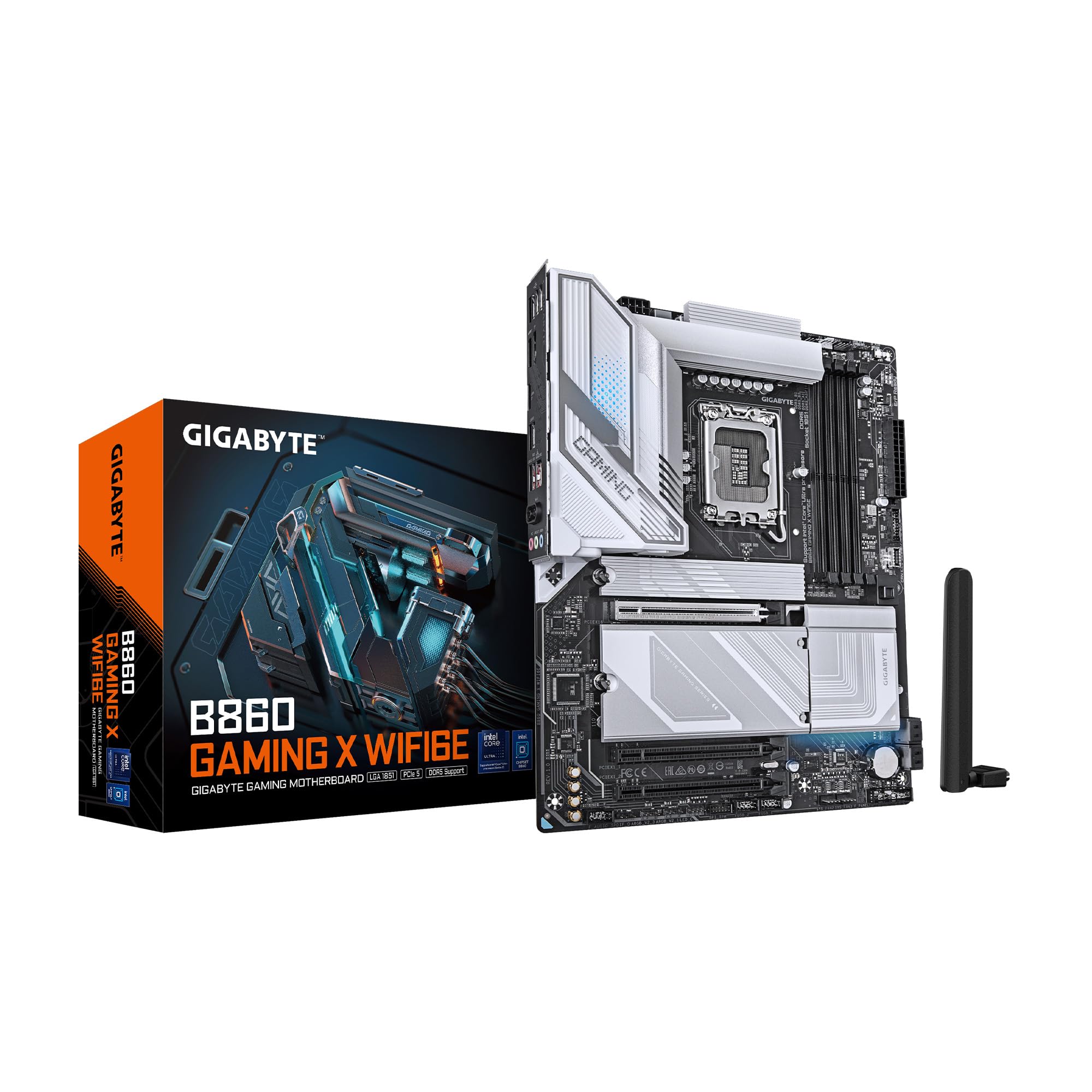
Slika 4.1: Od zgoraj navzdol view of the GIGABYTE B860 Gaming X WIFI6E Motherboard, showing the CPU socket, DDR5 DIMM slots, PCIe slots, and M.2 slots with heatsinks.

Slika 4.2: Pod kotom view of the GIGABYTE B860 Gaming X WIFI6E Motherboard, highlighting the VRM heatsinks, I/O shroud, and overall board design.
4.1 Zadnja V/I ploščaview
Zadnja V/I plošča ponuja različna vrata za priključitev zunanjih naprav.

Figure 4.3: Rear I/O panel featuring USB ports, HDMI, DisplayPort, 2.5GbE LAN, Wi-Fi antenna connectors, and audio jacks.
- Vrata USB: Various USB 2.0, USB 3.2 Gen1, USB 3.2 Gen2, and USB4 Type-C ports for peripheral connectivity.
- Video izhodi: HDMI and DisplayPort for integrated graphics output.
- Vrata LAN: 2.5 Gigabit Ethernet for high-speed wired network connections.
- Priključki za Wi-Fi anteno: For attaching the included Wi-Fi antenna.
- Avdio priključki: Za priklop zvočnikov, slušalk in mikrofonov.
- BIOS Flash Button: Za posodobitev BIOS-a brez nameščenega procesorja ali RAM-a.
5. Vodič za namestitev
5.1 Namestitev procesorja
- Odprite ročico podnožja procesorja in odstranite zaščitni pokrov.
- Previdno poravnajte procesor z vtičnico in se prepričajte, da se trikotna oznaka na procesorju ujema z oznako na vtičnici.
- Procesor previdno namestite v podnožje, ne da bi ga silili.
- Zaprite ročico vtičnice, da pritrdite procesor.
5.2 Namestitev pomnilnika (RAM)
- Odprite sponke na obeh koncih rež za DDR5 DIMM.
- Poravnajte zarezo na pomnilniškem modulu DDR5 s ključem na reži DIMM.
- Pomnilniški modul trdno vstavite v režo, dokler se sponke ne zaskočijo.
- Za dvokanalno delovanje namestite module v reže ustreznih barv (npr. A2 in B2).
5.3 Storage (M.2 SSDs, SATA Drives) Installation
- M.2 SSD: Remove the M.2 Thermal Guard. Insert the M.2 SSD into the slot at an angle, then push it down and secure it with the EZ-Latch mechanism or screw. Reattach the Thermal Guard.
- SATA pogoni: Connect one end of the SATA data cable to a SATA port on the motherboard and the other end to your SATA storage device. Connect a SATA power cable from your power supply to the device.
5.4 Expansion Card (PCIe) Installation
- Poravnajte razširitveno kartico PCIe (npr. grafično kartico) z želeno režo PCIe.
- Trdno pritisnite navzdol, dokler kartica ni pravilno nameščena in se zadrževalna sponka ne zaskoči.
- Kartico pritrdite na ohišje z vijakom.
5.5 Priključki napajanja
- Priključite 24-pinski glavni napajalni priključek ATX iz napajalnika na matično ploščo.
- Priključite 8-pinski (ali 4+4-pinski) ATX 12V napajalni priključek za procesor na matično ploščo.
5.6 Priključki sprednje plošče
Connect the cables from your PC case's front panel (power button, reset button, USB ports, audio jacks, LED indicators) to the corresponding headers on the motherboard. Refer to the motherboard diagram for exact header locations.
6. Prvi zagon in nastavitev BIOS-a
6.1 Začetni vklop
After assembling all components, connect your monitor, keyboard, and mouse. Power on your system. The system should display the GIGABYTE splash screen.
6.2 Accessing BIOS/UEFI
Med postopkom zagona večkrat pritisnite DEL key to enter the BIOS/UEFI setup utility. Here you can configure system settings, boot order, and monitor hardware status.
6.3 Basic BIOS Settings
- Vrstni red zagona: Set the primary boot device (e.g., M.2 SSD with OS).
- Datum in čas: Adjust system date and time.
- Nadzor ventilatorja: Configure fan speeds for optimal cooling and noise levels.
- XMP Profile: Enable XMP for your DDR5 memory to run at its rated speed.
7. Namestitev gonilnikov in programske opreme
For optimal system performance and stability, install the latest drivers and utilities for your motherboard.
- Gonilniki čipov: Bistveno za pravilno komunikacijo med procesorjem in drugimi komponentami.
- Gonilniki LAN-a: For the 2.5GbE wired network connection.
- Gonilniki za Wi-Fi/Bluetooth: Za brezžično povezljivost.
- Avdio gonilniki: Za zvočno funkcionalnost.
- Uporabna programska oprema: GIGABYTE provides various utilities for system monitoring, RGB control, and BIOS updates.
Drivers can be found on the included CD/USB or downloaded from the official GIGABYTE webmesto.
8. Vzdrževanje
8.1 Posodobitve BIOS-a
Redno preverjajte GIGABYTE website for the latest BIOS versions. BIOS updates can improve system stability, compatibility, and performance. Follow the instructions provided by GIGABYTE for safe BIOS flashing.
8.2 Posodobitve gonilnikov
Poskrbite za posodabljanje gonilnikov, da zagotovite združljivost z novo programsko in strojno opremo ter da boste imeli koristi od izboljšav delovanja in popravkov napak.
8.3 Čiščenje
Periodically clean your PC to prevent dust buildup, which can lead to overheating. Use compressed air to clear dust from heatsinks, fans, and other components. Ensure the system is powered off and unplugged before cleaning.
9. Odpravljanje težav
- Brez napajanja: Preverite vse napajalne priključke (24-pinski ATX, 8-pinski CPU, napajanje GPU). Prepričajte se, da je napajalnik vklopljen.
- Brez zaslona: Preverite povezavo monitorja in vhodni vir. Ponovno namestite grafično kartico in module RAM-a. Poskusite zagnati sistem samo z enim modulom RAM-a.
- Sistem se ne zažene: Check for POST (Power-On Self-Test) error codes or beeps. Reseat all components. Clear CMOS by removing the battery or using the clear CMOS jumper.
- Komponenta ni bila zaznana: Ensure the component is properly seated and connected. Check BIOS settings to confirm it is enabled. Update drivers.
- Pregrevanje: Ensure CPU cooler is properly installed. Check fan connections and fan speeds in BIOS. Clean dust from heatsinks and fans.
10. Specifikacije
| Funkcija | Specifikacija |
|---|---|
| Znamka | GIGABYTE |
| serija | B860 GAMING X WIFI6E |
| Številka modela artikla | B860 GAMING X WIFI6E |
| CPU vtičnica | Intel LGA 1851 |
| Združljivi procesorji | Intel Ultra Core Series 2 |
| Tehnologija pomnilnika RAM | DDR5 |
| Reže za RAM | 4 modula DIMM |
| Hitrost pomnilnika | 5600 MHz |
| Vrsta čipseta | Intel B860 |
| PCIe reže | PCIe 5.0 (for graphics card) |
| M.2 reže | 3x reži M.2 |
| USB povezljivost | USB-C and other USB ports |
| LAN | 2.5 GbE LAN |
| Brezžična povezljivost | WIFI6E |
| Power Design | 12+1+2+1, 50A PPAK VRM |
| Terme | MOSFET Heatsink, M.2 Thermal Guard |
| Faktor oblike | ATX |
| Dimenzije izdelka | 12 x 9.6 x 1 palcev |
| Teža predmeta | 4.2 funtov |
| Platforma | Windows 11 |
11. Informacije o garanciji
GIGABYTE motherboards typically come with a limited manufacturer's warranty. The specific terms and duration of the warranty may vary by region and retailer. Please retain your proof of purchase for warranty claims. For detailed warranty information, refer to the official GIGABYTE webspletno mesto ali se obrnite na prodajno mesto.
12. Tehnična podpora
If you encounter issues that cannot be resolved using this manual or the troubleshooting section, please contact GIGABYTE technical support.
- Uradno podjetje GIGABYTE Webspletno mesto: www.gigabyte.com
- Glejte razdelek za podporo na website for FAQs, driver downloads, and contact information for your region.


