1. Uvod
Thank you for choosing the Blaupunkt 50UGC5500S 50-inch 4K Ultra HD LED Google Smart TV. This manual provides essential information for setting up, operating, and maintaining your new television. Please read these instructions carefully before use and retain them for future reference.
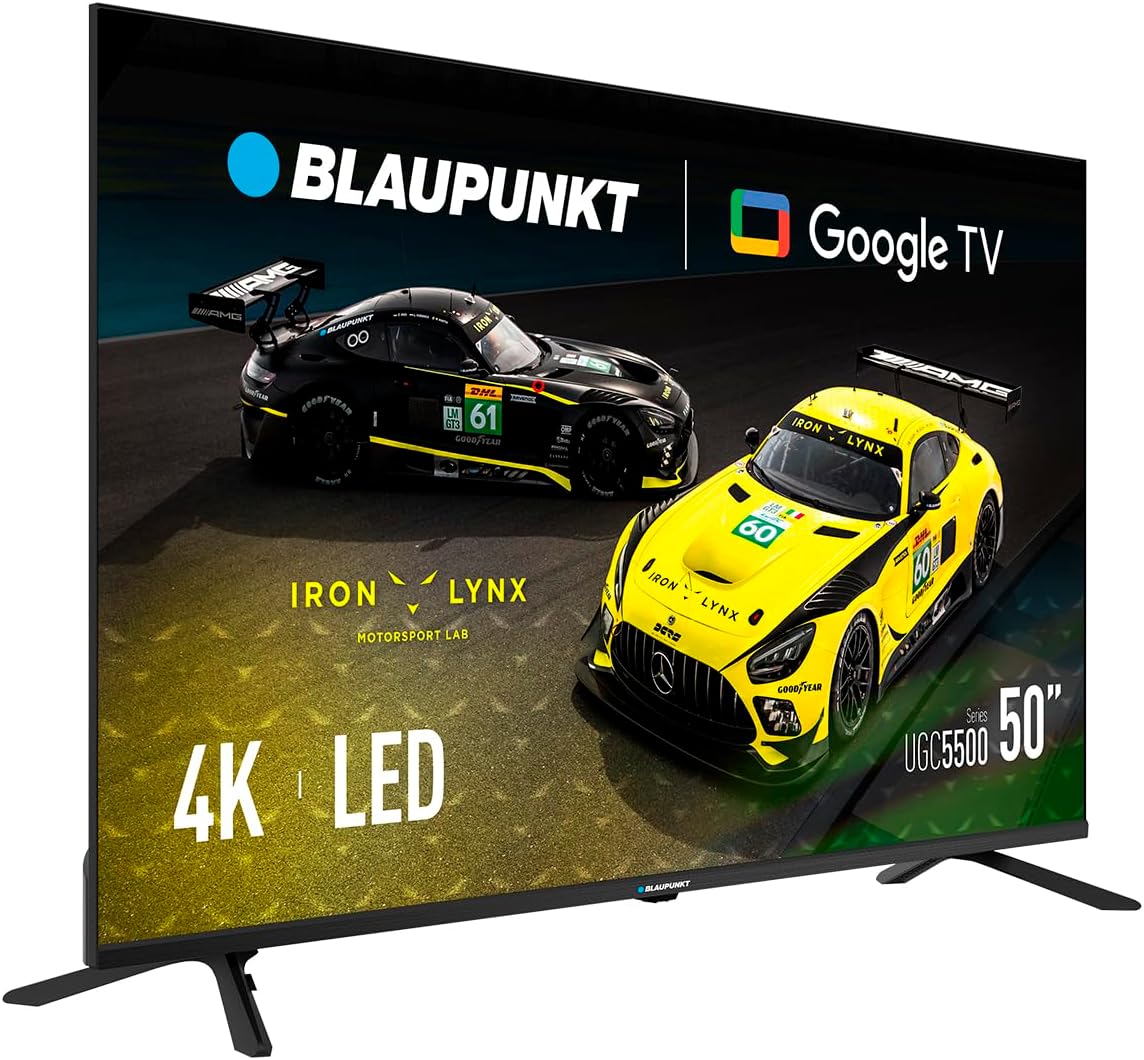
Figure 1.1: Blaupunkt 50UGC5500S Smart TV (Angled View)
This television features a stunning 4K Ultra HD display, integrated Google TV for access to a wide range of streaming services and apps, and advanced connectivity options including Wi-Fi and Bluetooth. Enjoy an immersive viewizkušnjo z živahnimi barvami in čistim zvokom.

Figure 1.2: Enjoying the Blaupunkt Smart TV
2. Varnostne informacije
Vedno upoštevajte naslednje varnostne ukrepe, da preprečite električni udar, požar ali poškodbe televizorja.
- vir energije: Televizor priključite samo na vtičnico z izmeničnim tokom in navedeno glasnostjo.tage.
- Prezračevanje: Zagotovite zadostno prezračevanje okoli televizorja. Ne blokirajte prezračevalnih odprtin.
- Voda in vlaga: Televizorja ne izpostavljajte dežju ali vlagi. Na televizor ne postavljajte predmetov, napolnjenih s tekočinami.
- Čiščenje: Pred čiščenjem izključite televizor iz električnega omrežja. Uporabite mehko, suho krpo.
- Umestitev: Place the TV on a stable, level surface or mount it securely to a wall. Keep it away from heat sources.
- Servisiranje: Televizorja ne poskušajte servisirati sami. Vsa servisna dela prepustite usposobljenemu osebju.
3. Vsebina paketa
Preverite, ali so v embalaži vsi elementi:
- Blaupunkt 50UGC5500S 50-inch Smart TV
- Daljinski upravljalnik
- Napajalni kabel
- Stojalo (2 kosa)
- Uporabniški priročnik (ta dokument)
- Vijaki za sestavo stojala
4. Nastavitev
4.1 Sestavljanje stojala
Za pritrditev stojala na televizor:
- Televizor previdno postavite z zaslonom navzdol na mehko, čisto površino, da preprečite poškodbe zaslona.
- Vsak kos stojala poravnajte z ustreznimi režami na spodnji strani televizorja.
- Vsak kos stojala pritrdite s priloženimi vijaki. Prepričajte se, da so trdno priviti.

Figure 4.1: TV with Stand Assembled
4.2 Stenska montaža (neobvezno)
This TV is compatible with VESA 300 x 300 mm wall mounts. Wall mount kits are sold separately. Follow the instructions provided with your wall mount for proper installation. Ensure the wall can support the weight of the TV (11 kg) and the mount.
4.3 Povezovanje naprav
Zunanje naprave priključite na televizor z ustreznimi vrati.
- HDMI: Predvajalnike Blu-ray, igralne konzole ali digitalne sprejemnike priključite na vrata HDMI (na voljo so 3).
- USB: Connect USB storage devices for media playback or software updates (2 available).
- Ethernet (RJ45): For a wired internet connection (2 available).
- Antena/kabel: Priključite anteno ali kabelsko televizijo.

Slika 4.2: Zadaj View of TV with Ports

Slika 4.3: stran View of TV with Ports
4.4 Prvi vklop in začetna namestitev
After connecting the power cable, press the power button on the remote control or the TV. The TV will guide you through the initial setup process:
- Izbira jezika: Izberite želeni jezik.
- Omrežna povezava: Povežite se z omrežjem Wi-Fi ali uporabite ethernetni kabel.
- Nastavitev Google Računa: Za dostop do funkcij, aplikacij in prilagojenih priporočil Google TV se prijavite s svojim Google Računom.
- Skeniranje kanalov: Poiščite razpoložljive TV-kanale.
- Nastavitve zasebnosti: Review in po želji prilagodite nastavitve zasebnosti.
5. Delovanje
5.1 Funkcije daljinskega upravljalnika
The remote control allows you to navigate the TV's interface and control various functions. Familiarize yourself with the buttons for power, volume, channel, input selection, and Google Assistant.
5.2 Vmesnik Google TV
Google TV organizes movies, shows, and live TV from all your apps into one place. Use the remote's navigation buttons to browse content, access your favorite streaming services like Netflix, YouTube, and Prime Video, and discover new content.

Figure 5.1: TV Displaying High-Quality Content
5.3 Glasovno upravljanje z Google Assistantom
Pritisnite gumb Google Assistant na daljinskem upravljalniku in govorite v mikrofon, da poiščete vsebino, upravljate pametne domače naprave, dobite odgovore in še več.
5.4 Funkcije povezljivosti
- Wi-Fi (2T2R): Za dostop do interneta se brezžično povežite z domačim omrežjem.
- Bluetooth 5.1: Seznanite naprave, ki podpirajo Bluetooth, kot so slušalke, zvočniški moduli ali igralni krmilniki.
- Vgrajen Chromecast: Cast content from your compatible mobile devices or computer directly to the TV screen.
5.5 Nastavitve slike in zvoka
Access the settings menu to adjust picture modes (e.g., Standard, Vivid, Movie), brightness, contrast, and color. For audio, select sound modes, adjust bass/treble, and enable Dolby Audio features for an optimized listening experience.
6. Vzdrževanje
6.1 Čiščenje zaslona
Zaslon nežno obrišite z mehko krpo, ki ne pušča vlaken. Za trdovratne madeže rahlo obrišiteampKrpo obrišite z vodo ali specializiranim čistilom za zaslone. Tekočine nikoli ne pršite neposredno na zaslon.
6.2 Čiščenje omarice
Wipe the TV cabinet with a soft, dry cloth. Avoid using abrasive cleaners or solvents that could damage the finish.
6.3 Splošna nega
- Med nevihtami ali če televizorja dalj časa ne uporabljate, ga izključite iz električnega omrežja.
- Na televizor ali napajalni kabel ne postavljajte težkih predmetov.
- Televizorja hranite stran od neposredne sončne svetlobe in ekstremnih temperatur.
7. Odpravljanje težav
Če imate težave s televizorjem, si oglejte naslednje pogoste rešitve:
| Težava | Možna rešitev |
|---|---|
| Brez moči | Preverite, ali je napajalni kabel varno priključen na televizor in električno vtičnico. Prepričajte se, da je vtičnica aktivna. |
| Ni slike, vendar je zvok prisoten | Preverite, ali je izbran pravilen vhodni vir. Preverite kabelske povezave z zunanjimi napravami. |
| Ni zvoka, vendar je slika prisotna | Check volume levels and mute settings. Ensure external audio devices are connected correctly. |
| Daljinski upravljalnik ne deluje | Zamenjajte baterije. Prepričajte se, da med daljinskim upravljalnikom in televizorjem ni ovir. |
| Ni mogoče vzpostaviti povezave z omrežjem Wi-Fi | Preverite usmerjevalnik in modem. Ponovno vnesite geslo za Wi-Fi. Poskusite znova zagnati televizor in usmerjevalnik. |
8. Specifikacije
Detailed technical specifications for the Blaupunkt 50UGC5500S Smart TV:
- Model: 50UGC5500S
- Velikost zaslona: 50 palcev
- Tehnologija zaslona: LED
- Resolucija: 4K Ultra HD (3840 x 2160 slikovnih pik)
- Hitrost osveževanja: 60 Hz
- Operacijski sistem: Google TV
- Avdio izhod: 16 W (2 x 8 W) with Dolby compatibility
- Povezljivost:
- 3 x vrata HDMI
- 2 x USB vhoda
- 2 x RJ45 (Ethernet) ports
- Bluetooth 5.1
- Wi-Fi 2T2R
- CI+ reža
- Posebne lastnosti: Built-in Speaker, Chromecast, Parental Control, Flat Screen
- Montaža VESA: 300 x 300 mm
- Dimenzije izdelka (s stojalom): 112.1 cm (širina) x 70.8 cm (višina) x 25.4 cm (globina)
- Product Weight (with stand): 11 kg
- Poraba energije: 70 W (SDR/HDR Class G)
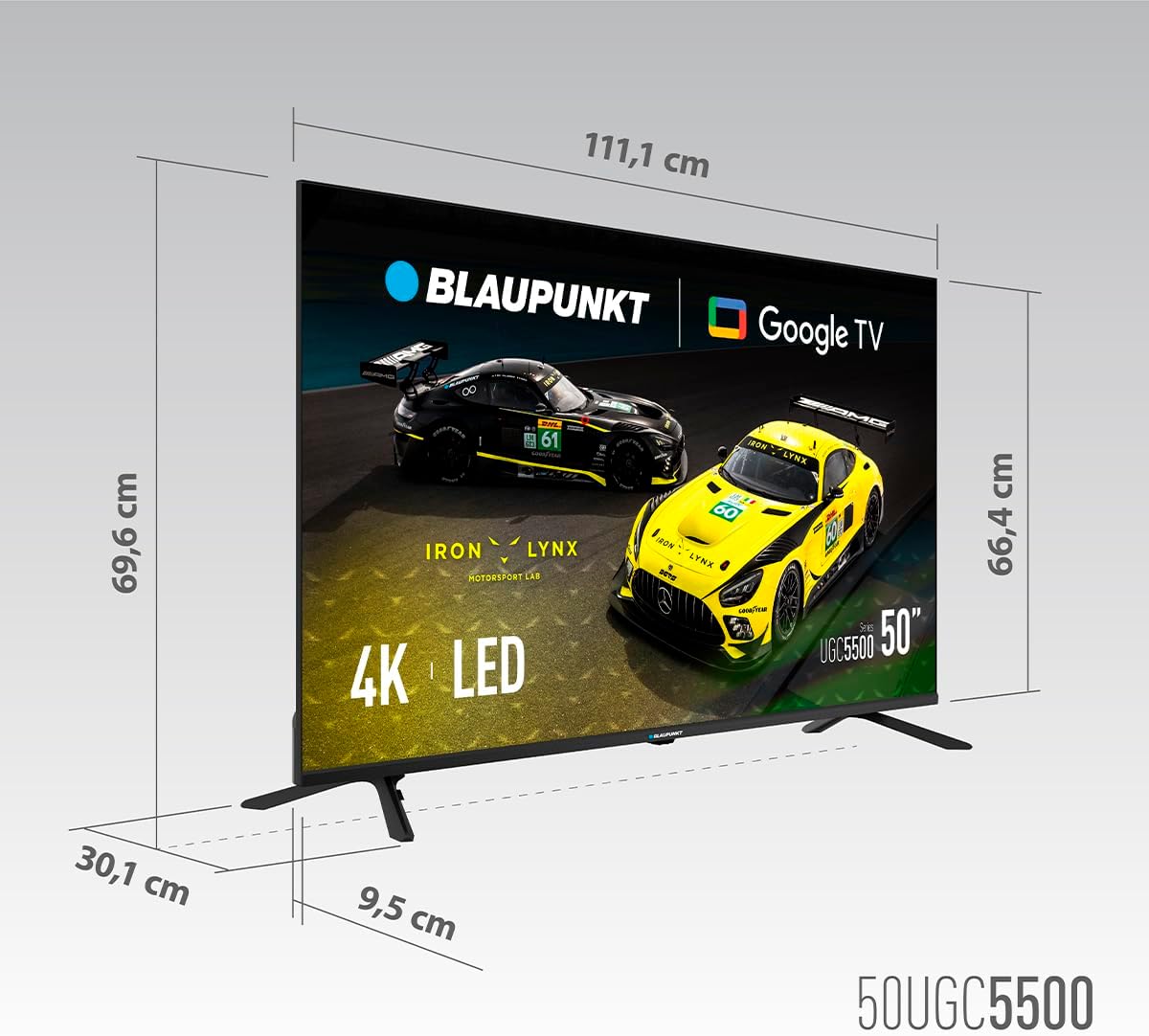
Slika 8.1: Dimenzije televizorja

Figure 8.2: Energy Label (SDR/HDR Class G)
Za podrobnejše informacije o energiji obiščite: https://eprel.ec.europa.eu/qr/2045779
9. Garancija in podpora
Your Blaupunkt 50UGC5500S Smart TV comes with a standard manufacturer's warranty. Please refer to the warranty card included in your package for specific terms and conditions, including the warranty period and coverage details.
For technical support, troubleshooting assistance, or service inquiries, please contact Blaupunkt customer service. Contact information can typically be found on the Blaupunkt official webspletnem mestu ali v garancijski dokumentaciji.