1. Uvod in konecview
Čitalnik črtnih kod SVANTTO za Android PDA je robusten in vsestranski mobilni računalnik, zasnovan za učinkovito zbiranje in upravljanje podatkov v različnih profesionalnih okoljih. Ta naprava združuje napredne zmogljivosti skeniranja črtnih kod s funkcionalnostjo sodobnega pametnega telefona Android in zagotavlja celovito rešitev za upravljanje zalog, prodajna mesta, logistiko in drugo. Na voljo je z operacijskim sistemom Android 11 ali Android 13 ter ponuja izboljšano varnost, zmogljivost in uporabniško izkušnjo.

Slika 1.1: Čitalnik črtne kode SVANTTO za Android s polnilno postajo in ročno napravo viewTa slika prikazuje kompaktno zasnovo naprave in njeno združljivost z namensko polnilno postajo.
2. Značilnosti izdelka
- Napredni sistem Android:
- Android 13 (IPDA063): Ponuja izboljšano varnost, pametnejše upravljanje pomnilnika, napredne kontrole dovoljenj, optimizirano življenjsko dobo baterije in intuitiven uporabniški vmesnik.
- Android 11 (061): Zagotavlja izboljšano varnost, izboljšan nadzor zasebnosti in brezhibne zmogljivosti večopravilnosti.

Slika 2.1: Vizualna predstavitev naprednih funkcij operacijskega sistema Android 13, s poudarkom na varnosti, večopravilnosti in energetski učinkovitosti.
- Visokozmogljiv procesor: Opremljen z 8-jedrnim procesorjem Mediatek MT8781V/CA, ki zagotavlja znatno povečanje hitrosti in učinkovitosti za hitrejši zagon aplikacij in bolj gladko večopravilnost.

Slika 2.2: Diagram, ki prikazuje vrhunsko zmogljivost procesorja MT8781V v primerjavi z drugimi standardnimi procesorji, kar kaže na hitrejše čase nalaganja in izvajanja nalog.
- Robustni skenirni mehanizem: Vključuje mehanizem skanerja Zebra SE4710, ki zagotavlja izjemno zmogljivost skeniranja 1D/2D črtnih kod in QR kod. Za udobje uporabnika ima dva gumba za skeniranje.

Slika 2.3: Slika, ki prikazuje delovanje skenerja Zebra SE4710, ki natančno bere različne vrste črtnih kod in QR kod na embalaži.
- Pomnilnik in shranjevanje: Ima 4 GB RAM-a in 64 GB ROM flash pomnilnika, kar omogoča hitro obdelavo in ampshranjevanje aplikacij in podatkov.

Slika 2.4: Grafika, ki prikazuje obsežno pomnilniško zmogljivost 4 GB RAM-a in 64 GB ROM-a, kar simbolizira neomejeno shranjevanje podatkov za uporabniške aplikacije in files.
- Tanek in prenosen dizajn: Tehta približno 285 g, zasnovana za udobno uporabo z eno roko in dolgotrajno delovanje brez utrujenosti.
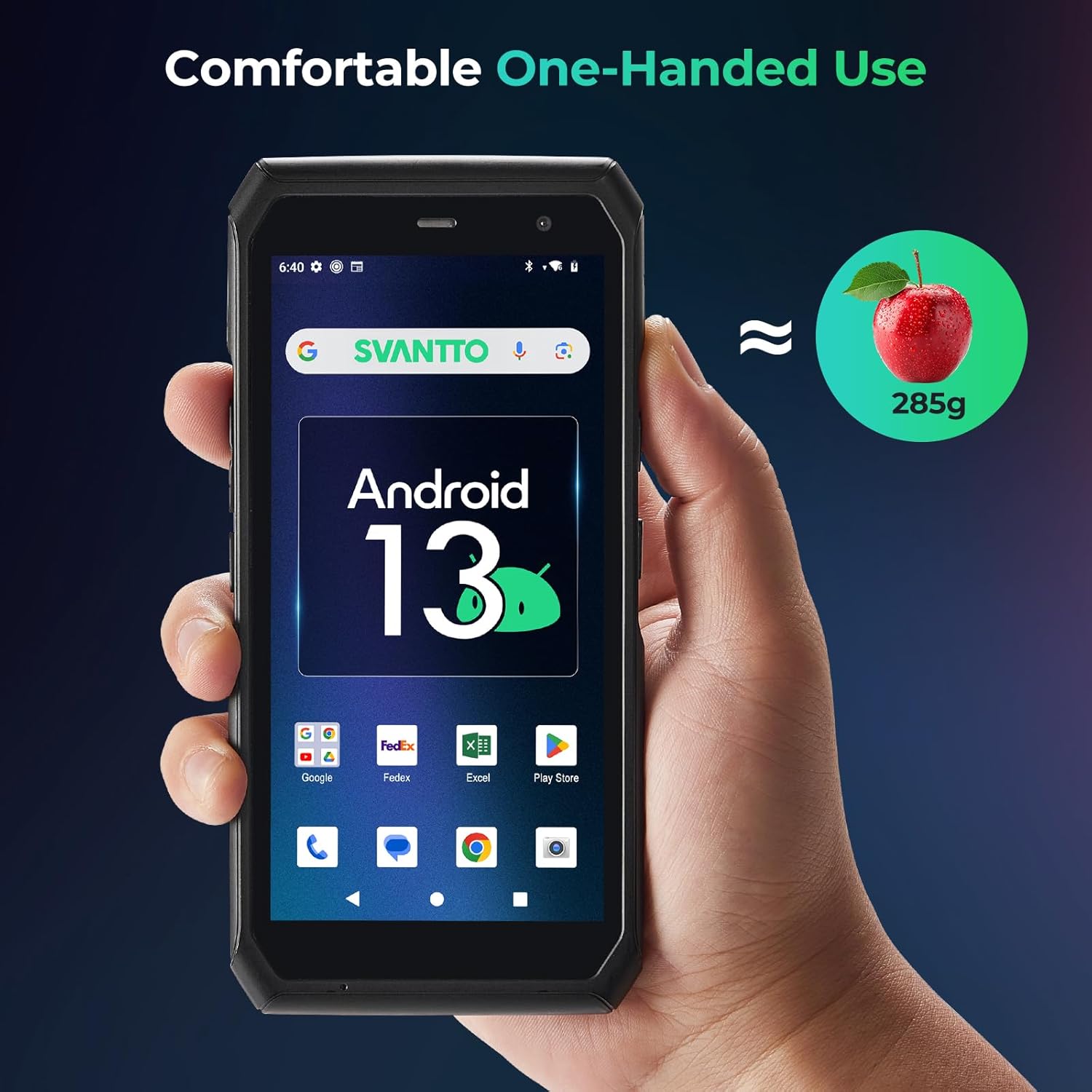
Slika 2.5: Slika, ki prikazuje SVANTTO PDA, udobno držano v eni roki, s poudarkom na njegovi lahki teži (285 g) in ergonomski zasnovi za daljšo uporabo.
- Združljivost programske opreme: Združljivo s priljubljenimi aplikacijami za upravljanje zalog, kot so Zoho Inventory, Ocra Scan, inFlow Inventory in Finale Inventory.
- Prilagodljivi gumbi: Vsebuje prilagojene gumbe s podporo za API/SDK za razvoj integriranih programskih rešitev.
3. Navodila za namestitev
3.1 Začetno polnjenje
Pred prvo uporabo napravo popolnoma napolnite s priloženim kablom USB-C in napajalnikom ali tako, da jo postavite v dodatno polnilno postajo. Indikatorska lučka polnjenja med polnjenjem običajno sveti rdeče, ko je naprava popolnoma napolnjena, pa zeleno.
3.2 Vklop/izklop
- Za vklop: Pritisnite in držite gumb za vklop (običajno se nahaja ob strani) nekaj sekund, dokler se na zaslonu ne prikaže logotip SVANTTO.
- Za izklop: Pritisnite in držite gumb za vklop, dokler se ne prikaže meni z možnostmi napajanja. Izberite »Izklop« in potrdite.
- Za ponovni zagon: V meniju z možnostmi napajanja izberite »Ponovni zagon«.
3.3 Namestitev kartice SIM/SD (če je primerno)
Poiščite režo za kartico SIM/SD, običajno pod zaščitnim pokrovom na strani ali zadnji strani naprave. Vstavite kartico Nano-SIM in/ali kartico microSD v predvidena reže in pazite na pravilno usmerjenost. Pokrovček trdno zaprite.
3.4 Omrežna povezava
- Wi-Fi: Pojdi na Nastavitve > Omrežje in internet > Wi-FiVklopite Wi-Fi, izberite želeno omrežje in po potrebi vnesite geslo.
- Mobilni podatki: Prepričajte se, da je nameščena veljavna kartica SIM. Pojdite na Nastavitve > Omrežje in internet > Mobilno omrežje in omogočite mobilne podatke.
3.5 Začetna namestitev programske opreme
Ob prvem vklopu sledite navodilom na zaslonu, da dokončate začetno nastavitev sistema Android, vključno z izbiro jezika, prijavo v Google Račun in konfiguracijo osnovnih nastavitev. Namestite vse potrebne aplikacije iz trgovine Google Play ali prek metode uvajanja, ki jo uporablja vaša organizacija.
4. Navodila za uporabo
4.1 Osnovna navigacija
- Zaslon na dotik: Navigirajte po napravi s standardnimi Androidovimi gestami na dotik (tapkanje, podrsavanje, povečava s prsti).
- Fizični gumbi: Za hiter dostop do funkcij uporabite gumb za vklop, gumba za glasnost in namenska gumba za skeniranje.
4.2 Skeniranje črtne kode
PDA SVANTTO je opremljen z visokozmogljivim skenerjem Zebra SE4710 za učinkovito branje črtnih kod in QR kod.
- Odprite aplikacijo, ki zahteva vnos črtne kode (npr. aplikacijo za upravljanje zalog).
- Usmerite okno skenerja na črtno kodo ali QR kodo, ki jo želite skenirati.
- Pritisnite enega od namenskih gumbov za skeniranje, ki se nahajajo ob straneh naprave. Aktiviral se bo rdeči laser ali osvetlitev.
- Držite pri miru, dokler naprava ne registrira skeniranja, kar običajno pomeni pisk ali vibriranje, in se podatki ne prikažejo v aplikaciji.
Opomba: Kamera in skeniranje ne moreta delovati hkrati.

Slika 4.1: Uporabnik drži PDA SVANTTO in skenira črtno kodo, pri čemer je prikazan rdeči laserski žarek, ki ga oddaja skener naprave.
4.3 Vnos podatkov in uporaba aplikacije
Za ročni vnos podatkov uporabite zaslonsko tipkovnico. Za specifične funkcije aplikacije glejte uporabniški priročnik ustrezne aplikacije. Naprava je optimizirana za uporabo z različnimi poslovnimi aplikacijami, vključno z:
- Inventar Zoho
- Ocra Scan
- Dotok zalog
- Končni inventar
5. Vzdrževanje
5.1 Čiščenje naprave
Za čiščenje naprave jo izklopite in nežno obrišite zaslon in ohišje z mehko krpo, ki ne pušča vlaken. Za trdovratne madeže rahlo obrišiteampKrpo obrišite z vodo ali čistilno raztopino, primerno za zaslone. Izogibajte se uporabi agresivnih kemikalij, abrazivnih materialov ali prekomerne vlage.
5.2 Skrb za baterije
- Izogibajte se izpostavljanju naprave ekstremnim temperaturam.
- Ne dovolite, da se baterija pogosto popolnoma izprazni.
- Uporabljajte samo polnilnike in kable, ki jih je odobril SVANTTO.
5.3 Posodobitve programske opreme
Redno preverjajte in nameščajte posodobitve sistema, da zagotovite optimalno delovanje, varnost in dostop do novih funkcij. Pojdite na Nastavitve > Sistem > Posodobitev sistema da preverite, ali so na voljo posodobitve.
5.4 Upravljanje shranjevanja
Občasno ponovnoview in upravljajte notranji pomnilnik naprave. Odstranite neuporabljene aplikacije, počistite podatke predpomnilnika in prenesite velike filena zunanji pomnilnik (kartica microSD) ali v storitve v oblaku, da se ohrani zmogljivost.
6. Odpravljanje težav
6.1 Pogoste težave in rešitve
| Izdaja | Možen vzrok | rešitev |
|---|---|---|
| Naprava se ne vklopi | Prazna baterija; zrušitev programske opreme | Napravo polnite vsaj 30 minut. Izvedite prisilni ponovni zagon tako, da držite gumb za vklop 10–15 sekund. |
| Čitalnik črtne kode ne deluje | Optični bralnik onemogočen; slaba osvetlitev; poškodovana črtna koda; aplikacija kamere deluje; | Prepričajte se, da je skener omogočen v nastavitvah. Preverite svetlobne pogoje. Očistite okno skenerja. Prepričajte se, da nobena druga aplikacija ne uporablja kamere. Znova zaženite napravo. |
| Težave z Wi-Fi/mobilno povezljivostjo | Napačno geslo; izven dosega; težava z omrežjem; težava s kartico SIM | Preverite geslo za Wi-Fi. Premaknite se bližje usmerjevalniku. Ponovno zaženite usmerjevalnik/modem. Ponovno vstavite kartico SIM. Obrnite se na ponudnika omrežja. |
| Naprava je počasna ali se ne odziva | Preveč aplikacij, ki se izvajajo; premalo prostora za shranjevanje; zastarela programska oprema | Zaprite aplikacije v ozadju. Počistite predpomnilnik aplikacij. Sprostite prostor za shranjevanje. Preverite in namestite sistemske posodobitve. Znova zaženite napravo. |
Če težava po poskusu teh rešitev ne izgine, se za dodatno pomoč obrnite na podporo strankam SVANTTO.
7. Specifikacije
- Operacijski sistem: Android 11 (061) / Android 13 (IPDA063)
- procesor: Mediatek MT8781V/CA (8-jedrni)
- Pomnilnik: 4 GB RAM + 64 GB ROM
- Zaslon: 5.5-palčni zaslon na dotik
- Skener: Zebra SE4710 (podpira 1D/2D črtne kode, QR kode)
- Teža: Približno 285g
- Povezljivost: Wi-Fi, 4G LTE, Bluetooth (predvidoma)
- Pristanišča: USB-C (za polnjenje in prenos podatkov)
- ASIN: B0DNK224ML
- Prvi na voljo: 19. november 2024
8. Garancija in podpora
8.1 Omejena garancija
Izdelki SVANTTO imajo običajno omejeno garancijo, ki krije proizvodne napake. Za več informacij glejte garancijski list, ki je priložen izdelku, ali obiščite uradno spletno stran SVANTTO. webza podrobne garancijske pogoje.
8.2 Tehnična podpora
Za tehnično pomoč, odpravljanje težav ali povpraševanja v zvezi z API-jem/SDK-jem za integracijo programske opreme SVANTTO ponuja celovite podporne storitve. To vključuje tehnične svetovalne storitve 24 ur na dan, 6 dni v letu, 365 dni v letu.

Slika 8.1: Grafika, ki prikazuje celovito pomoč, ki jo nudi SVANTTO, vključno z razvojnimi kompleti SDK in 24/6/365 tehničnimi svetovalnimi storitvami.
Obiščite uradno spletno stran SVANTTO webspletno mesto ali se obrnite na njihovo službo za stranke za kontaktne podatke in kanale podpore.
Lahko obiščete Trgovina SVANTTO na Amazonu za več informacij.


