1. Izdelek je končanview
Intel Wi-Fi 7 BE200.NGWG.NV je napredni brezžični omrežni adapter, zasnovan za zagotavljanje visokohitrostne internetne povezljivosti in zmogljivosti Bluetooth za združljive namizne in prenosne sisteme. Ta modul, ki uporablja najnovejši standard Wi-Fi 7 (802.11be), ponuja izboljšano zmogljivost, nižjo zakasnitev in izboljšano učinkovitost, zaradi česar je idealen za zahtevne aplikacije, kot so spletne igre, pretakanje videoposnetkov 4K/8K in veliki... file prenose. Podpira dvopasovno (2.4 GHz, 5 GHz) in tripasovno (6 GHz) delovanje, skupaj z Bluetooth 5.4 za nemoteno povezljivost perifernih naprav.
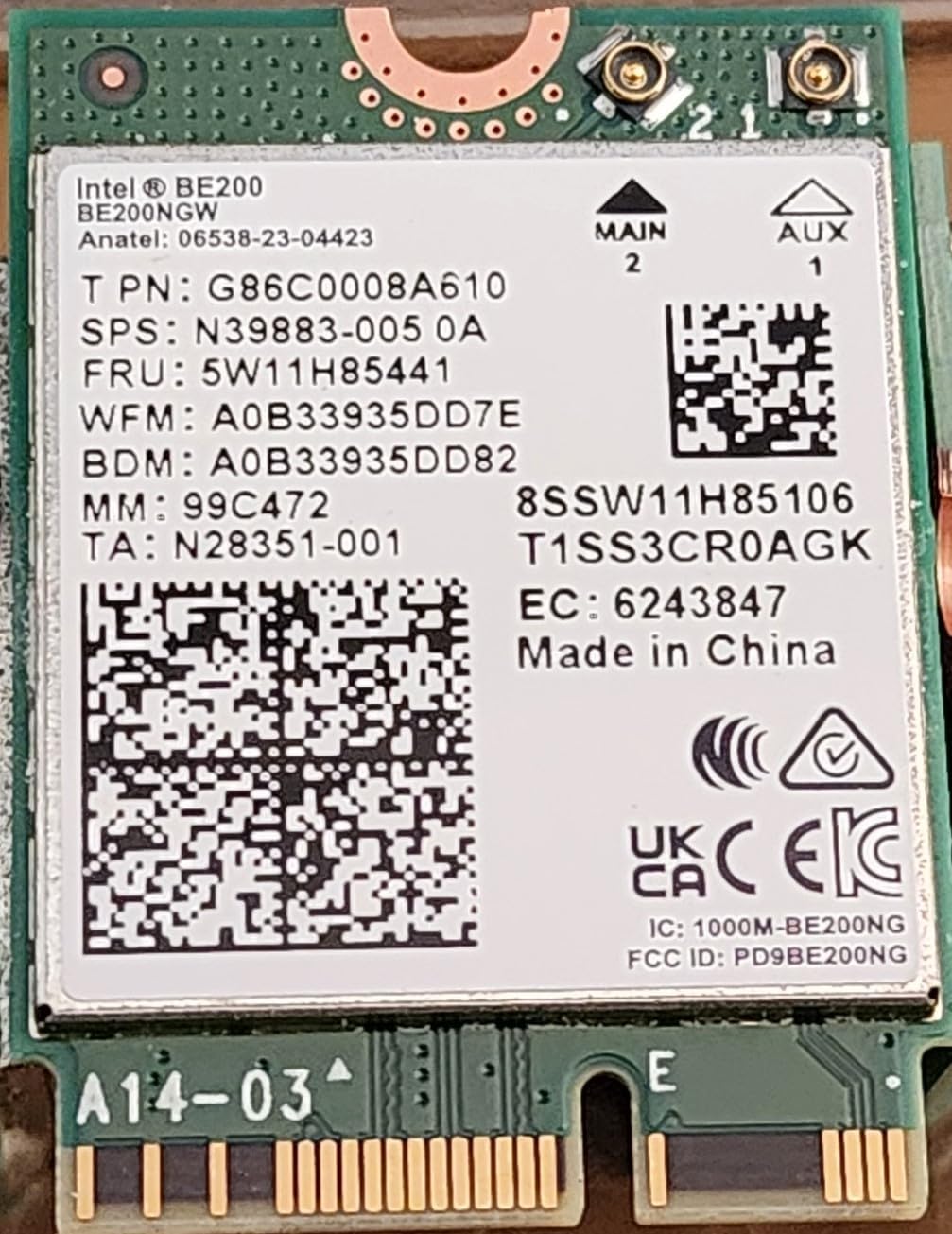
Slika 1.1: Spredaj view omrežne kartice Intel Wi-Fi 7 BE200, na kateri so prikazani blagovna znamka Intel, številka modela in različne regulativne oznake.
2. Ključne značilnosti
- Standard Wi-Fi 7 (802.11be): Podpira najnovejši standard Wi-Fi za brezžično delovanje naslednje generacije.
- Visoka prepustnost: Dosega največjo hitrost 5.8 Gbps v pasovih 2.4, 5 in 6 GHz.
- 2x2 TX/RX tokovi: Ima dva oddajna in dva sprejemna toka za robusten in učinkovit prenos podatkov.
- Pasovna širina kanala 320 MHz: Uporablja širše kanale za večjo podatkovno zmogljivost.
- 4K QAM: Uporablja modulacijo višjega reda za večjo gostoto podatkov na signal.
- Bluetooth 5.4: Omogoča napredno povezljivost Bluetooth za periferne naprave in dodatno opremo.
- MU-MIMO (več uporabnikov, več vhodov, več izhodov): Izboljša učinkovitost omrežja, saj omogoča usmerjevalniku hkratno komunikacijo z več napravami.
- OFDMA (ortogonalni frekvenčno deljen večkratni dostop): Izboljša spektralno učinkovitost in zmanjša zakasnitev v gostih okoljih.
- Delovno temperaturno območje: Zasnovan za zanesljivo delovanje od 0°C do 80°C.
- Kompaktni M.2 2230 faktor oblike: Primerno za integracijo v široko paleto združljivih naprav.

Slika 2.1: Bližnji posnetek view nalepke omrežne kartice Intel BE200, ki prikazuje številko modela (BE200NGW), certifikat Anatel, kode TPN, SPS, FRU, WFM, BDM, MM, TA in QR.

Slika 2.2: Diagram, ki pojasnjuje delovanje večpovezave Intel Wi-Fi 7, prikazanoasing Izboljšana večpovezovalna enojna radiovezja (eMLSR) in večpovezovalna večpovezovalna radiovezja (MLMR) za zanesljivejše povezave in aplikacije z nizko zakasnitvijo.
3. Nastavitev in namestitev
3.1. Varnostni ukrepi
- Preden odprete ohišje, vedno izključite napajalni kabel in izklopite računalnik.
- Preden se lotite komponent, se spraznite statične elektrike tako, da se dotaknete ozemljenega kovinskega predmeta (npr. ohišja računalnika). Razmislite o uporabi antistatične zapestnice.
- Omrežno kartico prijemajte za robove, da se ne dotaknete zlatih priključkov ali občutljivih komponent.
- Zagotovite ustrezno prezračevanje in čisto delovno mesto.
3.2. Sistemske zahteve
- Prosta reža M.2 (ključ E) na vaši matični plošči ali prenosniku.
- Podprti operacijski sistemi: Windows 11, Windows 10, Linux (za polno funkcionalnost bodo morda potrebne posebne različice jedra).
- Združljiv usmerjevalnik/dostopna točka Wi-Fi 7 za optimalno delovanje.
3.3. Koraki namestitve (namizni računalnik)
- Pripravite svoj sistem: Izklopite računalnik in izključite vse kable. Odprite ohišje računalnika.
- Poiščite režo M.2: Na matični plošči poiščite prosto režo M.2. Običajno je označena in ima lahko vnaprej nameščen distančni vijak.
- Vstavite kartico: Omrežno kartico Intel BE200 previdno poravnajte z zarezo v reži M.2. Kartico vstavite v režo pod rahlim kotom (približno 30 stopinj), dokler se zlati kontakti popolnoma ne zaskočijo.
- Zavarujte kartico: Pritisnite kartico navzdol proti matični plošči. Pritrdite jo z majhnim vijakom, ki je priložen matični plošči ali omrežni kartici, in jo pritrdite na distančnik.
- Priključite antene (če je primerno): Če vaš sistem uporablja zunanje antene, previdno priključite antenske kable na ustrezne priključke na omrežni kartici (običajno označeni z MAIN in AUX).
- Zapri ohišje in vklop: Zaprite ohišje računalnika, ponovno priključite vse kable in vklopite sistem.

Slika 3.1: Zadaj view omrežne kartice Intel BE200, ki prikazuje tiskano vezje in dodatne oznake.

Slika 3.2: Več omrežnih kartic Intel BE200, ki prikazujejo njihovo kompaktno obliko M.2.
4. Navodila za uporabo
4.1. Namestitev gonilnika
Po fizični namestitvi boste morali namestiti ustrezne gonilnike, da bo Intel Wi-Fi 7 BE200 pravilno deloval. Vaš operacijski sistem lahko samodejno zazna in namesti generične gonilnike, vendar je za optimalno delovanje in podporo vseh funkcij priporočljivo, da namestite najnovejše gonilnike neposredno z uradnega Intelovega spletnega mesta. webmesto.
- Prenesi gonilnike: Obiščite uradni Intelov center za prenose (www.intel.com/downloadcenter). Iskanje »Intel Wi-Fi 7 BE200« ali se pomaknite do razdelka z brezžičnimi adapterji. Prenesite najnovejše gonilnike za Wi-Fi in Bluetooth, ki so združljivi z vašim operacijskim sistemom (Windows 11, Windows 10 ali Linux).
- Namesti gonilnike: Zaženite preneseno izvedljivo datoteko namestitvenega programa. Za dokončanje namestitve sledite navodilom na zaslonu. Po namestitvi boste morda morali znova zagnati računalnik.
- Preverite namestitev: Odprite upravitelja naprav (Windows) in preverite v razdelkih »Omrežni adapterji« in »Bluetooth«, da se prepričate, da sta Intel Wi-Fi 7 BE200 in njegova komponenta Bluetooth navedena in delujeta brez napak.
4.2. Povezovanje z omrežjem Wi-Fi
Ko so gonilniki nameščeni, bo vaš sistem lahko zaznal razpoložljiva omrežja Wi-Fi.
- Dostop do omrežnih nastavitev: Kliknite ikono Wi-Fi v sistemski vrstici (Windows) ali pojdite na omrežne nastavitve (Linux).
- Izberite omrežje: Na seznamu razpoložljivih omrežij izberite želeno omrežje Wi-Fi.
- Vnesite geslo: Če se prikaže poziv, vnesite omrežni varnostni ključ (geslo) in kliknite »Poveži se«.
- Preverite povezavo: Potrdite, da je vaša naprava povezana z internetom.
4.3. Bluetooth seznanjanje
Če želite povezati naprave Bluetooth:
- Omogoči Bluetooth: Prepričajte se, da je Bluetooth omogočen v računalniku in napravi, ki jo želite seznaniti.
- Vstopite v način seznanjanja: Napravo Bluetooth preklopite v način seznanjanja (glejte priročnik za napravo).
- Dodaj napravo: V računalniku pojdite v nastavitve Bluetooth (npr. Nastavitve > Bluetooth in naprave v sistemu Windows) in kliknite »Dodaj napravo« ali »Seznani novo napravo«.
- Izberi in združi: Na seznamu izberite svojo napravo Bluetooth in sledite navodilom na zaslonu, da dokončate postopek seznanjanja.
5. Vzdrževanje
Za zagotovitev optimalne zmogljivosti in dolge življenjske dobe vaše omrežne kartice Intel Wi-Fi 7 BE200 upoštevajte naslednje postopke vzdrževanja:
- Naj bodo gonilniki posodobljeni: Redno preverjajte uradne Intelove webSpletno mesto za najnovejše gonilnike za Wi-Fi in Bluetooth. Posodobitve gonilnikov pogosto vključujejo izboljšave delovanja, popravke napak in varnostne izboljšave.
- Posodobitve operacijskega sistema: Poskrbite, da bo vaš operacijski sistem (Windows, Linux) posodobljen. Posodobitve operacijskega sistema lahko vključujejo izboljšave omrežnega sklada in popravke združljivosti, ki koristijo vašemu brezžičnemu adapterju.
- Ohranite pravilno prezračevanje: Prepričajte se, da hladilni sistem računalnika deluje pravilno, da preprečite pregrevanje, ki lahko vpliva na delovanje in življenjsko dobo notranjih komponent.
- Čistoča: Občasno čistite notranjost ohišja računalnika, da preprečite nabiranje prahu, ki lahko ovira pretok zraka in povzroči pregrevanje. Za ta namen uporabite stisnjen zrak.
6. Odpravljanje težav
Če imate težave z omrežno kartico Intel Wi-Fi 7 BE200, poskusite naslednje korake za odpravljanje težav:
6.1 Ni povezave Wi-Fi ali Bluetooth
- Preverite fizično namestitev: Prepričajte se, da je kartica varno nameščena v reži M.2 in da so vsi antenski kabli pravilno priključeni.
- Preveri gonilnike: Odprite upravitelja naprav (Windows) in preverite, ali so naprave Intel Wi-Fi 7 BE200 in Bluetooth navedene brez rumenih klicajev ali rdečih 'X'. Če niso, znova namestite gonilnike.
- Omogoči brezžično povezavo/Bluetooth: Prepričajte se, da sta Wi-Fi in Bluetooth omogočena v nastavitvah operacijskega sistema in/ali prek fizičnih stikal ali bližnjic na tipkovnici na prenosnem računalniku.
- Nastavitve BIOS-a/UEFI-ja: Nekatere matične plošče imajo možnosti za omogočanje/onemogočanje rež M.2 ali integriranega brezžičnega vmesnika. Preverite nastavitve BIOS/UEFI vašega sistema.
6.2. Počasna hitrost omrežja Wi-Fi ali občasna povezava
- Posodobite gonilnike: Prepričajte se, da imate najnovejše gonilnike za Wi-Fi od Intela. webmesto.
- Usmerjevalnik/dostopna točka: Preverite, ali vaš usmerjevalnik podpira Wi-Fi 7 (802.11be) in je konfiguriran za optimalno delovanje (npr. uporaba pasu 6 GHz, če je na voljo, ustrezna širina kanala).
- Moč signala: Preverite moč signala Wi-Fi. Če je signal šibek, se premaknite bližje usmerjevalniku ali uporabite ojačevalnik signala Wi-Fi.
- Motnje: Druge brezžične naprave (brezžični telefoni, mikrovalovne pečice, druga omrežja Wi-Fi) lahko povzročajo motnje. Poskusite spremeniti kanal Wi-Fi na usmerjevalniku.
- Ponastavitev omrežja: V sistemu Windows poskusite uporabiti funkcijo »Ponastavitev omrežja« (Nastavitve > Omrežje in internet > Napredne omrežne nastavitve > Ponastavitev omrežja).
6.3. Naprava Bluetooth se ne more seznaniti
- Način seznanjanja naprav: Prepričajte se, da je naprava Bluetooth, ki jo želite seznaniti, v načinu odkrivanja/seznanjanja.
- Odstrani obstoječe pare: Če je bila naprava predhodno seznanjena z drugim sistemom, najprej odstranite to seznanjanje.
- Znova zaženite storitev Bluetooth: V sistemu Windows lahko storitev podpore Bluetooth znova zaženete prek storitve (services.msc).
7. Tehnične specifikacije
| Funkcija | Opis |
|---|---|
| Znamka | Intel |
| Številka modela | BE200.NGWG.NV |
| Dimenzije izdelka | 1.15 x 0.84 x 0.92 palca (29.2 x 21.3 x 23.4 mm) |
| Teža predmeta | 0.106 unče (3 grama) |
| Strojni vmesnik | M.2 (tipka E) |
| Brezžični standard | Wi-Fi 7 (802.11be) |
| Protokol podatkovne povezave | IEEE 802.11, Bluetooth 5.4 |
| Hitrost prenosa podatkov | Do 5.8 Gbps |
| Frekvenčni pasovi | 2.4 GHz, 5 GHz, 6 GHz |
| Konfiguracija antene | 2x2 TX/RX tokova |
| Podprti operacijski sistemi | Windows 11, Windows 10, Linux |
| Združljive naprave | Namizni računalnik, prenosni računalnik, strežnik (z združljivo režo M.2) |
| Delovna temperatura | 0°C do 80°C |
| UPC | 735858547307 |
8. Garancija in podpora
8.1. Informacije o garanciji
Za Intelove izdelke običajno velja omejena garancija. Posebni pogoji in trajanje garancije za vašo omrežno kartico Intel Wi-Fi 7 BE200 se lahko razlikujejo glede na vašo regijo in prodajalca, pri katerem ste izdelek kupili. Prosimo, shranite dokazilo o nakupu za uveljavljanje garancije.
Za podrobne informacije o garanciji glejte uradno garancijsko politiko družbe Intel, ki je na voljo na njihovi spletni strani webspletno mesto ali se obrnite na prodajno mesto.
8.2. Tehnična podpora
Za dodatno tehnično pomoč, prenos gonilnikov ali informacije o izdelku obiščite uradno spletno mesto za podporo Intel. webspletno mesto:
Najdete lahko tudi forume skupnosti in članke v zbirki znanja, ki vam lahko pomagajo pri reševanju pogostih težav.


