Uvod
Ta priročnik vsebuje obsežna navodila za nastavitev, uporabo in vzdrževanje vašega digitalnega okvirja za slike Aura Walden 15" WiFi. Okvir Aura Walden je zasnovan za enostavno prikazovanje vaših dragocenih fotografij in videoposnetkov, saj ponuja zaslon visoke ločljivosti in pametne funkcije za izboljšano... viewizkušnje. Pred uporabo naprave natančno preberite ta priročnik, da zagotovite optimalno delovanje in dolgo življenjsko dobo.

Slika: 15-palčni digitalni okvir za slike Aura Walden v beli barvi s podlogo, prikazan poleg pametnega telefona, na katerem je prikazan vmesnik aplikacije Aura. To ponazarja zasnovo okvirja in njegovo povezljivost z mobilno aplikacijo.
Vodnik za namestitev
1. Razpakiranje in prvi pregled
Previdno vzemite vse komponente iz embalaže. Preverite, ali so priloženi naslednji elementi:
- Aura Walden 15" digitalni okvir za slike
- Napajalni adapter
- Namizno stojalo z okvirjem (vnaprej nameščeno ali ločeno)
- Komplet za stensko montažo (če je na voljo)
- Vodnik za hiter začetek
Preverite okvir za morebitne vidne poškodbe. Če kakršni koli sestavni deli manjkajo ali so poškodovani, se nemudoma obrnite na podporo Aura.
2. Vklop okvirja
Priključite napajalnik v napajalno vtičnico okvirja in ga nato priključite v standardno električno vtičnico. Okvir se bo samodejno vklopil in prikazal logotip Aura.
3. Namestitev aplikacije in ustvarjanje računa
Za nastavitev in upravljanje fotografij okvirja Aura potrebujete aplikacijo Aura.
- Prenesite brezplačno aplikacijo Aura iz trgovine Apple App Store (za naprave iOS) ali Google Play Store (za naprave Android).
- Odprite aplikacijo Aura in sledite navodilom na zaslonu, da ustvarite nov račun Aura ali se prijavite, če ga že imate.
4. Povezovanje z Wi-Fi
Aplikacija Aura vas bo vodila skozi postopek povezave okvirja z domačim omrežjem Wi-Fi. Prepričajte se, da je okvir v dosegu vašega usmerjevalnika Wi-Fi.
- Izberite svoje omrežje Wi-Fi s seznama, ki je na voljo v aplikaciji.
- Vnesite geslo za Wi-Fi, če ste pozvani.
- Okvir bo potrdil uspešno povezavo.
5. Dodajanje fotografij in videoposnetkov
Ko je povezava vzpostavljena, lahko z aplikacijo Aura začnete dodajati fotografije in videoposnetke v okvir.
- V aplikaciji Aura se pomaknite do razdelka »Fotografije« ali »Dodaj fotografije«.
- Izberite fotografije in videoposnetke iz galerije naprave ali storitev v oblaku.
- Naložite jih v svoj okvir. Aura ponuja brezplačno in neomejeno shranjevanje vaših spominov.

Slika: Družinski prizor, ki prikazuje osebo, ki uporablja aplikacijo Aura na pametnem telefonu, s poudarkom na možnosti dodajanja neomejenega števila fotografij in videoposnetkov v okvir. To poudarja uporabniku prijazno naravo aplikacije za upravljanje vsebin.
6. Namestitev okvirja (namizni ali stenski nosilec)
Okvir Walden 15" lahko postavite na mizo ali namestite na steno.
- Namizna plošča: Z vgrajenim stojalom lahko okvir postavite v pokončno ali ležečo orientacijo.
- Stenski nosilec: Uporabite priloženi komplet za stensko montažo in za varno namestitev sledite posebnim navodilom, ki so priložena kompletu. Prepričajte se, da je okvir raven in varno pritrjen.

Slika: Zadaj view 15-palčnega okvirja Aura Walden, s poudarkom na interaktivni vrstici na dotik, vgrajenem zvočniku za predvajanje videoposnetkov in zasnovi, ki omogoča tako pokončno kot ležečo orientacijo. Ta slika prikazuje vsestranskost okvirja pri orientaciji zaslona.
Navodila za uporabo
1. Osnovni gumbi: Interaktivna vrstica na dotik
Okvir Aura Walden ima interaktivno vrstico na dotik, ki se nahaja na zgornjem robu (v ležečem položaju) ali stranskem robu (v pokončnem položaju).
- Povlecite levo/desno: Za ročno premikanje naprej ali nazaj med fotografijami.
- Tapnite: Za razkritje podrobnosti fotografije (npr. kdo jo je dodal).
- Dolg pritisk: Za brisanje fotografije iz okvirja (zahteva potrditev v aplikaciji).
2. Viewsnemanje fotografij in videoposnetkov
Okvir samodejno preklaplja med naloženimi fotografijami in videoposnetki.
- Fotografije so prikazane v polni HD ločljivosti.
- Videoposnetki se bodo predvajali z zvokom prek vgrajenega zvočnika.
- Okvir inteligentno obreže fotografije, da se prilegajo zaslonu, hkrati pa ohrani ključne elemente.
3. Prilagajanje nastavitev prek aplikacije Aura
Vse napredne nastavitve in preference se upravljajo prek aplikacije Aura.
- Svetlost: Prilagodite svetlost zaslona. Okvir ima tudi senzor ambientalne svetlobe za samodejno prilagajanje svetlosti.
- Samodejni vklop/izklop: Nastavite urnike, da se okvir samodejno vklopi in izklopi, s čimer prihranite energijo.
- Vrstni red fotografij: Izbirate lahko med kronološkim, naključnim ali drugim vrstnim redom prikaza.
- Orientacija okvirja: Okvir samodejno zazna in prilagodi pokončno ali ležečo usmerjenost.

Slika: Posnetek od blizu 15-palčnega okvirja Aura Walden, ki podrobno prikazuje njegov visokoločljivostni zaslon z mat zaščito proti bleščanju, senzor za samodejni vklop/izklop in teksturirano belo podlogo. Ta slika poudarja kakovost in pametne funkcije zaslona.
4. Povabilo drugim k deljenju
Družino in prijatelje lahko povabite, da prispevajo fotografije in videoposnetke v vaš okvir od koder koli na svetu.
- V aplikaciji Aura pojdite na razdelek »Člani« ali »Povabi«.
- Pošljite povezavo s povabilom prek SMS-a, e-pošte ali drugih storitev sporočanja.
- Ko so povabljeni člani sprejeti, lahko naložijo fotografije neposredno v vaš okvir.
Vzdrževanje
1. Čiščenje okvirja
Za ohranjanje jasnosti zaslona:
- Zaslon nežno obrišite z mehko krpo, ki ne pušča vlaken.
- Za trdovratne madeže rahlo dampkrpo sperite z vodo. Izogibajte se agresivnim kemikalijam ali abrazivnim čistilom.
- Ohišje okvirja očistite s suho, mehko krpo.
2. Posodobitve programske opreme
Aura redno izdaja posodobitve programske opreme za izboljšanje delovanja in dodajanje novih funkcij. Za samodejne posodobitve se prepričajte, da je vaš okvir povezan z omrežjem Wi-Fi. Aplikacija vas bo obvestila, če je posodobitev na voljo ali potrebna.
Odpravljanje težav
| Težava | Možna rešitev |
|---|---|
| Okvir se ne vklopi. | Prepričajte se, da je napajalnik varno priključen tako na okvir kot v delujočo električno vtičnico. Poskusite z drugo vtičnico. |
| Ni mogoče vzpostaviti povezave z Wi-Fi. |
|
| Fotografije se ne prikažejo na okvirju. |
|
| Zaslon okvirja je prazen ali zamrznjen. | Izključite napajalnik iz okvirja, počakajte 10 sekund in ga nato ponovno priključite, da ponovno zaženete napravo. |
| Zvok videa se ne predvaja. | Prepričajte se, da glasnost okvirja v nastavitvah aplikacije Aura ni utišana ali prenizka. Preverite video. file sam zaradi težav z zvokom. |
Ponastavitev okvirja
Če težave ne izginejo, bo morda potrebna ponastavitev na tovarniške nastavitve. S tem boste izbrisali vse fotografije iz okvirja in ga prekinili z omrežjem Wi-Fi. Ponovno ga boste morali nastaviti prek aplikacije Aura. Za posebna navodila o ponastavitvi na tovarniške nastavitve glejte razdelek s pomočjo aplikacije Aura.
Specifikacije
| Funkcija | Podrobnost |
|---|---|
| Model | Walden 15" |
| Velikost zaslona | 15 palcev (diagonala) |
| Resolucija | Polna visoka ločljivost (1280p) |
| Povezljivost | Wi-Fi |
| Shranjevanje | Brezplačno, neomejeno shranjevanje v oblaku |
| Dimenzije (izdelek) | 8.13 x 15 x 0.99 palcev |
| Teža predmeta | 7.72 funtov |
| Združljive naprave | Pametni telefoni (Apple iOS, Android) |
| Lastnosti | Zaslon z zaščito proti bleščanju, senzor za samodejni vklop/izklop, vgrajen zvočnik, interaktivna vrstica na dotik, pokončna/ležeča usmerjenost, možnost montaže na steno. |
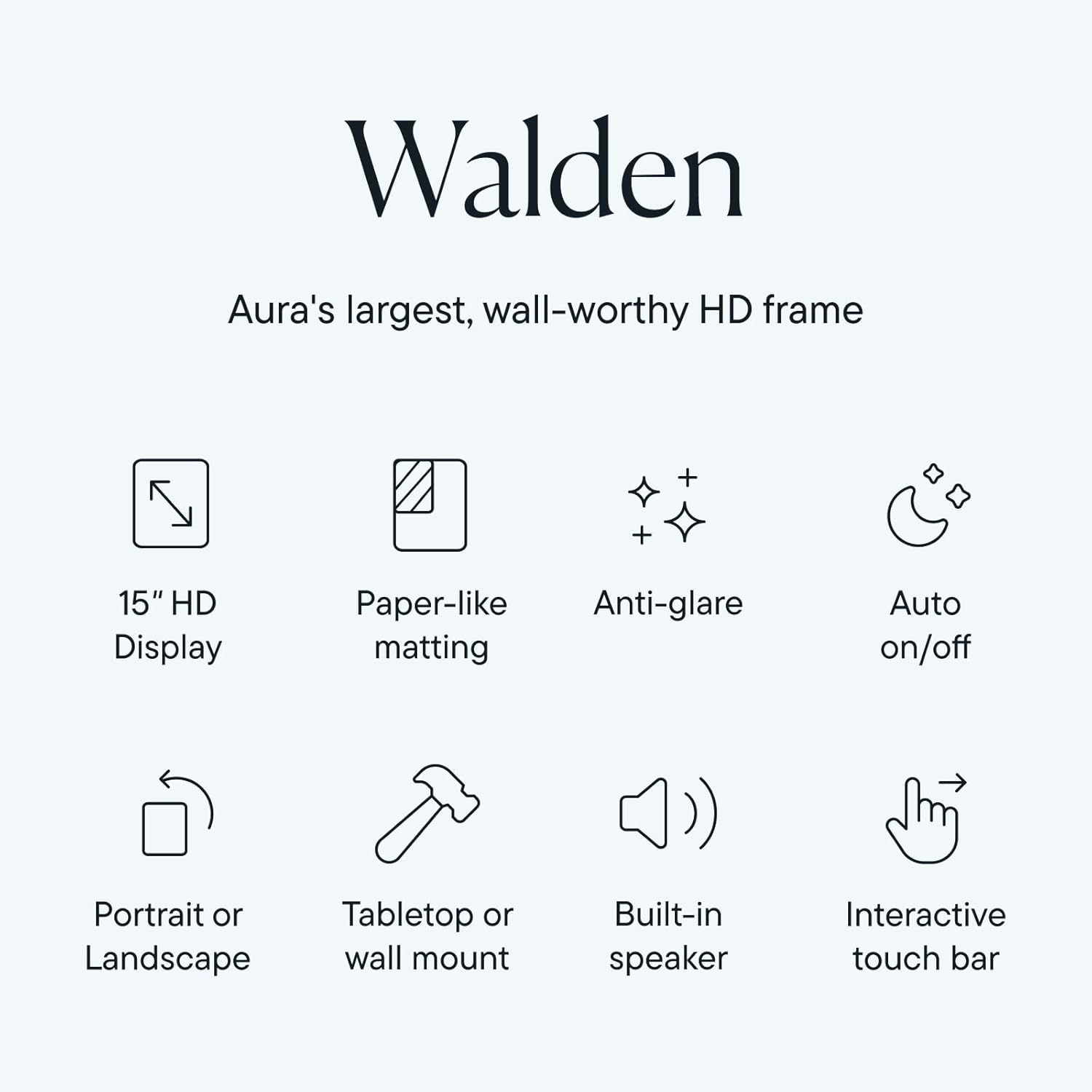
Slika: Infografika, ki povzema ključne značilnosti okvirja Aura Walden, vključno z njegovim 15-palčnim HD-zaslonom, podlogo, podobno papirju, lastnostmi proti bleščanju, funkcijo samodejnega vklopa/izklopa, možnostjo dvojne orientacije, možnostmi montaže na mizo/steno, vgrajenim zvočnikom in interaktivno vrstico na dotik.
Garancija in podpora
Informacije o garanciji
Vaš digitalni fotookvir Aura Walden 15" WiFi ima standardno garancijo proizvajalca. Za podrobnosti o garancijskem obdobju in kritju glejte garancijski list, ki je priložen embalaži izdelka, ali obiščite uradno spletno stran Aura. webspletnega mesta. Shranite dokazilo o nakupu za uveljavljanje garancije.
Podpora uporabnikom
Za dodatno pomoč, tehnično podporo ali vprašanja v zvezi z garancijo se obrnite na podporo strankam Aura:
- Spletna podpora: Obiščite uradno podporo za Auro webspletno mesto za pogosta vprašanja, vodnike za odpravljanje težav in kontaktne obrazce.
- Aplikacija Aura: Dostopajte do virov podpore neposredno prek mobilne aplikacije Aura.
Ko se obrnete na podporo, imejte pripravljeno številko modela okvirja (Walden 15") in serijsko številko (najdete jo na zadnji strani okvirja ali v nastavitvah aplikacije).


