Konec izdelkaview
Daljinski upravljalnik Thomson RC112A za Android TV je zasnovan za brezhibno upravljanje vašega Thomson Android TV-ja. Ta uradni nadomestni daljinski upravljalnik ponuja mešanico prefinjene zasnove in praktične funkcionalnosti, kar zagotavlja udobno in intuitivno uporabniško izkušnjo. Ima ergonomsko zasnovo, osvetljene gumbe za uporabo v slabih svetlobnih pogojih, integriran glasovni nadzor prek Google Assistant in prilagodljiv gumb za priljubljene aplikacije.

Slika: spredaj view daljinskega upravljalnika Thomson Android TV, razstavaasinzaradi elegantne črne oblike in razporeditve gumbov.
Nastavitev in prva uporaba
1. Namestitev baterije
Daljinski upravljalnik za delovanje potrebuje dve (2) bateriji AAA. Pri vstavljanju baterij pazite na pravilno polarnost.
- Poiščite pokrov prostora za baterije na zadnji strani daljinskega upravljalnika.
- Pokrov potisnite navzdol ali v smeri, ki jo kaže puščica, da ga odprete.
- Vstavite dve bateriji AAA, pri čemer se pozitivni (+) in negativni (-) pol ujemata, kot je označeno v notranjosti predala.
- Namestite pokrov predalčka za baterije in se prepričajte, da se varno zaskoči.
2. Seznanjanje z vašim Android TV-jem
Ta daljinski upravljalnik se poveže z vašim Thomson Android TV prek Bluetootha. Postopek seznanjanja se lahko nekoliko razlikuje glede na model vašega televizorja. Na splošno sledite tem korakom:
- Prepričajte se, da je vaš Thomson Android TV vklopljen.
- Na televizorju se pomaknite do nastavitve > Daljinski upravljalniki in dodatki or Nastavitve Bluetooth.
- Izberite Dodajte dodatno opremo or Seznanite novo napravo.
- Na daljinskem upravljalniku Thomson pritisnite in držite domov gumb in Nazaj hkrati nekaj sekund, dokler LED indikator na daljinskem upravljalniku ne začne utripati, kar pomeni, da je v načinu seznanjanja.
- Na zaslonu televizorja izberite »Thomson RC112A« ali podobno ime s seznama razpoložljivih naprav.
- Po potrebi potrdite seznanjanje na televizorju. LED dioda na daljinskem upravljalniku bo prenehala utripati in za trenutek sveti neprekinjeno, kar pomeni uspešno seznanjanje.
Če seznanjanje ne uspe, se prepričajte, da je daljinski upravljalnik blizu televizorja, in ponovite korake. Po potrebi glejte uporabniški priročnik za televizor za posebna navodila za seznanjanje.
Upravljanje daljinskega upravljalnika
Daljinski upravljalnik Thomson RC112A ima obsežen nabor gumbov za navigacijo po vašem Android TV-ju. Spodaj so navedene glavne funkcije:
- Gumb za prižig (●): Vklopi ali izklopi TV.
- Številska tipkovnica (0–9): Neposredna izbira ali vnos kanala.
- Navigacijska tipkovnica (gor, dol, levo, desno, V redu): Za navigacijo in izbiro po menijih.
- Gumb za nazaj (←): Vrne se na prejšnji zaslon ali meni.
- Gumb Domov (⌂): Dostopi do začetnega zaslona Android TV.
- Glasnost se poveča/zmanjša (V+/V-): Prilagodi glasnost televizorja.
- Kanal gor/dol (P+/P-): Menjava televizijskih kanalov.
- Gumb za izklop zvoka (🔇): Izklopi ali vklopi zvok televizorja.
- Gumb Google Pomočnika (🎤): Aktivira glasovno upravljanje. Pritisnite in držite za izgovorjavo ukazov.
- Gumb za priljubljene aplikacije (⭐): Prilagodljiv gumb za hiter zagon želene aplikacije. Za dodelitev aplikacije temu gumbu glejte nastavitve televizorja.
- Namenski gumbi za aplikacije (npr. YouTube, Netflix, Prime Video, Disney+, Google Play): Neposreden dostop do teh pretočnih storitev.
Posebne lastnosti
Ergonomsko oblikovanje
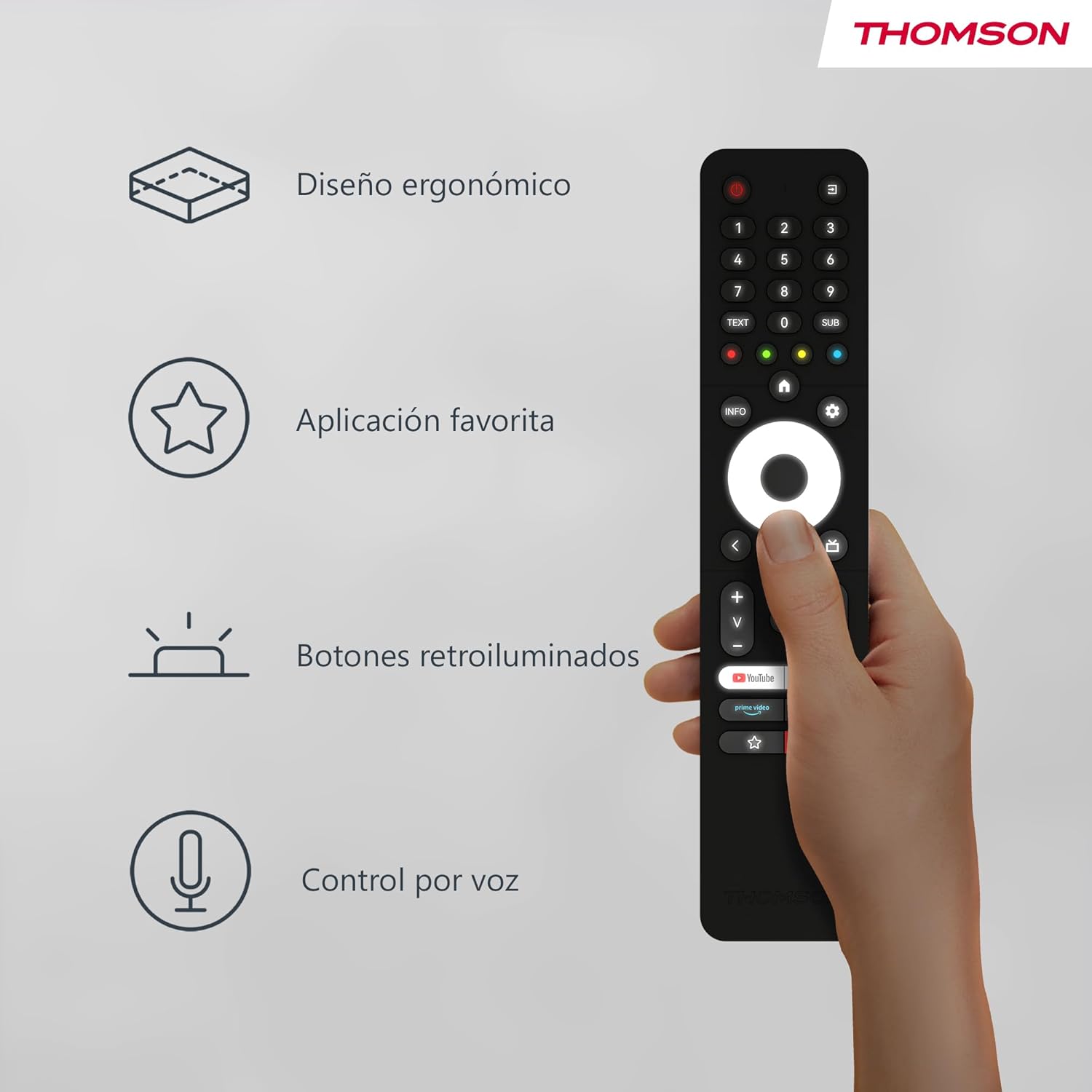
Daljinski upravljalnik je zasnovan tako, da se udobno prilega vaši roki, kar omogoča enostavno dolgotrajno uporabo in zmanjšuje utrujenost. Njegov eleganten ...file in uravnotežena teža prispevata k prijetni uporabniški izkušnji.
Slika: Roka, ki drži Thomsonov daljinski upravljalnik, ponazarja njegovo udobno ergonomsko zasnovo in poudarja ključne funkcije, kot sta glasovno upravljanje in priljubljene aplikacije.
Osvetljeni gumbi

Gumbi na daljinskem upravljalniku so osvetljeni, kar olajša iskanje in pritiskanje pravilnih gumbov v slabo osvetljenih okoljih. Ta funkcija preprečuje nenamerne pritiske tipk in izboljša uporabnost ponoči. viewing.
Slika: Dve viewdaljinskega upravljalnika Thomson drug ob drugem, eden prikazuje neosvetljene gumbe, drugi pa osvetljene, kar prikazuje funkcijo osvetlitve ozadja za uporabo pri šibki svetlobi.
Glasovno upravljanje (Google Assistant)
Z vgrajenim Google Assistantom lahko upravljate televizor z glasovnimi ukazi. Pritisnite in držite gumb Google Assistanta, nato pa jasno govorite v daljinski upravljalnik. Lahko:
- Prilagodite glasnost (npr. "Povečaj glasnost", "Nastavi glasnost na 20").
- Iskanje vsebino (npr. »Najdi akcijske filme«, »Predvajaj [naslov filma]«).
- Odprite aplikacije (npr. »Odpri Netflix«, »Zaženi YouTube«).
- Postavljajte vprašanja (npr. "Kakšno je vreme?").
- Upravljajte združljive pametne domače naprave.
Vzdrževanje
Zamenjava baterije
Baterije zamenjajte, ko se delovanje daljinskega upravljalnika poslabša ali če LED indikator med uporabo ne sveti. Vedno zamenjajte obe bateriji hkrati z novima alkalnima baterijama AAA.
Čiščenje
Za čiščenje daljinskega upravljalnika uporabite mehko, suho krpo. Za trdovratno umazanijo rahloampKrpo sperite z vodo ali blagim, neabrazivnim čistilom. Ne uporabljajte agresivnih kemikalij ali abrazivnih materialov, saj lahko poškodujejo površino ali notranje komponente daljinskega upravljalnika. Pazite, da vlaga ne pride v predal za baterije ali reže gumbov.
Shranjevanje
Daljinski upravljalnik shranjujte na hladnem in suhem mestu, stran od neposredne sončne svetlobe, ekstremnih temperatur in visoke vlažnosti. Če daljinskega upravljalnika ne boste uporabljali dlje časa, je priporočljivo, da odstranite baterije, da preprečite puščanje in morebitno škodo.
Odpravljanje težav
| Težava | Možen vzrok | rešitev |
|---|---|---|
| Daljinski upravljalnik se ne odziva. | Prazne ali nizke baterije; Daljinski upravljalnik ni povezan; Ovira med daljinskim upravljalnikom in televizorjem. | Zamenjajte baterije; Ponovno seznanite daljinski upravljalnik s televizorjem (glejte razdelek »Seznanjanje«); Prepričajte se, da noben predmet ne blokira signala (čeprav je Bluetooth na to manj občutljiv, lahko neposredna vidna linija včasih pomaga pri začetnem seznanjanju). |
| Glasovno upravljanje ne deluje. | Mikrofon je blokiran; Daljinski upravljalnik ni pravilno seznanjen za glas; Težava z internetno povezavo na televizorju. | Prepričajte se, da nič ne prekriva odprtine za mikrofon; Ponovno seznanite daljinski upravljalnik; Preverite internetno povezavo televizorja. |
| Osvetlitev ozadja ne sveti. | Baterije so skoraj prazne; funkcija je onemogočena (če je na voljo, čeprav običajno samodejno). | Zamenjajte baterije. Funkcija osvetlitve ozadja je običajno samodejna in se aktivira, ko premaknete daljinski upravljalnik ali pritisnete gumb. |
| Gumb za priljubljene aplikacije ne zažene želene aplikacije. | Aplikacija ni dodeljena ali je bila dodeljena nepravilno. | Pojdite v nastavitve televizorja in želeno aplikacijo ponovno dodelite gumbu priljubljenih aplikacij. |
Specifikacije
- Znamka: Thomson
- Številka modela: RC112A
- barva: Črna
- Posebne lastnosti: Ergonomsko, osvetljeno od zadaj, glasovno iskanje (Google Assistant)
- Združljive naprave: Thomsonovi Android televizorji
- Vrsta baterije: 2 x AAA baterije (niso priložene)
- Najvišji domet: 10 metrov
- Povezljivost: Bluetooth
Garancija in podpora
Informacije o garanciji za vaš daljinski upravljalnik Thomson RC112A so običajno priložene dokumentaciji ob nakupu ali pa jih najdete na uradni spletni strani Thomson. webspletnega mesta. Prosimo, shranite dokazilo o nakupu za uveljavljanje garancije.
Za tehnično podporo, pomoč pri odpravljanju težav, ki presega ta priročnik, ali za povpraševanje o nadomestnih delih obiščite uradno spletno stran za podporo Thomson. webspletno mesto ali se obrnite na njihovo službo za stranke. Kontaktni podatki so običajno na voljo na uradni spletni strani proizvajalca webspletnem mestu ali v embalaži vašega izdelka.
Opomba: Podatki o razpoložljivosti rezervnih delov niso navedeni v podrobnostih izdelka.


