1. Uvod
Ta priročnik vsebuje podrobna navodila za nadgrajeni skener črtne kode MUNBYN za Android 13, model IPDA086. Ta naprava je robusten ročni mobilni računalnik, zasnovan za učinkovito upravljanje zalog in logistike v različnih okoljih, vključno s skladiščenjem, proizvodnjo in maloprodajo. Ima napreden operacijski sistem Android 13, povezljivost Wi-Fi 6 in trpežno zasnovo za zanesljivo delovanje.
2. Značilnosti izdelka
- Različica Androida 13: Naprava deluje v sistemu Android 13, ki ponuja okrepljeno zaščito zasebnosti, izboljšane možnosti prilagajanja in vrhunsko združljivost. To zagotavlja varnost podatkov in optimalne delovne rezultate skozi celotno življenjsko dobo skenerja.
- Izboljšana uporabniška izkušnja: Ta skener, opremljen z Wi-Fi 6, zagotavlja do trikrat hitrejše hitrosti prenosa podatkov kot Wi-Fi 5, kar omogoča nemoteno sodelovanje ekipe in učinkovito usposabljanje. To lahko znatno izboljša delovanje skladišča in poveča delovno učinkovitost.
- Robustna in kompaktna zasnova: Naprava z motorjem za skeniranje Zebra SE4710 zagotavlja hitro in natančno skeniranje črtnih kod, tudi poškodovanih ali nejasnih kod. Priložena je predhodno nameščena aplikacija za skeniranje (infowedge) in se ponaša z zaščito IP65 pred potopitvijo v vodo in prahom. Priložen je ročni trak za preprečevanje nenamernih padcev, naprava pa nudi robustno zaščito pred padci z višine do 1.8 metra (5.91 čevljev).
- Vzdržljiv in jasen zaslon: Skener ima velik 5.5-palčni zaslon na dotik, ki zagotavlja jasno vidljivost tudi na prostem zaradi odlične berljivosti na sončni svetlobi. Zaslon je ojačan z odpornim steklom Corning Gorilla Glass in vključuje dodatno zamenljivo zaščito za podaljšanje življenjske dobe PDA in ohranjanje zanesljivosti.
- Odlična in primerna zmogljivost: Ta ročni skener za Android poganja izjemen procesor Qualcomm Snapdragon 6115 z osmimi jedri in frekvenco 1.8 GHz, skupaj s 3 GB RAM-a in 32 GB pomnilnika. Združljiv je s programsko opremo za upravljanje zalog, kot sta Odoo in Zoho Inventory.

Slika 2.1: Spredaj in zadaj view nadgrajenega bralnika črtnih kod MUNBYN za Android 13, s poudarkom na njegovi robustni zasnovi in integriranih zmogljivostih skeniranja.

Slika 2.2: Vizualna predstavitev nadgradnje sistema Android 13 s poudarkom na hitrejšem prenosu podatkov, nizki porabi energije ter izboljšani varnosti in zaščiti zasebnosti.

Slika 2.3: Ilustracija zmogljivosti Wi-Fi 6 in Bluetooth 5.1, ki prikazuje stabilno, brez ovir in hitro nalaganje podatkov za izboljšano operativno učinkovitost.
3. Kaj je v škatli
Ko razpakirate svoj skener črtne kode MUNBYN, preverite, ali so prisotne vse komponente:
- Čitalnik črtne kode MUNBYN (IPDA086)
- Uporabniški priročnik/Hitri vodnik
- Zaščita zaslona
- Polnilni kabel USB (tip C)
- Napajalni adapter
- Pas za roko
- Baterija (predhodno nameščena ali ločena)
Video 3.1: Videoposnetek odpiranja škatle, ki prikazuje vsebino paketa MUNBYN IPDA101 (podobnega kot IPDA086), vključno z napravo, priročnikom, kabli in dodatno opremo.

Slika 3.2: Vizualni prikazview predmetov, ki se običajno nahajajo v embalaži izdelka, vključno s skenerjem, dodatki za polnjenje in dokumentacijo.
4. Nastavitev
4.1. Namestitev baterije
Če baterija ni vnaprej nameščena, sledite tem korakom:
- Poiščite predal za baterije na zadnji strani naprave.
- Nežno odstranite pokrov baterije.
- Vstavite baterijo in se prepričajte, da so kontakti pravilno poravnani.
- Varno namestite pokrov baterije.
4.2. Začetno polnjenje
Pred prvo uporabo napravo popolnoma napolnite:
- Priključite kabel USB Type-C na polnilni priključek naprave.
- Drugi konec kabla priključite na priloženi napajalnik.
- Priključite napajalnik v stensko vtičnico.
- Indikator polnjenja bo zasvetil. Pustite, da se naprava polni, dokler indikator ne pokaže, da je popolnoma napolnjena.
4.3. Vklop/izklop
- Za vklop: Pritisnite in držite gumb za vklop, dokler se na zaslonu ne prikaže logotip MUNBYN.
- Za izklop: Pritisnite in držite gumb za vklop, dokler se ne prikaže meni z možnostmi napajanja, nato izberite »Izklopi«.
Slika 4.1: Naprava se zažene, prikaže se vmesnik Android 13, kar pomeni uspešen vklop po namestitvi baterije.
5. Navodila za uporabo
5.1. Skeniranje črtnih kod
Naprava je opremljena s skenerjem Zebra SE4710 za učinkovito branje črtnih kod.
- Odprite vnaprej nameščeno aplikacijo za skeniranje (npr. Infowedge) ali vašo najljubšo programsko opremo za upravljanje zalog.
- Usmerite rdeči svetlobni žarek skenerja na črtno kodo, ki jo želite skenirati. Prepričajte se, da je celotna črtna koda znotraj dosega žarka.
- Pritisnite namenski gumb za skeniranje (običajno rumen gumb ob strani ali zadaj), da aktivirate skener.
- Uspešno skeniranje bo običajno označeno z zvočnim piskom in/ali vizualno potrditvijo na zaslonu.
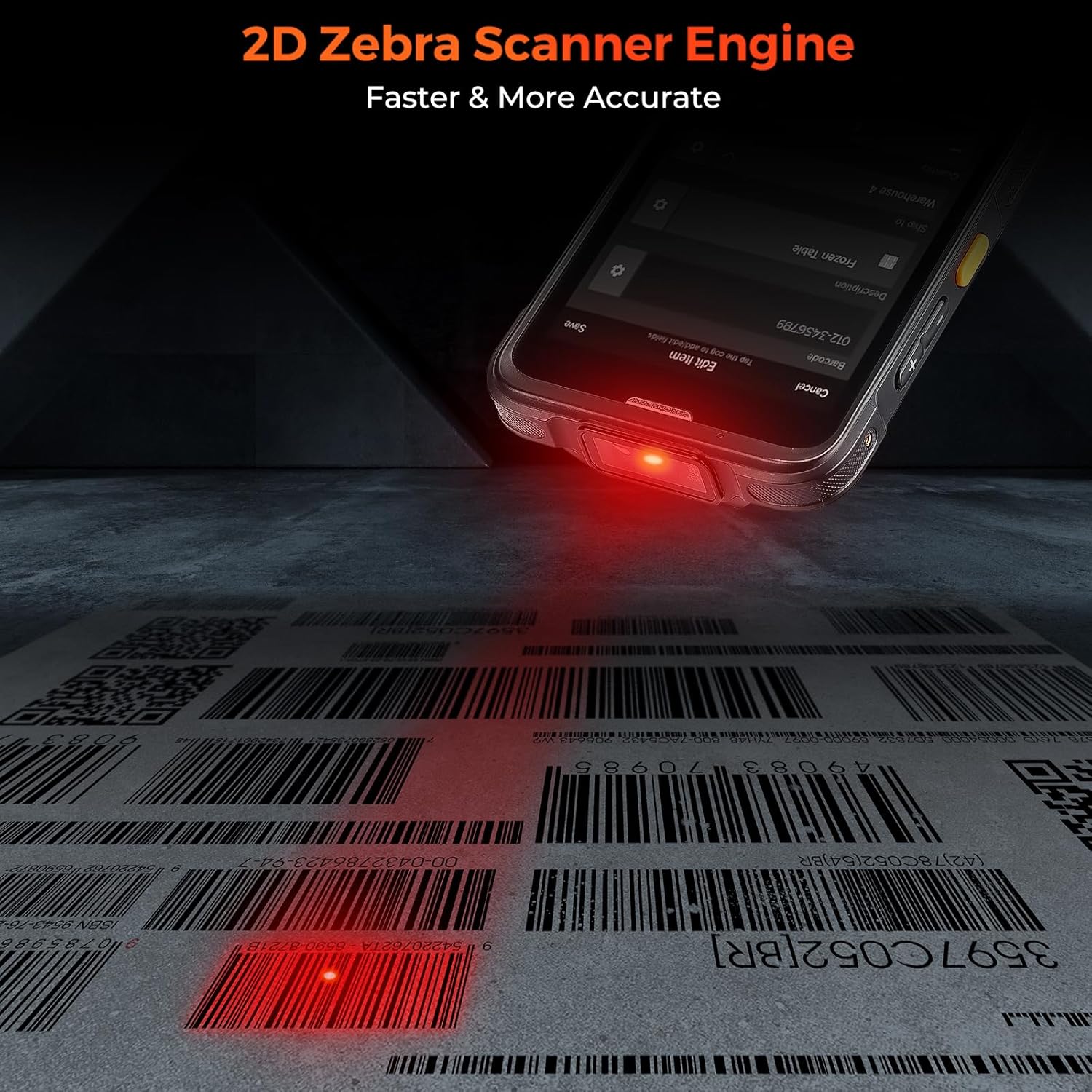
Slika 5.1: Naprava aktivno skenira 2D črtno kodo in prikazuje rdeči laserski žarek iz bralnika Zebra SE4710 za hitro in natančno zajemanje podatkov.
5.2. Povezljivost Wi-Fi in Bluetooth
Za povezavo z omrežji Wi-Fi ali Bluetooth:
- Pojdite na nastavitve na napravi.
- Izberite Omrežje in internet za Wi-Fi oz. Povezane naprave za Bluetooth.
- Preklopi med Wi-Fi-jem in Bluetoothom On.
- Na seznamu izberite želeno omrežje ali napravo in po potrebi vnesite poverilnice.
5.3. Funkcija predvajanja zaslona
Naprava podpira predvajanje zaslona za enostavno sinhronizacijo podatkov in upravljanje informacij na večjem zaslonu.
- Prepričajte se, da vaš zunanji zaslon (npr. TV, monitor) podpira zrcaljenje ali predvajanje zaslona.
- Na skenerju pojdite na nastavitve > Povezane naprave > Nastavitve povezave > Cast.
- Na seznamu razpoložljivih naprav izberite zunanji zaslon.
- Sledite morebitnim pozivom na zaslonu, da vzpostavite povezavo.

Slika 5.2: Uporabnik prikazuje funkcijo predvajanja zaslona, kjer se slika s skenerja zrcali na zaslonu prenosnika, kar olajša sinhronizacijo in upravljanje podatkov.
6. Vzdrževanje
6.1. Čiščenje naprave
Za ohranjanje optimalne učinkovitosti in higiene:
- Uporabite mehko krpo, ki ne pušča vlaken, dampz vodo ali blagim, neabrazivnim čistilom.
- Nežno obrišite zaslon in zunanje površine.
- Izogibajte se uporabi agresivnih kemikalij, aerosolov ali abrazivnih materialov.
- Pazite, da v odprtine ali priključke ne vstopi tekočina.
6.2. Skrb za baterijo
Pravilna nega baterije podaljša življenjsko dobo naprave:
- Izogibajte se ekstremnim temperaturam, tako vročim kot mrzlim, saj lahko poslabšajo delovanje baterije.
- Redno polnite baterijo; izogibajte se pogostemu popolnemu praznjenju.
- Če napravo shranjujete dlje časa, jo pred shranjevanjem napolnite na približno 50 %.
6.3. Zaščita pred padci in vzdržljivost
Naprava je zasnovana za robustno uporabo, vendar je kljub temu priporočljivo pravilno ravnanje:
- Med delovanjem vedno uporabljajte priloženi ročni trak, da pritrdite napravo.
- Čeprav je naprava odporna na padce z višine do 1.8 metra, se izogibajte namernim padcem ali udarcem.
- Za ohranitev vodoodpornosti in odpornosti proti prahu IP65 se prepričajte, da so vsi pokrovi vrat varno zaprti.

Slika 6.1: Prikaz napraveasinz nadgrajenimi kakovostnimi lastnostmi, vključno z zapestnim trakom za varno rokovanje, vodoodpornostjo in prahom IP65 ter robustno zaščito pred padci z višine več kot 1.8 m.
7. Odpravljanje težav
Ta razdelek obravnava pogoste težave, na katere lahko naletite pri uporabi bralnika črtnih kod MUNBYN.
| Težava | Možen vzrok | rešitev |
|---|---|---|
| Naprava se ne vklopi. | Prazna baterija; Baterija ni pravilno nameščena; Zrušitev sistema. | Napolnite napravo; Ponovno namestite baterijo; Izvedite prisilni ponovni zagon (držite gumb za vklop 10–15 sekund). |
| Črtnih kod ni mogoče skenirati. | Mehanizem bralnika ni aktiviran; Črtna koda je poškodovana/nejasna; Napačne nastavitve aplikacije za skeniranje. | Prepričajte se, da je aplikacija za skeniranje odprta in aktivna; poskusite skenirati drugo črtno kodo; preverite nastavitve Infowedge ali aplikacije. |
| Težave s povezavo Wi-Fi/Bluetooth. | Izven dosega; Napačno geslo; Motnje omrežja. | Premaknite se bližje dostopni točki/napravi; ponovno vnesite geslo; znova zaženite Wi-Fi/Bluetooth na obeh napravah. |
| Naprava je počasna ali se ne odziva. | Preveč aplikacij, ki se izvajajo; premalo prostora za shranjevanje; programska napaka. | Zaprite aplikacije v ozadju; Počistite predpomnilnik/odstranite neuporabljene aplikacije; Ponovno zaženite napravo. |
Če težava po poskusu teh rešitev ne izgine, se za dodatno pomoč obrnite na podporo strankam MUNBYN.
8. Specifikacije
| Funkcija | Podrobnost |
|---|---|
| Številka modela | IPDA086 |
| Operacijski sistem | Android 13 |
| Procesor | Qualcomm Snapdragon 6115 1.8 GHz osemjedrni procesor |
| Pomnilnik (RAM + pomnilnik) | 3 GB RAM + 32 GB prostora za shranjevanje |
| Zaslon | 5.5-palčni zaslon na dotik, Corning Gorilla Glass |
| Skener | Zebra SE4710 (1D/2D/QR) |
| Povezljivost | Wi-Fi 6, Bluetooth 5.1, 4G LTE (SIM kartica), NFC, USB kabel |
| Ocena vzdržljivosti | IP65 (odporno na vodo in prah), zaščita pred padci z višine 1.8 m |
| Baterija | Potrebna je 1 litij-ionska baterija |
| Teža predmeta | 10.1 unč |
| Dimenzije paketa | 7.95 x 4.13 x 3.9 palcev |
9. Garancija in podpora
MUNBYN je zavezan k zagotavljanju zanesljivih izdelkov in odlične storitve za stranke.
9.1. Informacije o garanciji
Izdelek je običajno zajet v garanciji proizvajalca. Za posebne garancijske pogoje glejte dokumentacijo, priloženo nakupu, ali se obrnite neposredno na podporo strankam MUNBYN. Za podaljšano kritje so morda na voljo tudi zaščitni načrti.
9.2. Podpora strankam
Za kakršno koli tehnično pomoč, odpravljanje težav, ki niso zajete v tem priročniku, ali storitve popravila se obrnite na podporo strankam MUNBYN. MUNBYN ponuja lokalni ameriški servisni center za enostavno, hitro in priročno storitev, pogosto v 3 delovnih dneh. Zagotavljajo tudi spletno podporo 24 ur na dan, 7 dni v tednu, 365 dni v letu.
Podporo MUNBYN lahko dosežete prek njihove uradne webspletnega mesta ali kontaktnih podatkov, navedenih v embalaži izdelka. Pomagajo vam lahko tudi pri testiranju vaših aplikacij pred nakupi v večjih količinah.

Slika 9.1: Informacije o lokalnem servisnem centru MUNBYN v ZDA, s poudarkom na hitri in priročni storitvi za vzdrževanje in popravila izdelkov.


