1. Izdelek je končanview
The Brother DCP-L2680DW is a versatile multi-function mono laser printer designed for efficient printing, scanning, and copying. This device offers high-speed monochrome printing, automatic duplex printing, and various connectivity options including Ethernet, USB, and Wi-Fi.
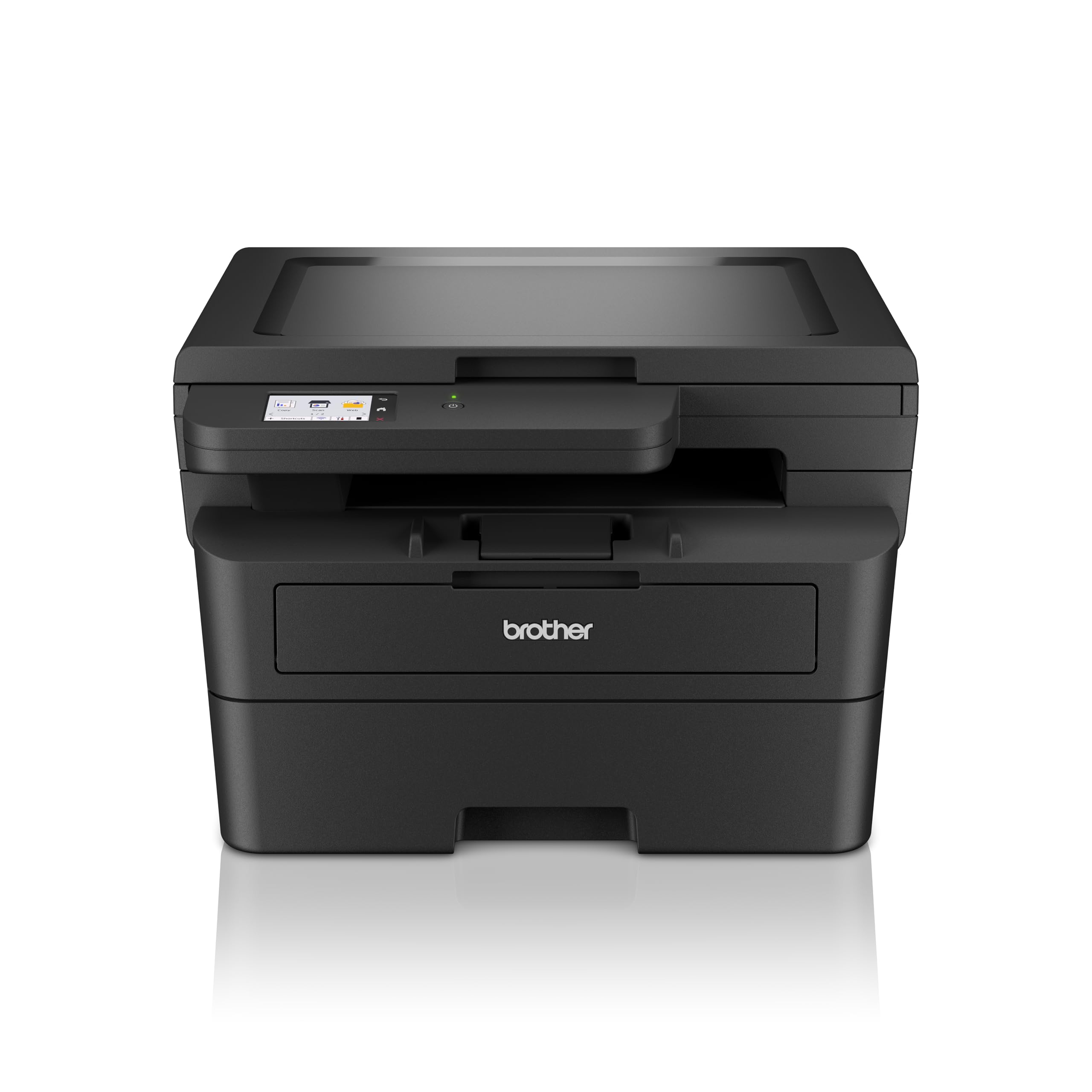
Slika 1.1: Spredaj view of the Brother DCP-L2680DW printer.
Ključne značilnosti:
- Print, Scan, Copy: Integrated functionality for diverse office tasks.
- Up to 36 ppm: Fast monochrome printing speed.
- Automatic 2-sided (Duplex) Print: Saves paper and time.
- Mobilno tiskanje: Print directly from compatible mobile devices.
- Povezljivost: Supports Ethernet, USB, and Wi-Fi connections.
- 2.7" Touchscreen Colour LCD Display: Intuitive control panel for easy navigation.
2. Začetna nastavitev
Follow these steps to set up your Brother DCP-L2680DW printer for the first time.
2.1 Razpakiranje tiskalnika
- Tiskalnik previdno vzemite iz embalaže.
- Odstranite vse zaščitne trakove in embalažni material z zunanjosti in notranjosti tiskalnika.
- Tiskalnik postavite na stabilno, ravno površino z ustreznim prezračevanjem.
2.2 Namestitev kartuše s tonerjem in enote bobna
- Odprite sprednji pokrov tiskalnika.
- Vzemite sklop bobna in kartuše s tonerjem iz zaščitne vrečke.
- Kartušo s tonerjem trdno vstavite v enoto bobna, dokler se ne zaskoči.
- Slide the drum unit and toner cartridge assembly back into the printer until it clicks.
- Zaprite sprednji pokrov.
2.3 Nalaganje papirja
- Popolnoma izvlecite pladenj za papir.
- Vodila za papir prilagodite velikosti papirja, ki ga vstavljate.
- Load paper into the tray, ensuring it is flat and below the maximum paper mark.
- Pladenj za papir nežno potisnite nazaj v tiskalnik.
2.4 Priklop napajanja in prvi vklop
- Napajalni kabel priključite na tiskalnik in nato na ozemljeno električno vtičnico.
- Pritisnite gumb za vklop, da vklopite tiskalnik.
- Follow the on-screen instructions on the LCD display to select your language and region.
2.5 Povezovanje z računalnikom/omrežjem
The DCP-L2680DW supports USB, Ethernet, and Wi-Fi connectivity.
- USB povezava: Priključite kabel USB iz tiskalnika v računalnik.
- Ethernet povezava: Priključite ethernetni kabel iz tiskalnika v omrežni usmerjevalnik ali stikalo.
- Povezava Wi-Fi: On the printer's control panel, navigate to Network settings, then WLAN, and follow the instructions to connect to your wireless network.
After connecting, install the printer drivers from the official Brother support webspletno mesto (www.brother.com) or the included installation CD (if applicable).
3. Navodila za uporabo
This section covers basic operations of your multi-function printer.
3.1 Tiskanje dokumentov
- Prepričajte se, da je tiskalnik vklopljen in povezan z vašo napravo.
- Odprite dokument, ki ga želite natisniti, v računalniku ali mobilni napravi.
- V aplikaciji izberite možnost tiskanja.
- Choose the Brother DCP-L2680DW from the list of available printers.
- Po potrebi prilagodite nastavitve tiskanja (npr. število kopij, velikost papirja, obojestransko tiskanje).
- Kliknite »Natisni«.
3.2 Skeniranje dokumentov
- Položite dokument z licem navzdol na steklo optičnega bralnika.
- Na nadzorni plošči tiskalnika izberite »Skeniraj«.
- Choose your desired scan destination (e.g., PC, Email, USB).
- Prilagodite nastavitve skeniranja, kot so ločljivost, barvni način in file format.
- Za začetek skeniranja pritisnite »Start«.
3.3 Kopiranje dokumentov
- Položite dokument z licem navzdol na steklo optičnega bralnika.
- Na nadzorni plošči tiskalnika izberite »Kopiranje«.
- Enter the number of copies required using the numeric keypad or arrow buttons.
- Adjust copy settings (e.g., reduce/enlarge, quality) if necessary.
- Za začetek kopiranja pritisnite »Start«.
4. Vzdrževanje
Redno vzdrževanje zagotavlja optimalno delovanje in dolgo življenjsko dobo vašega tiskalnika.
4.1 Zamenjava kartuše s tonerjem
When the "Toner Low" or "Replace Toner" message appears on the display:
- Odprite sprednji pokrov.
- Odstranite sklop bobna in kartuše s tonerjem.
- Press the green lock lever and pull the toner cartridge out of the drum unit.
- Unpack a new toner cartridge and shake it gently side to side several times.
- Novo kartušo s tonerjem trdno vstavite v enoto bobna, dokler se ne zaskoči.
- Slide the drum unit and new toner cartridge assembly back into the printer.
- Zaprite sprednji pokrov.
4.2 Zamenjava bobna
The drum unit is a consumable item that needs replacement after a certain number of pages. The printer will indicate when replacement is due.
- Follow steps 1-3 from "Replacing the Toner Cartridge" to remove the old toner and drum unit.
- Unpack a new drum unit.
- Insert the existing toner cartridge into the new drum unit until it locks.
- Slide the new drum unit and toner cartridge assembly back into the printer.
- Zaprite sprednji pokrov.
- Reset the drum counter via the printer's menu (refer to the on-screen instructions or full manual for specific steps).
4.3 Čiščenje tiskalnika
- Zunanjost: Zunanjost tiskalnika obrišite z mehko krpo, ki ne pušča vlaken. Ne uporabljajte abrazivnih čistil ali topil.
- Steklo optičnega bralnika: Use a soft, dry cloth or a cloth dampSteklo optičnega bralnika očistite s čistilom za steklo (brez amoniaka).
5. Odpravljanje težav
Ta razdelek obravnava pogoste težave, na katere lahko naletite s tiskalnikom.
5.1 Zastoji papirja
If a paper jam occurs, the printer's display will show an error message and indicate the location of the jam.
- Izklopite tiskalnik in izvlecite napajalni kabel.
- Open the indicated cover or tray.
- Zagozden papir previdno izvlecite v smeri poti papirja. Pazite, da ga ne strgate.
- Prepričajte se, da so odstranjeni vsi drobci papirja.
- Close all covers and plug in the power cord, then turn on the printer.
5.2 Težave s kakovostjo tiskanja
- Zbledeli odtisi: Preverite nivo tonerja v kartuši. Če je nizek, ga zamenjajte.
- Proge ali pike: Clean the drum unit. Refer to the full user manual for detailed cleaning instructions for the drum unit's corona wire.
- Neenakomerna gostota: Ensure the paper type setting matches the paper loaded in the tray.
5.3 Težave s povezljivostjo
- USB: Prepričajte se, da je kabel USB varno priključen na tiskalnik in računalnik. Poskusite z drugimi vrati ali kablom USB.
- Ethernet: Verify the Ethernet cable is properly connected to the printer and the network device. Check network settings on the printer.
- Wi-Fi: Confirm the printer is connected to the correct wireless network. Restart your router and the printer. Ensure the printer is within range of the Wi-Fi signal.
6. Specifikacije
Detailed technical specifications for the Brother DCP-L2680DW printer.

Image 6.1: Dimensions of the Brother DCP-L2680DW printer (H: 272mm, W: 410mm, D: 399mm).
| Funkcija | Specifikacija |
|---|---|
| Znamka | brat |
| Ime modela | DCP-L2680DW |
| Tehnologija povezljivosti | Ethernet, USB, Wi-Fi |
| Tehnologija tiskanja | Laser |
| Izhod tiskalnika | Enobarvno |
| Max Monochrome Printing Speed | 36 ppm |
| Teža predmeta | 9 kilogramov |
| Mere izdelka (D x Š x V) | 41 D x 27.2 Š x 39.9 V centimetrov |
| Vrsta optičnega bralnika | Ravna ploščad |
| Vrsta zaslona | LCD |
| Resolucija | 1200 x 1200 dpi |
| Nadzorna metoda | Dotik |
| Največja kapaciteta listov | 250 listov |
| Obojestranski tisk | Da (samodejno obojestransko tiskanje) |
7. Informacije o garanciji
The Brother DCP-L2680DW printer comes with a 3-year onsite warranty. Please retain your proof of purchase for warranty claims. For detailed terms and conditions, refer to the warranty documentation included with your product or visit the official Brother webmesto.
8. Podpora strankam
For further assistance, technical support, or product-related information, please contact Brother customer service.

Slika 8.1: Kontaktni podatki za podporo strankam Brother.
Kontaktni podatki:
- Brezplačne številke:
- 1-800-222-422 (za uporabnike MTNL in BSNL)
- 1-800-209-8904 (za ostale in vse mobilne telefone)
- Podpora po e-pošti: customercare@brother.in
- Podpora WhatsApp: 7045 450 450
- Klepetalni robot: Na voljo na www.brother.in
- Webspletno mesto: www.brother.in
Support hours are typically Monday to Friday: 8:30 AM - 6:30 PM, and Saturday: 9:00 AM - 6:00 PM (local time).


