1. Pomembne varnostne informacije
Pred uporabo televizorja natančno preberite ta varnostna navodila in jih shranite za poznejšo uporabo. Ta priročnik vsebuje pomembne informacije o varni namestitvi, uporabi in vzdrževanju televizorja Sharp 40FH2EA.
- vir energije: Televizor priključite samo na napajanje z izmenično napetostjo 220–240 V, 50 Hz.
- Prezračevanje: Zagotovite zadostno prezračevanje okoli televizorja. Ne blokirajte prezračevalnih odprtin.
- Voda in vlaga: Televizorja ne izpostavljajte dežju ali vlagi. Na televizor ne postavljajte predmetov, napolnjenih s tekočinami, kot so vaze.
- Viri toplote: Televizor hranite stran od virov toplote, kot so radiatorji, grelniki, štedilniki ali druge naprave, ki proizvajajo toploto.
- Čiščenje: Pred čiščenjem izključite televizor iz stenske vtičnice. Uporabite mehko, suho krpo. Ne uporabljajte tekočih čistil ali aerosolnih čistil.
- Montaža: Pri stenski montaži se prepričajte, da je stenski nosilec primeren za težo televizorja in da ga mora namestiti usposobljeno osebje.
- otroci: Nadzorujte otroke, da se ne igrajo s televizorjem.
2. Vsebina paketa
Preverite, ali so v embalaži vsi elementi:
- Sharp 40FH2EA 40-palčni Full HD LED Android TV
- Daljinski upravljalnik
- TV stojala (2x)
- Vijaki za TV stojala
- Napajalni kabel
- Vodnik za hiter začetek
- Varnostni letak

Slika: spredaj view televizorja Sharp 40FH2EA, ki prikazujeasing njegovo tanko zasnovo okvirja.
3. Nastavitev
3.1 Pritrditev stojal za televizor
- Televizor previdno postavite z zaslonom navzdol na mehko, čisto površino, da preprečite poškodbe zaslona.
- Vsako stojalo poravnajte z ustreznimi režami na spodnji strani televizorja.
- Stojala pritrdite s priloženimi vijaki. Prepričajte se, da so trdno priviti.

Slika: Televizor Sharp 40FH2EA viewposnet iz kota, ki prikazuje dve pritrjeni nogi stojala, ki podpirata enoto.
3.2 Priključitev zunanjih naprav
Sharp 40FH2EA ponuja različne možnosti povezave za vaše zunanje naprave.
- HDMI: Priključite predvajalnike Blu-ray, igralne konzole ali digitalne sprejemnike na vrata HDMI. Ta model ima 3 vhode HDMI.
- USB: Vstavite USB-ključke za predvajanje medijev ali posodobitve programske opreme v 2 USB-vhoda.
- Antena/kabel: Priključite anteno ali kabelski televizijski signal na RF vhod.
- Ethernet (LAN): Za stabilno internetno povezavo priključite ethernetni kabel na vrata LAN.
- Zvočni izhod: Za povezavo z zvočno palico ali sistemom domačega kina uporabite optični digitalni avdio izhod.

Slika: Stranski profesionalecfile televizorja Sharp 40FH2EA, pri čemer so na levi strani označena dostopna priključka USB in HDMI.
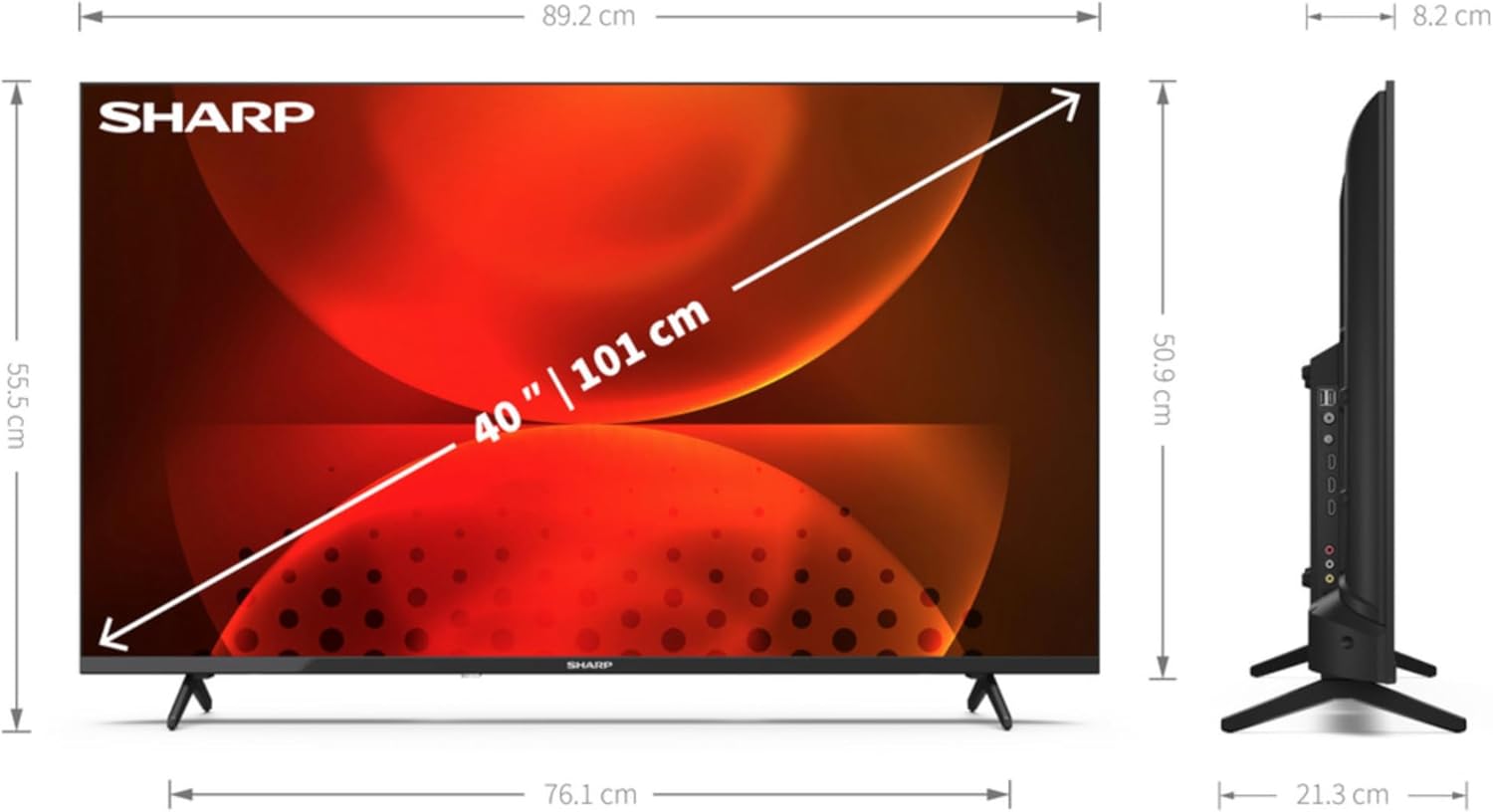
Slika: Zadaj view televizorja Sharp 40FH2EA, ki prikazuje različna vhodna in izhodna vrata, vključno s HDMI, USB in antenskimi priključki.
3.3 Začetni vklop in prva namestitev
- Napajalni kabel priključite na televizor in nato v stensko vtičnico.
- Pritisnite gumb za vklop na daljinskem upravljalniku ali na televizorju.
- Sledite navodilom na zaslonu, da izberete jezik, državo in omrežne nastavitve (Wi-Fi ali Ethernet).
- Izvedite skeniranje kanalov za signale DVB-T/T2/C/S/S2, da najdete razpoložljive TV-kanale.
- Za dostop do funkcij Android TV in prenos aplikacij se prijavite s svojim Google Računom.
4. Upravljanje televizorja
4.1 Funkcije daljinskega upravljalnika
Daljinski upravljalnik vam omogoča navigacijo po funkcijah televizorja. Seznanite se z glavnimi gumbi:
- Napajanje (rdeči gumb): Vklopi ali izklopi TV.
- Vir: Izbere vhodne vire (HDMI 1, HDMI 2, TV itd.).
- Številski gumbi (0-9): Neposredna izbira kanalov.
- Glasnost (+/-): Prilagodi raven glasnosti.
- Kanal (CH +/-): Menjava televizijskih kanalov.
- Navigacijska tipkovnica (gor/dol/levo/desno/V redu): Navigacija po menijih in potrditev izbir.
- Nazaj: Vrne se na prejšnji zaslon ali meni.
- Domov: Dostopi do začetnega zaslona Android TV.
- Netflix, Prime Video, YouTube, Google Play: Namenski gumbi za hiter dostop do storitev pretakanja.

Slika: Daljinski upravljalnik za televizor Sharp 40FH2EA, ki prikazuje njegovo postavitev z navigacijskimi gumbi in namenskimi gumbi za storitve pretakanja.
4.2 Funkcije pametnega televizorja (Android TV)
Vaš televizor Sharp 40FH2EA deluje na sistemu Android TV, ki omogoča dostop do širokega nabora aplikacij in storitev.
- Domači zaslon: Osrednje središče za vaše aplikacije, priporočeno vsebino in nastavitve.
- Trgovina Google Play: Prenesite dodatne aplikacije, igre in vsebino.
- Glasovni nadzor: Z vgrajenim Google Assistant (če je na voljo na vašem daljinskem upravljalniku) lahko iščete vsebino, upravljate pametne domače naprave in še več.
- Vgrajen Chromecast: Predvajajte vsebino iz pametnega telefona ali tabličnega računalnika neposredno na televizor.
- Storitve pretakanja: Dostopajte do priljubljenih storitev, kot so Netflix, YouTube, Amazon Prime Video, Hulu, Disney+ in druge.

Slika: Začetni zaslon Android TV, prikazan na televizorju Sharp 40FH2EA, z različnimi ikonami aplikacij za pretakanje in priporočili za vsebino.
5. Vzdrževanje
5.1 Čiščenje televizorja
- Pred čiščenjem vedno izključite televizor iz električnega omrežja.
- Zaslon in ohišje obrišite z mehko, suho krpo, ki ne pušča vlaken.
- Za trdovratne madeže na zaslonu rahlo obrišiteampKrpo navlažite z vodo ali specializiranim čistilom za zaslone (prepričajte se, da je varno za LED zaslone) in nežno obrišite.
- Čistil nikoli ne pršite neposredno na zaslon ali ohišje.
5.2 Posodobitve programske opreme
Vaš Android TV lahko občasno prejema posodobitve programske opreme. Za optimalno delovanje in varnost je priporočljivo, da programsko opremo televizorja redno posodabljate. Posodobitve običajno najdete v meniju z nastavitvami televizorja pod možnostjo »Vizitka« ali »Posodobitev sistema«.
6. Odpravljanje težav
Če imate težave s televizorjem, si oglejte naslednje pogoste težave in rešitve:
| Težava | Možen vzrok/rešitev |
|---|---|
| Brez moči | Prepričajte se, da je napajalni kabel varno priključen na televizor in stensko vtičnico. Preverite, ali vtičnica deluje. Poskusite z drugo vtičnico. |
| Ni slike, vendar je zvok prisoten | Preverite vhodni vir. Prepričajte se, da so zunanje naprave vklopljene in pravilno priključene. Poskusite z drugim kablom HDMI. |
| Ni zvoka, vendar je slika prisotna | Preverite glasnost. Prepričajte se, da televizor ni utišan. Preverite nastavitve zvoka in povezave zunanjih zvočnih naprav. |
| Daljinski upravljalnik ne deluje | Zamenjajte baterije. Prepričajte se, da med daljinskim upravljalnikom in infrardečim senzorjem televizorja ni ovir. |
| Ni mogoče vzpostaviti povezave z Wi-Fi | Prepričajte se, da je vaš usmerjevalnik Wi-Fi vklopljen in deluje. Ponovno vnesite geslo za Wi-Fi. Poskusite znova zagnati televizor in usmerjevalnik. |
| Aplikacije so počasne ali se sesujejo | Zaprite neuporabljene aplikacije. Počistite predpomnilnik aplikacij (v nastavitvah televizorja). Znova zaženite televizor. Zagotovite zadostno hitrost interneta. |
Če težava še vedno obstaja, si oglejte celoten uporabniški priročnik, ki je na voljo na Sharpovi podpori. webspletno mesto ali se obrnite na podporo strankam.
7. Specifikacije
Podrobne tehnične specifikacije za 40-palčni Full HD LED Android TV Sharp 40FH2EA:
| Funkcija | Specifikacija |
|---|---|
| Ime modela | 40FH2EA |
| Notranja številka modela | 2T-C40FHx |
| Velikost zaslona | 40 palcev (101.6 cm) |
| Ločljivost zaslona | 1920 x 1080 slikovnih pik (Full HD) |
| Tehnologija zaslona | LED |
| Oblika zaslona | Stanovanje |
| Pametna TV platforma | Android TV |
| Tehnologija interpolacije gibanja | AMR (aktivna hitrost gibanja) 400 |
| Izvorno razmerje stranic | 16:9 |
| Format digitalnega signala | DVB, DVB-C, DVB-S, DVB-S2, DVB-T, DVB-T2 |
| Brezžična povezljivost | Wi-Fi, Bluetooth |
| Žična povezljivost | Ethernet LAN |
| Vrata HDMI | 3 |
| Vrata USB | 2 |
| barva | Črna |
| Podprte internetne storitve | Netflix, YouTube, Amazon Prime Video, Hulu, Disney+ itd. |
8. Garancija in podpora
Za informacije o garanciji glejte garancijski list, ki je priložen izdelku, ali obiščite uradno spletno stran Sharp webspletno mesto za vašo regijo. Za tehnično podporo, registracijo izdelka ali prenos celotnega uporabniškega priročnika obiščite portal za podporo Sharp ali se obrnite na njihov oddelek za pomoč strankam.
Spletna podpora: www.sharpconsumer.com


