1. Uvod
UniFi Gateway Dream Wall (UDW) je konzola UniFi OS poslovnega razreda, zasnovana za stensko montažo. Združuje visokozmogljiv varnostni prehod, omrežni krmilnik UniFi in večportno stikalo s PoE zmogljivostmi, kar zagotavlja celovito rešitev za upravljanje in zavarovanje vaše omrežne infrastrukture. Ta priročnik vsebuje bistvene informacije za pravilno nastavitev, delovanje, vzdrževanje in odpravljanje težav vaše naprave UDW.
2. Varnostne informacije
Prosimo, preberite, upoštevajte in shranite ta navodila. Upoštevajte vsa opozorila. Uporabljajte samo priključke/dodatke, ki jih je določil proizvajalec.
- Ne uporabljajte tega izdelka v bližini vode.
- Izdelka ne razstavljajte. Vsa servisna dela prepustite usposobljenemu serviserju.
- Ne blokirajte prezračevalnih odprtin.
- Uporabljajte samo napajalnik, ki ga je zagotovil proizvajalec.
- Zaradi varnosti zagotovite ustrezno ozemljitev.
- Napajalni kabel zaščitite pred pohodom ali stiskanjem.
3. Vsebina paketa
Preverite, ali so v vašem paketu prisotni vsi spodaj navedeni elementi:
- UniFi Gateway Dream Wall (UDW)
- Napajalni kabel (odvisno od regije)
- Stenski nosilec
- Pritrdilni vijaki in stenska sidra
- Vodnik za hiter začetek

Slika: Naprava UniFi Gateway Dream Wall, prikazana skupaj z napajalnim kablom, nosilcem za stensko montažo in montažno opremo.
4. Izdelek je končanview
UDW ima robustno zasnovo z različnimi vrati in indikatorji za celovito upravljanje omrežja.

Slika: spredaj view razstave UniFi Gateway Dream Wallasinz elegantno belo obliko in osrednjim zaslonom.

Slika: Stran view UniFi Gateway Dream Wall, s poudarkom na njegovem tankem profesionalnemfile ko je nameščen.

Slika: UniFi Gateway Dream Wall z odprtim sprednjim pokrovom, ki razkriva notranje komponente in zaslon na dotik.
4.1 Sprednja plošča
- 4.7-palčni zaslon na dotik: Zagotavlja stanje v realnem času, statistiko omrežja in omogoča osnovno upravljanje naprav.
- LED indikator: Označuje stanje naprave (npr. zagon, spletna povezava, napaka).
4.2 Vrata in priključki
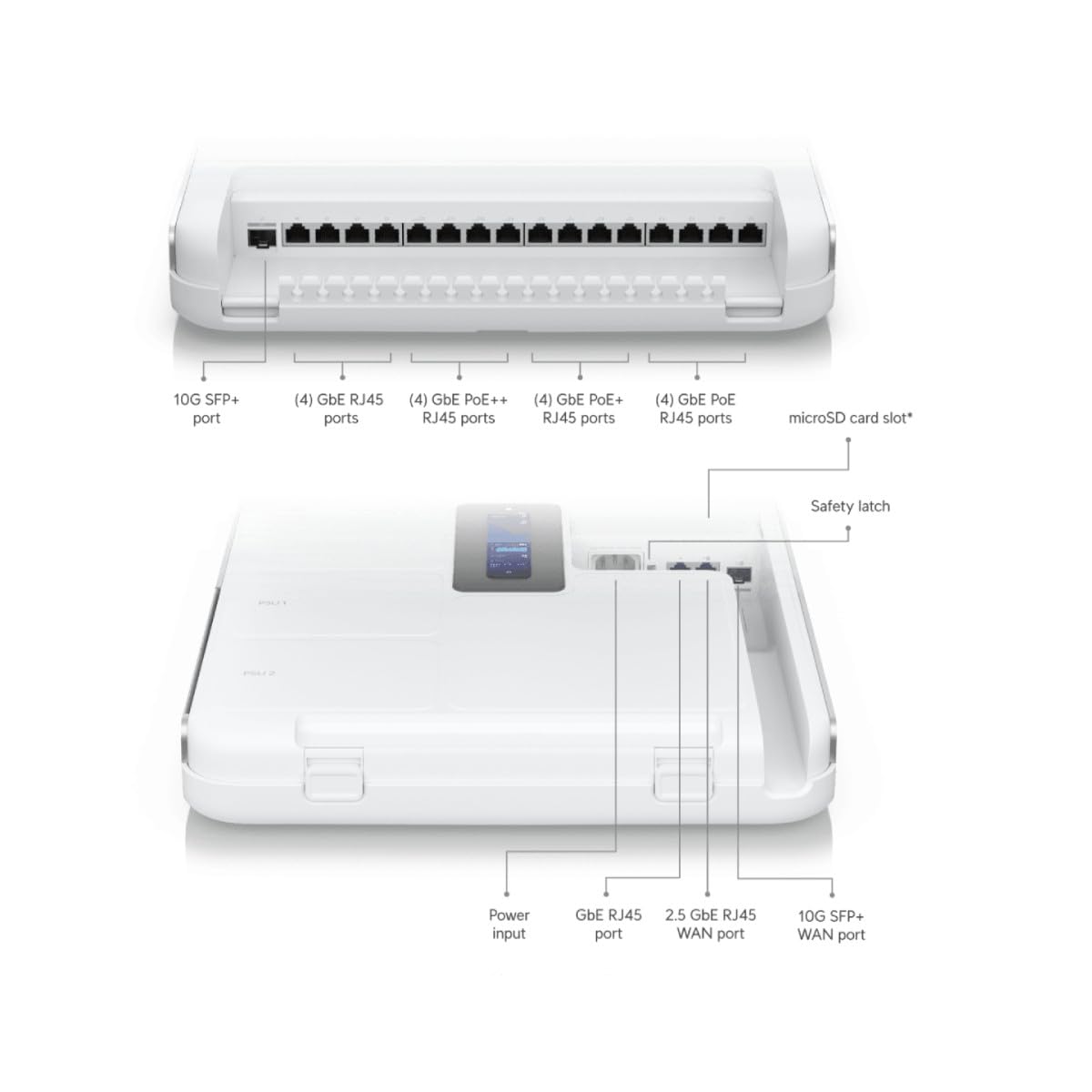
Slika: Podroben diagram, ki prikazuje različna vrata in priključke na UniFi Gateway Dream Wall, vključno s SFP+, RJ45 in napajalnimi vhodi.
| Vrata/funkcija | Opis |
|---|---|
| 10G SFP+ vrata | Visokohitrostna optična povezava navzgor/navzdol. |
| (4) vrata GbE RJ45 | Gigabitna ethernetna vrata za splošne omrežne povezave. |
| (4) vrata GbE PoE++ RJ45 | Gigabitna ethernetna vrata s funkcijo Power over Ethernet Plus (802.3bt) za naprave z visoko porabo energije. |
| (4) vrata GbE PoE+ RJ45 | Gigabitna ethernetna vrata s funkcijo Power over Ethernet Plus (802.3at) za standardne naprave PoE. |
| (4) vrata GbE PoE RJ45 | Gigabitna ethernetna vrata z napajanjem prek Etherneta (802.3af) za osnovne PoE naprave. |
| Reža za kartico microSD | Za dodatno shranjevanje (npr. posnetkov UniFi Protect). |
| Vhodna moč | Priklopi se na priloženi napajalni kabel. |
| GbE RJ45 WAN vrata | Gigabitna ethernetna vrata za povezavo z omrežjem širokega območja. |
| 2.5 GbE RJ45 WAN vrata | 2.5-gigabitna ethernetna vrata za visokohitrostno povezavo z omrežjem Wide Area Network. |
| 10G SFP+ WAN vrata | 10-gigabitna vrata SFP+ za visokohitrostno optično WAN povezavo. |
| Gumb za ponastavitev | Uporablja se za ponastavitev na tovarniške nastavitve ali način obnovitve. |
5. Nastavitev
5.1 Namestitev naprave
- Izberite primerno mesto na steni, pri čemer zagotovite zadostno prezračevanje in dostop do električnih vtičnic.
- Stenski nosilec uporabite kot šablono za označevanje vrtalnih mest.
- Izvrtajte pilotne luknje in po potrebi vstavite stenska sidra.
- Stenski nosilec pritrdite na steno s priloženimi vijaki.
- Previdno poravnajte UDW z nosilcem in ga potisnite na mesto, dokler se ne zaskoči.

Slika: UniFi Gateway Dream Wall je prikazan nameščen na steni, z odprtim pokrovom, ki razkriva notranjo strukturo in pritrdilne točke.
5.2 Priključitev napajanja
Priloženi napajalni kabel priključite na vhodno vtičnico na napravi UDW in nato na ozemljeno električno vtičnico. Naprava se bo samodejno vklopila.
5.3 Omrežne povezave
Modem ali usmerjevalnik svojega ponudnika internetnih storitev priključite na ena od vrat WAN (GbE RJ45 WAN, 2.5 GbE RJ45 WAN ali 10G SFP+ WAN) na napravi UDW. Naprave lokalnega omrežja (npr. računalnike, stikala, dostopne točke UniFi) priključite na razpoložljiva vrata LAN (GbE RJ45, GbE PoE, GbE PoE+, GbE PoE++).

Slika: Diagram omrežja, ki prikazuje, kako se UniFi Dream Wall integrira v omrežje, se poveže z internetom, varnostnimi kamerami, dostopnimi točkami, telefonskimi sistemi in dostopom do vrat.
5.4 Začetna konfiguracija
UDW je mogoče konfigurirati prek mobilne aplikacije UniFi ali web brskalnik.
- Uporaba mobilne aplikacije UniFi: Prenesite aplikacijo UniFi Network iz trgovine z mobilnimi aplikacijami. Prepričajte se, da je Bluetooth v vaši mobilni napravi omogočen. Aplikacija bi morala zaznati UDW. Sledite navodilom na zaslonu, da dokončate nastavitev, vključno s poimenovanjem naprave, nastavitvijo omrežja Wi-Fi in ustvarjanjem skrbniškega gesla.
- Uporaba Web Brskalnik: Računalnik priključite neposredno na enega od LAN vhodov naprave UDW. Odprite web brskalnik in se pomaknite do privzetega naslova IP (običajno 192.168.1.1). Sledite čarovniku za nastavitev, da konfigurirate svoje omrežje.
6. Delovanje
6.1 Dostop do vmesnika UniFi
Ko je omrežje konfigurirano, lahko upravljate svoj UDW in UniFi prek vmesnika UniFi Network Controller. Do njega dostopate prek mobilne aplikacije UniFi ali tako, da vnesete IP-naslov UDW v web brskalnik iz naprave v vašem lokalnem omrežju.
6.2 Upravljanje omrežja
UniFi Network Controller ponuja centralizirano nadzorno ploščo za upravljanje vseh vidikov vašega omrežja, vključno z:
- Spremljanje delovanja omrežja in povezanih naprav.
- Konfiguriranje VLAN-ov in pravil požarnega zidu.
- Upravljanje uporabniškega dostopa in omrežij za goste.
- Sprejemanje in upravljanje drugih naprav UniFi (npr. dostopnih točk, stikal).
6.3 Konfiguracija Wi-Fi
UDW vključuje integrirane zmogljivosti Wi-Fi 6. Omrežja Wi-Fi (SSID-je), varnostne nastavitve in napredne brezžične funkcije lahko konfigurirate neposredno iz omrežnega krmilnika UniFi.
7. Vzdrževanje
Redno vzdrževanje zagotavlja optimalno delovanje in dolgo življenjsko dobo vašega UDW.
- Posodobitve vdelane programske opreme: Redno preverjajte in nameščajte najnovejše posodobitve vdelane programske opreme prek omrežnega krmilnika UniFi. To zagotavlja, da imate najnovejše funkcije, varnostne popravke in popravke napak.
- Čiščenje: Napravo vzdržujte čisto in brez prahu. Za brisanje zunanjosti uporabljajte mehko, suho krpo. Ne uporabljajte tekočih čistil ali aerosolov.
- Prezračevanje: Prepričajte se, da prezračevalne odprtine niso ovirane, da preprečite pregrevanje.
- Konfiguracija varnostne kopije: Občasno varnostno kopirajte konfiguracijo omrežnega krmilnika UniFi na varno mesto.
8. Odpravljanje težav
Ta razdelek obravnava pogoste težave, na katere lahko naletite pri uporabi storitve UDW.
- Naprava se ne vklopi: Prepričajte se, da je napajalni kabel varno priključen na napravo UDW in delujočo električno vtičnico. Preverite, ali je vtičnica pod napetostjo.
- Sporočilo »Preveri povezavo« na zaslonu: Če se UDW po inicializaciji zatakne na zaslonu »Preveri povezavo«, se prepričajte, da je vaša WAN povezava aktivna in pravilno vzpostavljena. Če za nastavitev uporabljate mobilno aplikacijo UniFi, se prepričajte, da je Bluetooth omogočen in da aplikacija lahko zazna napravo. Včasih bo morda potrebna ponastavitev na tovarniške nastavitve (glejte spodaj), če začetna nastavitev večkrat ne uspe.
- Brez dostopa do interneta: Preverite, ali je storitev vašega modema/ponudnika internetnih storitev aktivna. Preverite povezavo WAN vrat na UDW. Zagotovite pravilno konfiguracijo omrežja v omrežnem krmilniku UniFi.
- Ni mogoče dostopati do vmesnika UniFi: Prepričajte se, da je vaša naprava povezana z omrežjem UDW. Poskusite dostopati do vmesnika z IP-naslovom UDW. Znova zaženite UDW.
- Počasno delovanje omrežja: Preverite visoko izkoriščenost omrežja v omrežnem krmilniku UniFi. Prepričajte se, da je vdelana programska oprema posodobljena. Preverite celovitost kabla.
- Tovarniška ponastavitev: Za ponastavitev na tovarniške nastavitve poiščite gumb za ponastavitev (pogosto majhna luknjica) na napravi. Ko je UDW vklopljen, s sponko za papir ali podobnim tankim predmetom pritisnite in držite gumb za ponastavitev približno 10–15 sekund, dokler se naprava ne znova zažene. S tem boste vse nastavitve povrnili na tovarniške privzete vrednosti.
9. Specifikacije
Ključne tehnične specifikacije za UniFi Gateway Dream Wall (UDW):

Slika: Notranji view UniFi Gateway Dream Wall z izpostavljenimi ključnimi lastnostmi in dimenzijami, vključno z integriranim SSD-jem, Wi-Fi 6, hitrostjo usmerjanja in napajalniki.
| Funkcija | Podrobnost |
|---|---|
| Številka modela | UDW |
| Dimenzije (V x Š x G) | 26.14 x 17.48 x 4.96 palce (približno 664 x 444 x 126 mm) |
| Teža | 1.32 funta (približno 0.6 kg) |
| Integrirana shramba | 128 GB SSD |
| Standardni Wi-Fi | Wi-Fi 6 (dvojni radio za podjetja) |
| Prepustnost usmerjanja | 3.5+ Gb/s |
| Napajalnik | Integriran redundantni sistem napajanja |
| Zaslon | 4.7-palčni zaslon na dotik za upravljanje |
| Prvič na voljo | 6. avgust 2023 |
10. Informacije o garanciji
Za izdelke Ubiquiti velja omejena garancija. Za podrobne garancijske pogoje se obrnite na uradno spletno stran Ubiquiti. webspletno mesto ali garancijski list, ki je priložen izdelku. Dokazilo o nakupu shranite za uveljavljanje garancije.
11. Podpora
Za tehnično podporo, dokumentacijo izdelka in forume skupnosti obiščite uradno podporo Ubiquiti. webspletno mesto:
Dodatne vire in podporo lahko najdete tudi neposredno prek vmesnika UniFi Network Controller ali mobilne aplikacije UniFi.


