1. Uvod
Hvala, ker ste izbrali prenosni termični tiskalnik PeriPage A6 Mini. Ta kompaktna in vsestranska naprava vam omogoča tiskanje fotografij, nalepk, zapiskov, seznamov in še več neposredno s pametnega telefona ali računalnika. Z visokoločljivostno tehnologijo termičnega tiskanja lahko uživate v jasnih in ostrih izpisih brez potrebe po kartušah s črnilom. Ta priročnik vsebuje bistvene informacije o nastavitvi, upravljanju, vzdrževanju in odpravljanju težav z vašim novim tiskalnikom.
3. Vsebina paketa
Preverite, ali so v paketu vsi elementi:
- Mini tiskalnik PeriPage A6
- Rola termičnega papirja
- USB kabel
- Uporabniški priročnik

Slika: Vsebina paketa tiskalnika PeriPage A6 Mini, ki prikazuje tiskalnik, zvitek termičnega papirja, polnilni kabel USB in uporabniški priročnik.
4. Izdelek je končanview
4.1 Ključne lastnosti
- Ultra HD tiskanje: Ločljivost 304 DPI za jasne in podrobne odtise.
- Termični tisk brez črnila: Kartuše s črnilom niso potrebne, kar zmanjšuje obratovalne stroške.
- Večnamensko: Podpira tiskanje fotografij, nalepk, zapiskov, seznamov, QR kod, web strani in še več.
- Bluetooth povezljivost: Brezhibna brezžična povezava s pametnimi telefoni iOS in Android.
- Prenosna zasnova: Kompakten in lahek z vgrajeno polnilno baterijo s kapaciteto 1000 mAh.
- Vsestranska podpora za papir: Združljivo z različnimi vrstami termičnega papirja, vključno s standardnim, lepljivim, prozornim in barvnim papirjem.
4.2 Komponente tiskalnika
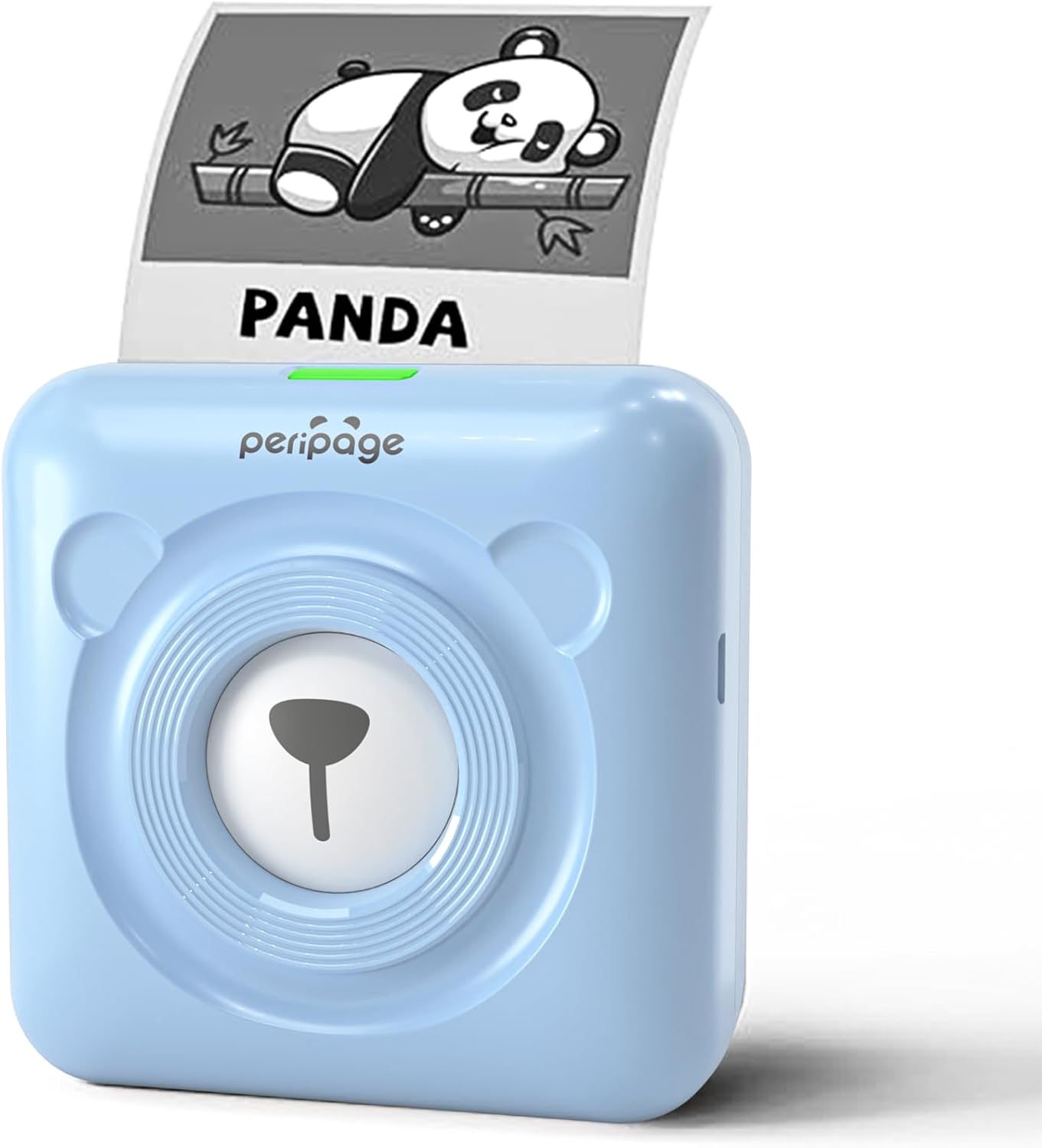
Slika: Mini tiskalnik PeriPage A6 v modri barvi, ki prikazuje natisnjen izpis. Tiskalnik ima na sprednji strani medvedjo podobo.

Slika: Vizualna primerjava, ki poudarja vrhunsko ločljivost tiskanja tiskalnika PeriPage A6 Mini (304 DPI) v primerjavi s tiskalnikom standardne ločljivosti, prikazuje pa natančnejše podrobnosti natisnjene slike.
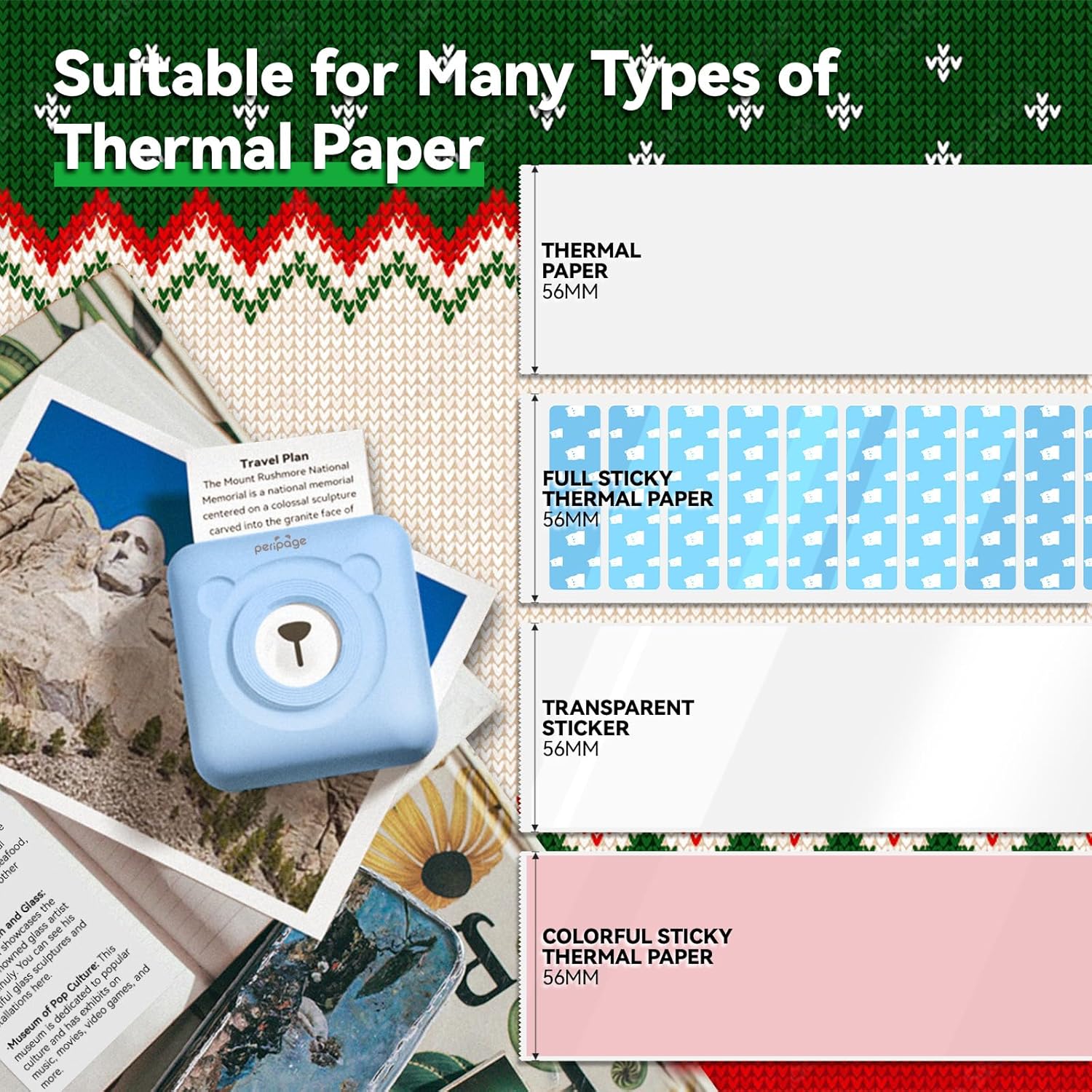
Slika: Ilustracija, ki prikazuje različne vrste termičnega papirja, ki jih je mogoče uporabljati s tiskalnikom PeriPage A6 Mini, kot so standardni termični papir, popolnoma lepljiv termični papir, prozorne nalepke in barvni lepljivi termični papir, vsi širine 56 mm.
5. Navodila za namestitev
5.1 Polnjenje tiskalnika
Pred prvo uporabo tiskalnik popolnoma napolnite s priloženim kablom USB. Kabel USB priključite na polnilno vtičnico tiskalnika, drugi konec pa na napajalnik USB (ni priložen) ali vrata USB računalnika. Indikatorska lučka bo prikazovala stanje polnjenja.
5.2 Namestitev termičnega papirja
- Odprite pokrov tiskalnika tako, da nežno potisnete gumb za sprostitev ali pritisnete označeno mesto.
- Vstavite zvitek termičnega papirja v predal za papir in se prepričajte, da je stran za tiskanje obrnjena proti tiskalni glavi.
- Izvlecite majhno količino papirja onkraj tiskalne glave.
- Pokrov tiskalnika trdno zaprite, dokler se ne zaskoči.
5.3 Prenos aplikacije PeriPage
Za polno delovanje tiskalnika PeriPage A6 Mini potrebujete uradno aplikacijo PeriPage. Prenesete jo lahko prek:
- Iskanje »PeriPage« v trgovini APP v vaši napravi (Apple App Store za iOS, Google Play Store za Android).
- Skenirajte QR kodo, ki je navedena v navodilih za uporabo ali na embalaži izdelka.
- Obisk uradne strani za prenos: https://www.ileadtek.com/download/app/peripage.html

Slika: Vodnik, ki prikazuje dva načina za prenos aplikacije PeriPage: iskanje v trgovini Google Play ali Apple App Store ali skeniranje kode QR.
5.4 Povezovanje z vašo napravo (Bluetooth)
- Prepričajte se, da je tiskalnik PeriPage A6 vklopljen.
- V pametnem telefonu omogočite Bluetooth.
- Odprite aplikacijo PeriPage. Aplikacija vas bo vodila skozi postopek povezave s tiskalnikom.
- V aplikaciji izberite svoj tiskalnik s seznama razpoložljivih naprav Bluetooth. Ime tiskalnika se običajno začne z »PeriPage«.
- Ko je povezava vzpostavljena, bo aplikacija označila uspešno povezavo.

Slika: Vizualni prikaz povezave tiskalnika PeriPage A6 Mini s pametnim telefonom prek aplikacije PeriPage, ki prikazuje vmesnik aplikacije in ikono Bluetooth.
6. Navodila za uporabo
Aplikacija PeriPage ponuja široko paleto funkcij za maksimiranje uporabnosti vašega tiskalnika.
6.1 Osnovni koraki tiskanja (prek aplikacije)
- Vklopite tiskalnik: Pritisnite gumb za vklop na tiskalniku.
- Odprite aplikacijo PeriPage: Prepričajte se, da je tiskalnik povezan prek Bluetootha.
- Izberite vrsto tiskanja: Na domači strani aplikacije izberite vrsto vsebine, ki jo želite natisniti (npr. Tiskanje fotografij, Tiskanje nalepk, Opombe itd.). Web Tiskanje strani, prepoznavanje besedila OCR).
- Uvoz/ustvarjanje vsebine: Izberite sliko, besedilo ali predlogo, ki jo želite natisniti. Aplikacija ponuja različne pisave in teme.
- Prilagodite nastavitve (neobvezno): Po potrebi spremenite gostoto tiskanja, velikost ali druge parametre.
- Natisni: V aplikaciji tapnite gumb za tiskanje. Tiskalnik bo začel tiskati.

Slika: Vizualni vodnik v petih korakih, ki prikazuje postopek tiskanja z aplikacijo PeriPage: 1. Pritisnite gumb za zagon, 2. Vstopite v aplikacijo PeriPage, 3. Uvozi file, 4. Povežite se prek Bluetootha, 5. Natisnite dokument.
6.2 Scenariji uporabe
PeriPage A6 je primeren za različne aplikacije:
- Kuhinja: Natisnite etikete za kozarce in posode.
- študija: Natisnite študijske zapiske, sezname ali hitre reference.
- Fotografije: Natisnite črno-bele fotografije za dnevnik ali scrapbooking.
- DIY nalepke: Ustvarite nalepke po meri za različne namene.
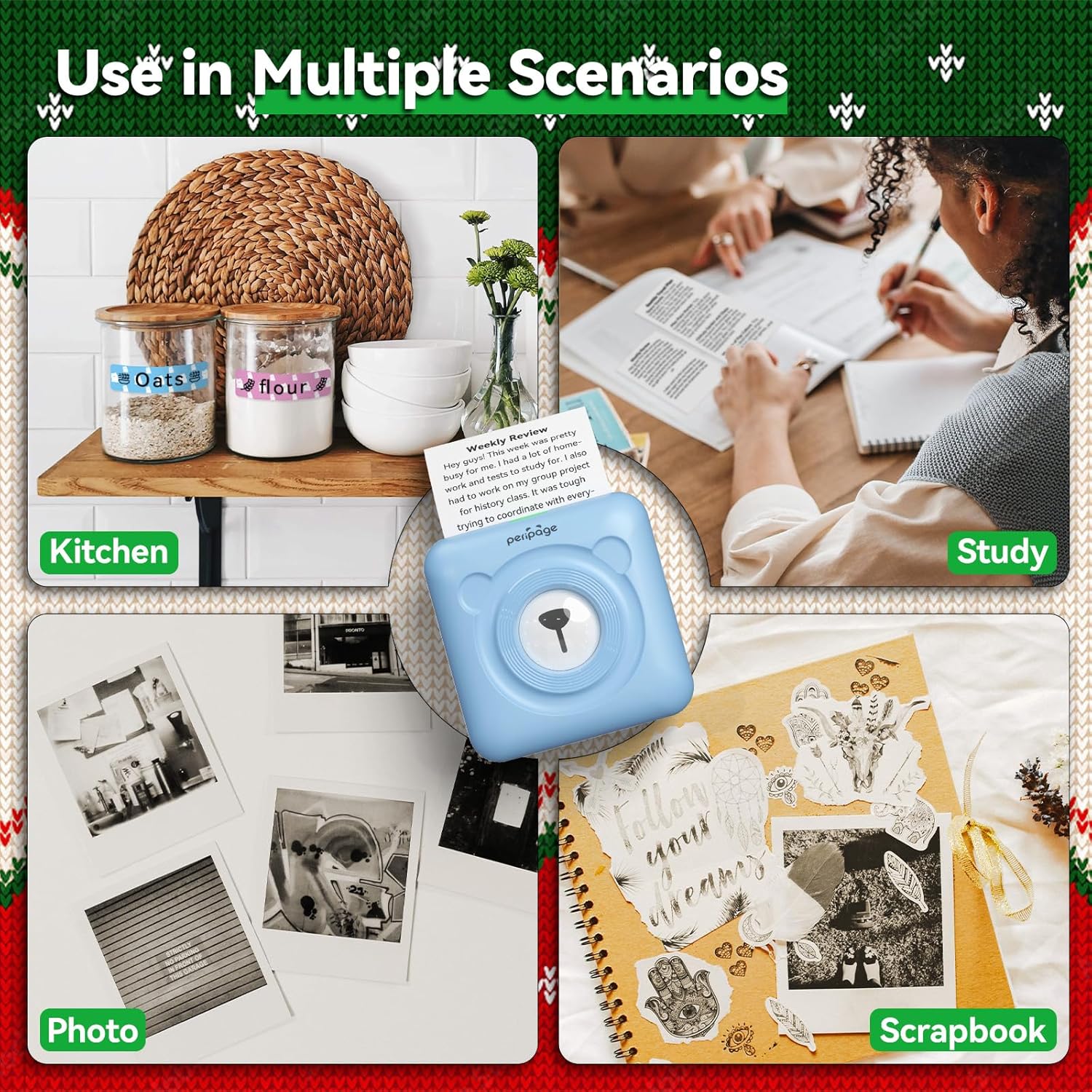
Slika: nprampUporaba mini tiskalnika PeriPage A6 v več scenarijih, vključno z ustvarjanjem kuhinjskih nalepk, tiskanjem študijskih zapiskov, tiskanjem fotografij in izboljševanjem albumov.
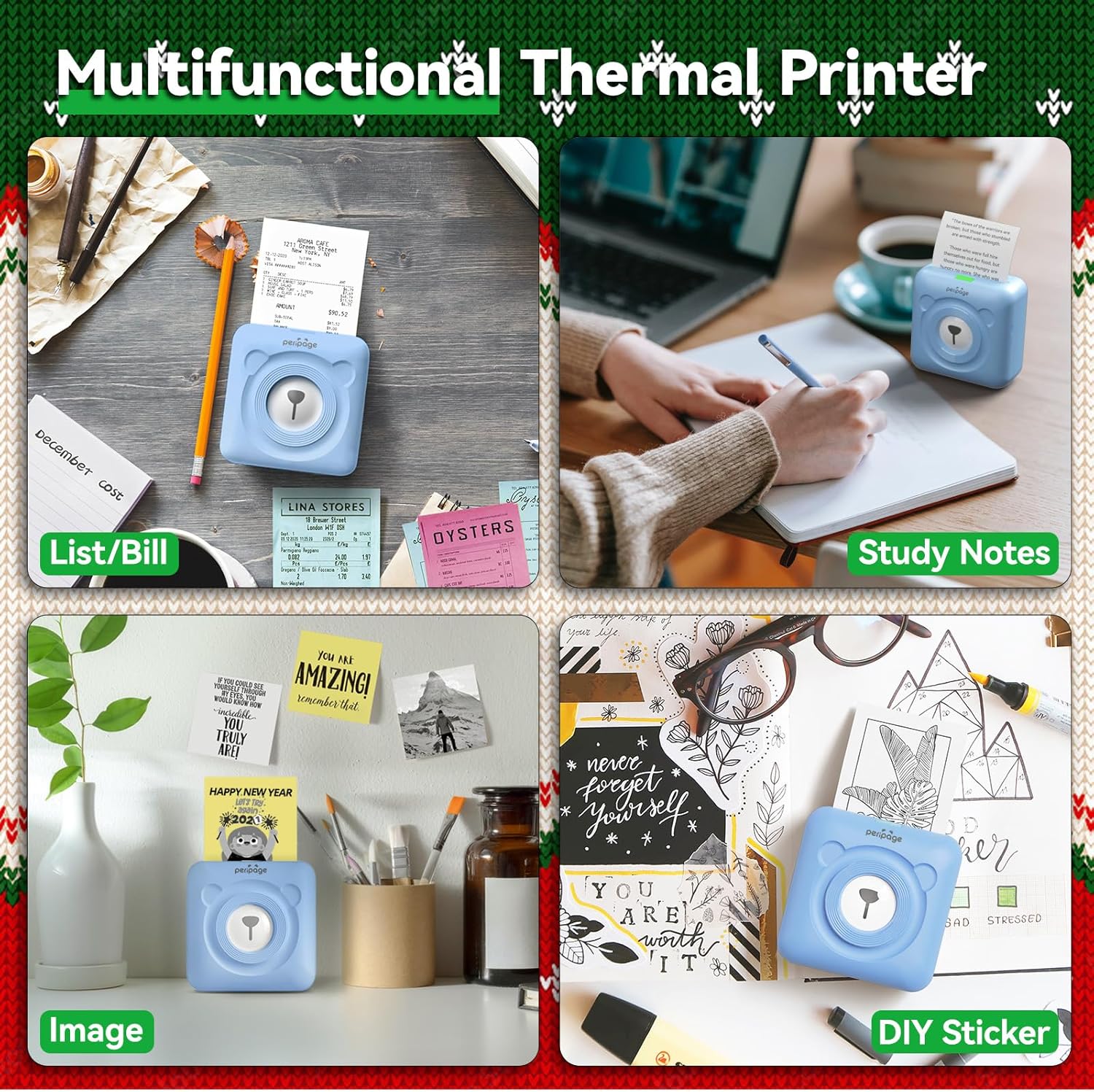
Slika: Prikaz zmogljivosti večnamenskega termičnega tiskanja mini tiskalnika PeriPage A6, ki prikazuje njegovo uporabo za sezname/račune, študijske zapiske, slike in nalepke »naredi sam«.
7. Vzdrževanje
7.1 Čiščenje tiskalnika
Za zagotovitev optimalne kakovosti tiskanja in podaljšanje življenjske dobe tiskalnika je priporočljivo redno čiščenje.
- Pred čiščenjem izklopite tiskalnik in izključite napajalni kabel.
- Za brisanje zunanjosti tiskalnika uporabite mehko, suho krpo, ki ne pušča vlaken.
- Tiskalno glavo nežno obrišite z vatirano palčko, rahlo dampz izopropilnim alkoholom. Pred uporabo pustite, da se popolnoma posuši.
- Ne uporabljajte abrazivnih čistil ali topil.
7.2 Skrb za baterije
- Redno polnite tiskalnik, tudi če ga ne uporabljate, da ohranite zdravje baterije.
- Izogibajte se pogostemu popolnemu praznjenju baterije.
- Ko tiskalnika dalj časa ne uporabljate, ga shranite na hladnem in suhem mestu.
8. Odpravljanje težav
Če imate težave s tiskalnikom PeriPage A6 Mini, si oglejte naslednje pogoste težave in rešitve:
| Težava | Možen vzrok | rešitev |
|---|
| Tiskalnik se ne vklopi | Prazna baterija; gumb za vklop ni pravilno pritisnjen | Napolnite tiskalnik; Pritisnite in nekaj sekund držite gumb za vklop. |
| Ni mogoče vzpostaviti povezave prek Bluetooth | Bluetooth izklopljen; Tiskalnik ni mogoče zaznati; Težava z aplikacijo | Prepričajte se, da je Bluetooth v telefonu omogočen; znova zaženite tiskalnik in telefon; znova namestite aplikacijo PeriPage. |
| Slaba kakovost tiska / bledi odtisi | Papir je bil napačno nameščen; Baterija je bila skoraj prazna; Tiskalna glava je bila umazana; Termični papir je bil pretečen. | Ponovno vstavite papir s stranjo za tiskanje navzgor; napolnite tiskalnik; očistite tiskalno glavo; uporabite nov termični papir. |
| Zastoj papirja | Papir ni vstavljen ravno; Izvlečenega je bilo preveč papirja | Odprite pokrov in previdno odstranite zagozdeni papir; papir pravilno vstavite nazaj. |
| Aplikacija ima napake ali se zamrzne | Napaka v programski opremi; Zastarela različica aplikacije | Zaprite in ponovno odprite aplikacijo; Preverite posodobitve aplikacije; Ponovno namestite aplikacijo. |
9. Specifikacije
| Funkcija | Podrobnost |
|---|
| Znamka | PeriPage |
| Ime modela | PeriPage A6 |
| Tehnologija tiskanja | Toplotna |
| Resolucija | 304 DPI |
| Povezljivost | Bluetooth, USB |
| Združljive naprave | Pametni telefoni (iOS in Android), računalniki, prenosniki |
| Največja velikost medija | 57 mm (širina) x 30 mm (premer zvitka) |
| Baterija | 1000 mAh litij-ionska baterija (priložena) |
| Teža predmeta | 5.6 unče (160 grama) |
| Dimenzije izdelka | 2.95"D x 2.95"Š x 1.57"V |
| Vključene komponente | Papir |
10. Garancija in podpora
10.1 Informacije o garanciji
Prosimo, upoštevajte, da je ta izdelek naveden z Brez garancijeZa podrobnosti glede vračil ali napak glejte pravilnik prodajalca, pri katerem ste izdelek kupili.
10.2 Podpora strankam
Za dodatno pomoč, tehnično podporo ali vprašanja, ki niso zajeta v tem priročniku, se obrnite na službo za stranke PeriPage prek njihove uradne webspletnega mesta ali kontaktnih podatkov, ki jih je posredoval prodajalec. Ko se obrnete na podporo, imejte pripravljeno številko modela izdelka (A6) in podatke o nakupu.


