1. Uvod
Hvala za nakupasing 55-palčni pametni televizor Finlux FLU5535ANDROID 4K Ultra HD Android. Ta priročnik vsebuje bistvene informacije za nastavitev, upravljanje in vzdrževanje vašega novega televizorja. Pred uporabo izdelka natančno preberite ta priročnik in ga shranite za poznejšo uporabo.
Pomembne varnostne informacije
Pri uporabi televizorja vedno upoštevajte osnovne varnostne ukrepe, da zmanjšate tveganje požara, električnega udara in poškodb. Televizorja ne izpostavljajte dežju ali vlagi. Ne odpirajte ohišja. Vsa servisna dela prepustite usposobljenemu osebju.
- Poskrbite za ustrezno prezračevanje okoli televizorja.
- Prezračevalnih odprtin ne blokirajte s predmeti, kot so časopisi, prti ali zavese.
- Televizorja ne postavljajte na nestabilen voziček, stojalo, stativ, nosilec ali mizo.
- Med nevihtami ali če televizorja dalj časa ne uporabljate, ga izključite iz električnega omrežja.
- Majhne komponente in baterije hranite izven dosega otrok.
2. Kaj je v škatli
Ko razpakirate televizor Finlux FLU5535ANDROID, se prepričajte, da so prisotni vsi naslednji predmeti:
- Finlux FLU5535ANDROID 55-palčni 4K Ultra HD Android pametni televizor
- Daljinski upravljalnik z baterijami
- Napajalni kabel
- Stojalo (če je primerno, za postavitev na mizo)
- Uporabniški priročnik (ta dokument)
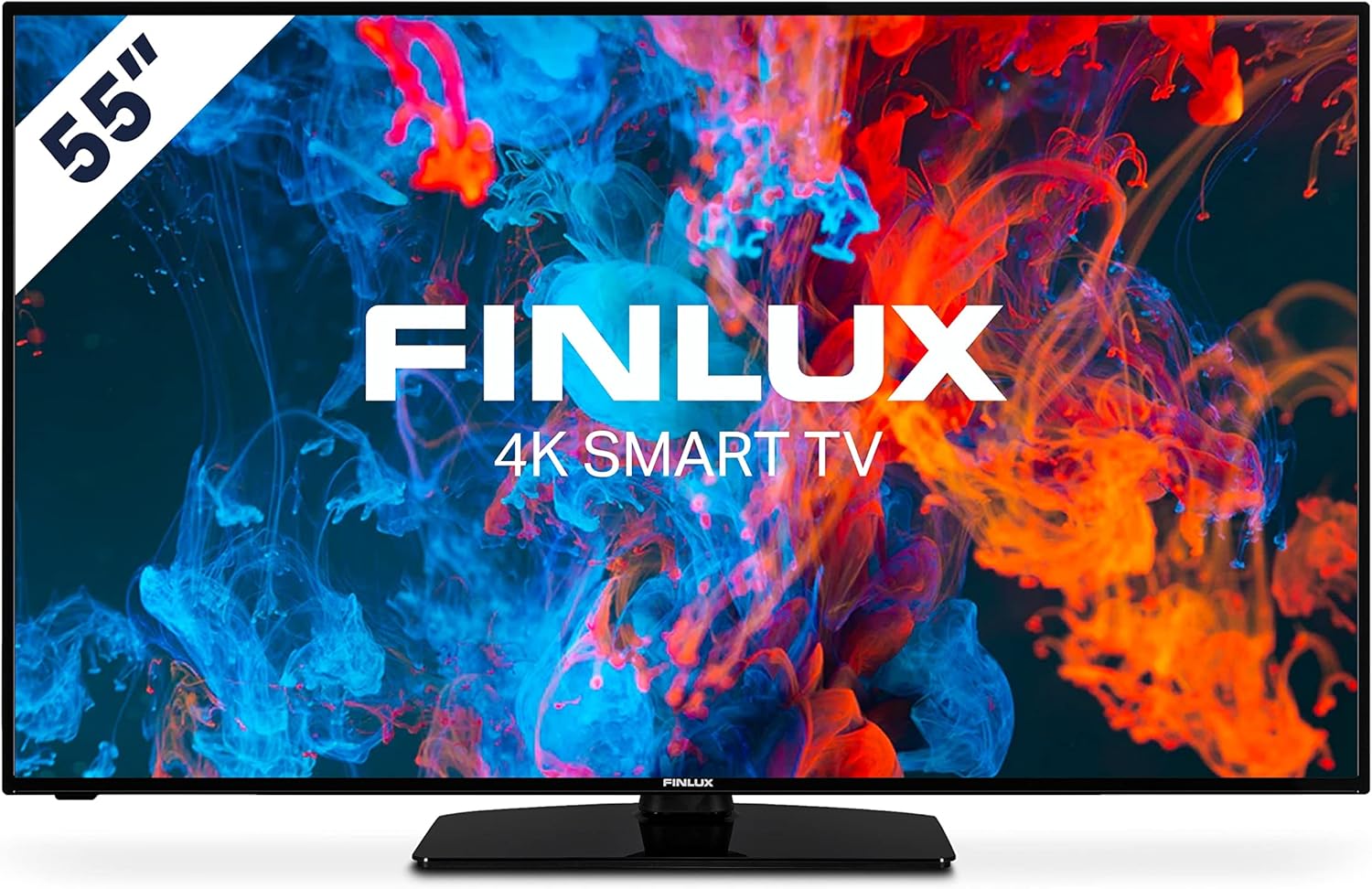
Slika: spredaj view 55-palčnega pametnega televizorja Finlux FLU5535ANDROID z ločljivostjo 4K Ultra HD in operacijskim sistemom Android, ki prikazujeasins svojim tankim okvirjem in osrednjim stojalom.
3. Nastavitev
3.1 Fizična namestitev
Televizor Finlux FLU5535ANDROID ima praktično velikost in tanek zaslon, zaradi česar ga je enostavno namestiti v različne prostore. Njegova ravna hrbtna stran in tanka zasnova zaslona omogočata enostavno montažo na steno ali postavitev ob steno.
- Postavitev na mizo: Priloženo stojalo varno pritrdite na televizor v skladu z navodili v ločenem priročniku za hitri začetek. Televizor postavite na stabilno in ravno površino.
- Montaža na steno: Če nameravate televizor namestiti na steno, uporabite stenski nosilec, ki je združljiv s standardom VESA (ni priložen), in upoštevajte navodila proizvajalca stenskega nosilca.
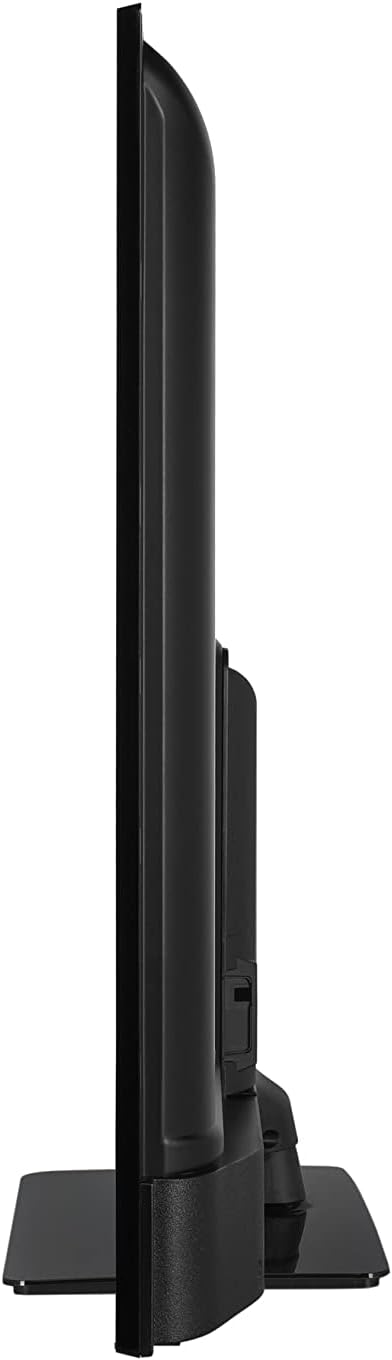
Slika: Stranski profesionalecfile view televizorja Finlux FLU5535ANDROID, ki poudarja njegovo tanko zasnovo.
3.2 Povezovalni kabli
Napajalni kabel priključite na vhod za napajanje televizorja in nato v stensko vtičnico. Zunanje naprave, kot so digitalni sprejemniki, igralne konzole ali predvajalniki Blu-ray, priključite na ustrezna vrata na televizorju.

Slika: Zadaj view televizorja Finlux FLU5535ANDROID, ki prikazuje razporeditev vhodnih vrat, vključno s HDMI in USB.
- HDMI: Naprave visoke ločljivosti priključite s kabli HDMI. Ta televizor ima 4 vrata HDMI.
- USB: Priključite pomnilniške naprave USB za predvajanje medijev ali funkcijo PVR. Ta televizor ima 2 vhoda USB.
- Antena/kabel: Za oddajne kanale priključite anteno ali vhod kabelske televizije.
- Ethernet: Za stabilno žično internetno povezavo.
3.3 Čarovnik za začetni vklop in nastavitev
Ko priključite vse potrebne kable, priključite televizor v električno vtičnico in pritisnite gumb za vklop na daljinskem upravljalniku ali na samem televizorju. Televizor vas bo vodil skozi postopek začetne nastavitve, vključno z izbiro jezika, omrežno povezavo in iskanjem kanalov.
4. Upravljanje televizorja
4.1 Daljinski upravljalnikview
Priloženi daljinski upravljalnik vam omogoča navigacijo po funkcijah in menijih televizorja. Pred uporabo vstavite priložene baterije v daljinski upravljalnik.

Slika: Daljinski upravljalnik za televizor Finlux z namenskimi gumbi za hiter dostop do priljubljenih storitev pretakanja, kot sta Netflix in YouTube, ter standardnimi navigacijskimi in številskimi tipkami.
- Gumb za vklop: Vklopi ali izklopi TV.
- Številčni gumbi: Za neposredno izbiro kanalov.
- Navigacijska tipkovnica (gor/dol/levo/desno/V redu): Za navigacijo po menijih in potrditev izbir.
- Povečanje/zmanjšanje glasnosti: Prilagodi raven glasnosti.
- Kanal gor/dol: Menjava televizijskih kanalov.
- Gumbi Netflix/YouTube: Neposreden dostop do teh aplikacij za pretakanje.
- Gumb menija: Odpre glavni meni z nastavitvami.
- Gumb za izhod: Zapre trenutni meni ali aplikacijo.
4.2 Funkcije pametnega televizorja Android
Ta televizor deluje v operacijskem sistemu Android, ki omogoča dostop do širokega nabora aplikacij in pametnih funkcij. Priljubljene aplikacije, kot so Netflix, YouTube in Prime Video, so za vaše udobje vnaprej konfigurirane.
- Storitve pretakanja: Uživajte v filmih in serijah visoke kakovosti z Netflixa, YouTuba, Prime Videa in Spotifyja.
- Trgovina Google Play: Prenesite dodatne aplikacije, igre in vsebino iz trgovine Google Play.
- Vgrajen Chromecast: Vsebino iz pametnega telefona ali drugih združljivih naprav preprosto predvajajte neposredno na televizor.
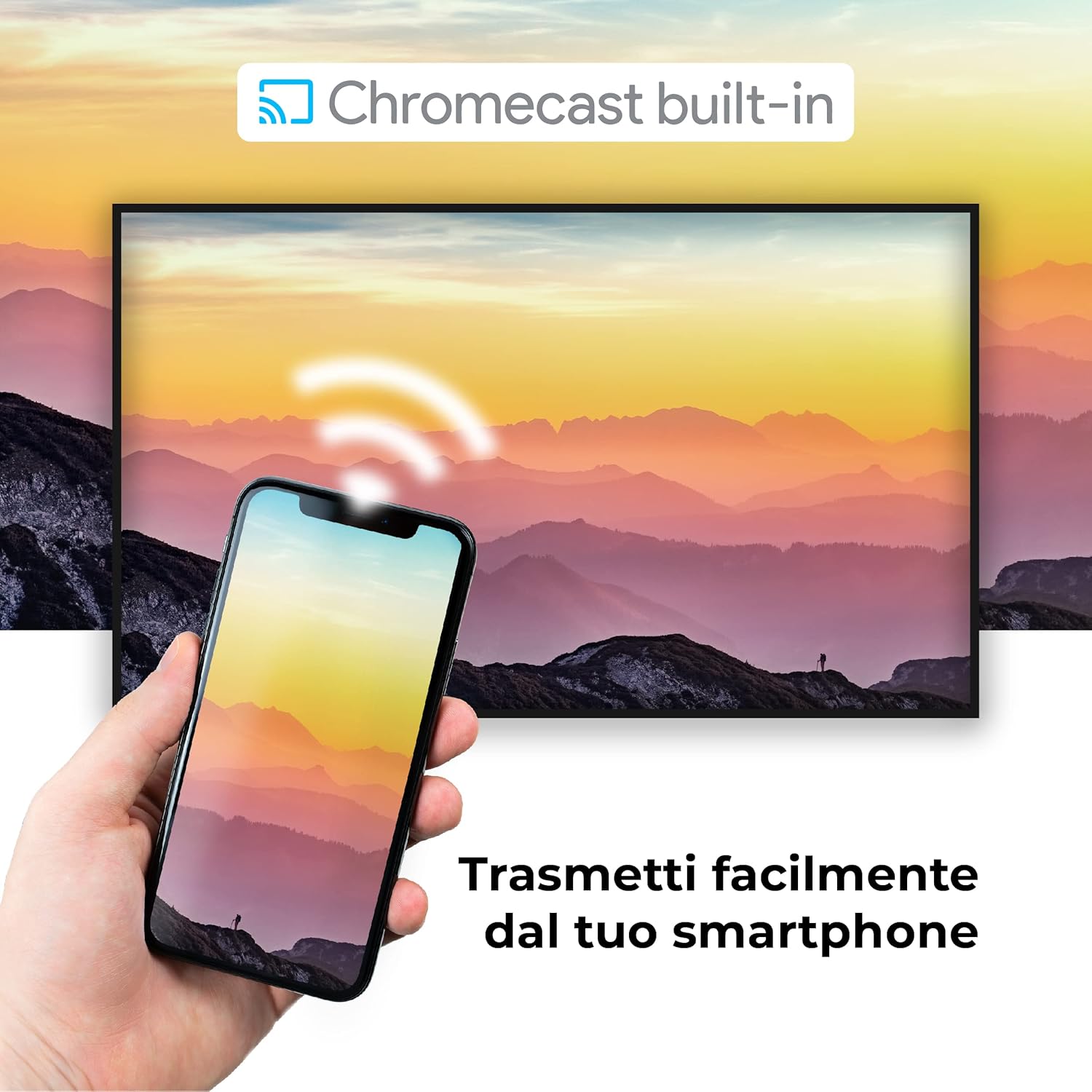
Slika: Vizualna predstavitev funkcije Chromecast built-in, ki prikazuje, kako je mogoče vsebino preprosto pretakati iz pametnega telefona na televizor Finlux.
4.3 Predvajalnik medijev USB in PVR
Televizor podpira predvajanje večpredstavnostnih vsebin prek USB-ja, kar vam omogoča view fotografije, predvajanje glasbe ali gledanje videoposnetkov neposredno iz pomnilniške naprave USB. Ima tudi podporo za PVR (osebni video snemalnik), kar vam omogoča snemanje TV-programov na priključen pogon USB.
5. Povezave
Vaš televizor Finlux ponuja različne možnosti povezave z zunanjimi napravami:
- Vrata HDMI (x4): Za priključitev naprav visoke ločljivosti, kot so predvajalniki Blu-ray, igralne konzole in digitalni sprejemniki.
- Vrata USB (x2): Za priključitev USB-naprav za shranjevanje (npr. USB-ključkov, zunanjih trdih diskov) za predvajanje medijev ali funkcijo PVR.
- Bluetooth: Za brezžično povezavo z združljivimi avdio napravami, kot so slušalke ali zvočniški sistemi.
- Wi-Fi: Vgrajen Wi-Fi za brezžični dostop do interneta in funkcije Smart TV.
- Ethernet (LAN): Za stabilno žično internetno povezavo.
- Antenski vhod: Za priključitev antene za digitalno zemeljsko televizijo (DVB-T, DVB-T2).
- Satelitski vhod: Za priklop satelitske antene (DVB-S, DVB-S2).
- Optični digitalni avdio izhod: Za povezavo z zvočno palico ali domačim kinom za visokokakovosten zvok.
6. Vzdrževanje
6.1 Čiščenje televizorja
Za zagotovitev dolge življenjske dobe in optimalnega delovanja vašega televizorja je priporočljivo redno čiščenje:
- zaslon: Zaslon nežno obrišite z mehko krpo, ki ne pušča vlaken. Za trdovratne madeže dampKrpo rahlo navlažite z vodo ali specializiranim čistilom za zaslone. Čistila nikoli ne pršite neposredno na zaslon.
- Kabinet: Za brisanje ohišja televizorja uporabite mehko, suho krpo. Izogibajte se uporabi abrazivnih čistil ali topil.
- Pred čiščenjem: Pred čiščenjem vedno izključite televizor iz električne vtičnice.
6.2 Splošna nega
- Televizorja ne postavljajte na neposredno sončno svetlobo ali v bližino virov toplote.
- Televizorja ne izpostavljajte ekstremnim temperaturam ali vlagi.
- Televizor zaščitite pred prahom tako, da redno brišete prah z njegove površine.
- Na televizor ne postavljajte težkih predmetov.
7. Odpravljanje težav
Če imate težave s televizorjem, si pred stikom s podporo oglejte naslednje pogoste težave in rešitve:
| Težava | Možen vzrok/rešitev |
|---|---|
| Brez moči | Prepričajte se, da je napajalni kabel varno priključen v televizor in stensko vtičnico. Preverite, ali vtičnica deluje. Poskusite pritisniti gumb za vklop na samem televizorju. |
| Ni slike / Ni zvoka | Preverite, ali je vhodni vir (HDMI, AV, TV) pravilno izbran. Prepričajte se, da so zunanje naprave vklopljene in pravilno priključene. Za zvok preverite glasnost in nastavitve za utišanje zvoka. |
| Slaba kakovost slike | Preverite povezavo antene/kabla. Prilagodite nastavitve slike (svetlost, kontrast, ostrina) v meniju televizorja. Prepričajte se, da je izvorna vsebina visoke kakovosti. |
| Daljinski upravljalnik ne deluje | Preverite in zamenjajte baterije. Prepričajte se, da med daljinskim upravljalnikom in infrardečim senzorjem televizorja ni ovir. |
| Ni mogoče vzpostaviti povezave z omrežjem Wi-Fi | Prepričajte se, da je Wi-Fi na televizorju omogočen. Preverite, ali vaš usmerjevalnik deluje in je v dosegu. Ponovno vnesite geslo za Wi-Fi. Poskusite znova zagnati televizor in usmerjevalnik. |
| Aplikacije pametnih televizorjev se ne nalagajo | Preverite internetno povezavo. Poskusite znova zagnati televizor. Prepričajte se, da je aplikacija posodobljena na najnovejšo različico. Počistite predpomnilnik aplikacije, če je na voljo v nastavitvah. |
8. Specifikacije
Spodaj so ključne tehnične specifikacije televizorja Finlux FLU5535ANDROID:
| Funkcija | Podrobnost |
|---|---|
| Znamka | Finlux |
| Številka modela | FLU5535ANDROID |
| Velikost zaslona | 55 palca (140 cm) |
| Tehnologija zaslona | LED |
| Resolucija | 4K Ultra HD (3840 x 2160) |
| Hitrost osveževanja | 100 Hz (z integrirano tehnologijo, osnovna frekvenca 50 Hz) |
| Operacijski sistem | Android |
| Povezljivost | Bluetooth, HDMI, USB, Wi-Fi, Ethernet |
| Vrata HDMI | 4 |
| Vrata USB | 2 |
| Posebne lastnosti | Ploska oblika, pametni televizor Android, vgrajen Chromecast, pripravljen za PVR |
| Podprte internetne storitve | Netflix, YouTube, Prime Video, Spotify |
| Vključene komponente | Napajalni kabel, Standardni, TV |

Slika: Energijska nalepka EU za televizor Finlux FLU5535ANDROID, ki navaja njegov razred energijske učinkovitosti G in podatke o porabi energije. Za več podrobnosti obiščite uradno podatkovno zbirko EPREL: Informacije o izdelku EPREL
9. Garancija in podpora
Izdelki Finlux so zasnovani za zanesljivost in zmogljivost. Za ta izdelek velja standardna garancija proizvajalca. Za posebne pogoje in določila glejte garancijski list, ki je priložen izdelku.
Za tehnično podporo, pomoč pri odpravljanju težav, ki presega ta priročnik, ali za uveljavljanje garancije se obrnite na službo za stranke Finlux. Kontaktne podatke običajno najdete na uradni spletni strani proizvajalca. webspletnem mestu ali na embalaži izdelka.
Opomba: Informacije o razpoložljivosti rezervnih delov niso na voljo. Posodobitve programske opreme niso zagotovljene po določenem obdobju.


