
Uvod
Ta priročnik vsebuje obsežna navodila za nastavitev, delovanje, vzdrževanje in odpravljanje težav vašega kompaktnega visokohitrostnega dvostranskega dokumentnega skenerja Avision AD340G. Pred uporabo skenerja natančno preberite ta priročnik, da zagotovite pravilno in varno delovanje.
Varnostne informacije
Za preprečevanje poškodb in škode na optičnem bralniku upoštevajte naslednje varnostne ukrepe:
- Uporabljajte samo napajalnik, ki je priložen skenerju.
- Optičnega bralnika ne izpostavljajte vodi ali prekomerni vlagi.
- Skener postavite na stabilno, ravno površino.
- Skener hranite stran od neposredne sončne svetlobe in virov toplote.
- Pred čiščenjem ali če skenerja dalj časa ne boste uporabljali, ga izključite iz električnega omrežja.
Vsebina paketa
Preverite, ali so v paketu prisotni vsi elementi:
- Dokumentni skener Avision AD340G
- Napajalni adapter
- USB kabel
- Vodnik za hiter začetek
- CD s programsko opremo (ali navodila za prenos)
Konec izdelkaview
Seznanite se z glavnimi komponentami skenerja Avision AD340G.
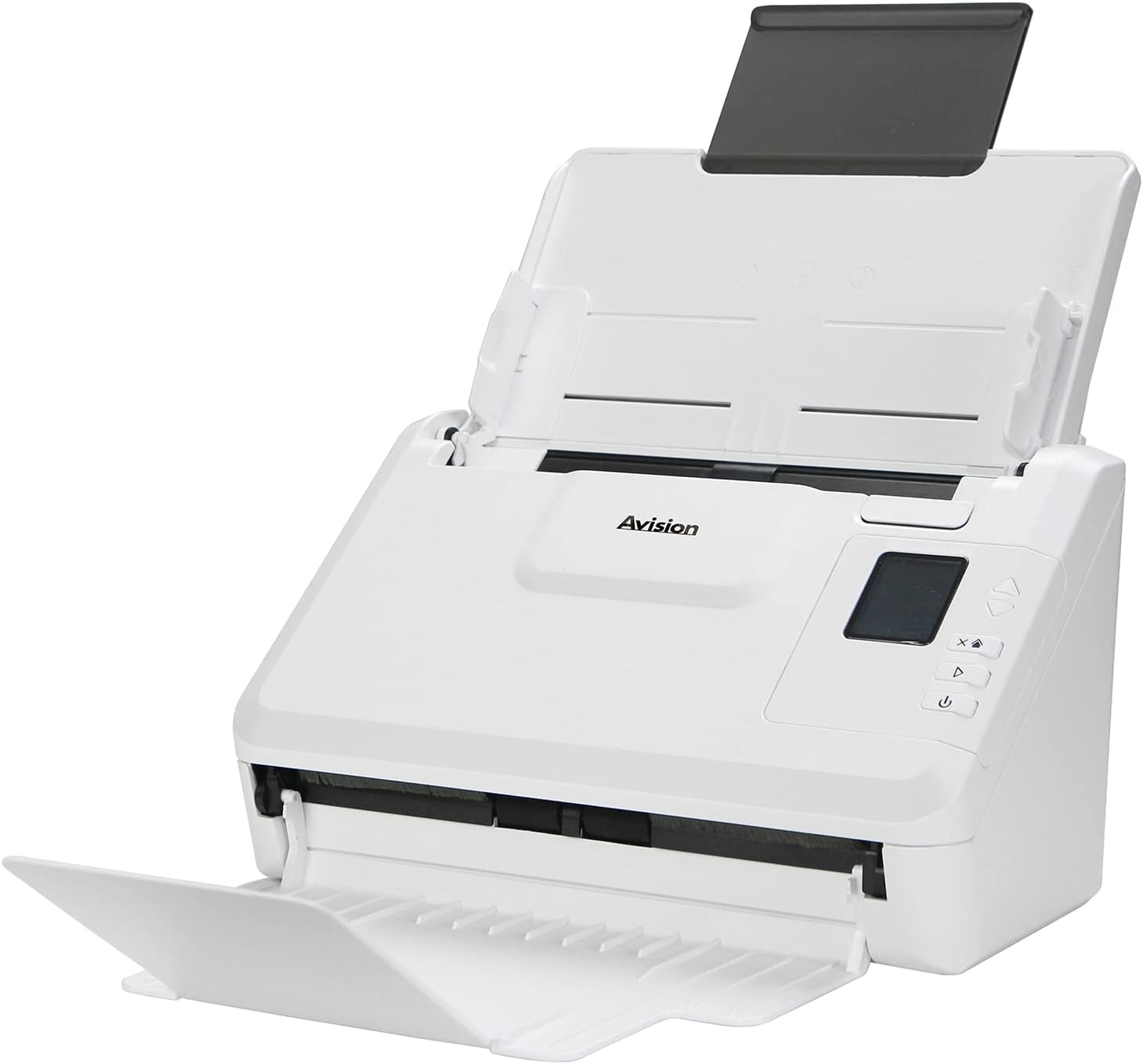
Slika: Prikazan je skener Avision AD340G z izvlečenimi vhodnimi in izhodnimi pladnji, pripravljen za podajanje dokumentov. view poudarja kompaktno zasnovo in dostopno pot papirja.
- Pladenj podajalnika dokumentov: Kam se nalagajo dokumenti za skeniranje.
- Izhodni pladenj: Kjer se izvržejo skenirani dokumenti.
- Nadzorna plošča: Gumbi in zaslon za upravljanje skenerja.
- Vrata USB: Za povezavo z računalnikom.
- Napajalni priključek: Za priključitev napajalnika.
Nastavitev
1. Fizična postavitev
- Razpakirajte skener: Previdno vzemite skener in vso dodatno opremo iz embalaže.
- Postavite skener: Skener postavite na ravno, stabilno površino z dovolj prostora za vhodni in izhodni pladenj.
- Priključite napajanje:
- Priključite napajalnik v napajalno vtičnico skenerja.
- Priključite napajalnik v električno vtičnico.
- Povežite se z računalnikom:
- En konec kabla USB priključite na vrata USB na optičnem bralniku.
- Drugi konec kabla USB priključite na razpoložljiva vrata USB na vašem računalniku.
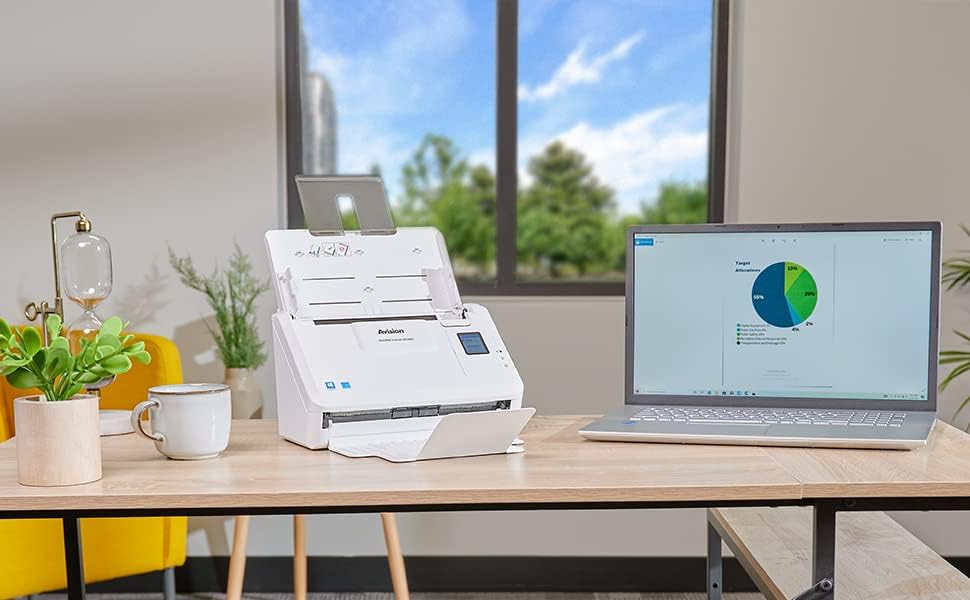
Slika: Optični bralnik Avision AD340G, postavljen na mizo poleg prenosnika, ponazarja tipično povezano okolje. To prikazuje kompaktno velikost optičnega bralnika med uporabo.
2. Namestitev programske opreme
Namestite potrebne gonilnike in programsko opremo za skeniranje s priloženega CD-ja ali pa jih prenesite z uradnega spletnega mesta Avision. webmesto.
- Vstavite CD s programsko opremo v pogon CD/DVD v računalniku ali pojdite na podporo Avision webspletno mesto za prenos najnovejših gonilnikov in pripomočkov za model AD340G.
- Za dokončanje namestitve sledite navodilom na zaslonu. To običajno vključuje namestitev gonilnikov TWAIN/ISIS in programske opreme za skeniranje Avision.
- Znova zaženite računalnik, če ste pozvani.
Upravljanje skenerja
1. Nalaganje dokumentov
- Odprite pladenj podajalnika dokumentov in podaljšajte izhodni pladenj.
- Vodila za papir prilagodite širini dokumentov.
- Dokumente položite z licem navzdol v vhodni pladenj in se prepričajte, da so lepo zloženi in poravnani. Optični bralnik podpira do 50 listov.

Slika: Roka previdno vlaga kup dokumentov v vhodni pladenj skenerja Avision AD340G in prikazuje pravilen postopek vstavljanja.
2. Postopek skeniranja
- Vklopite optični bralnik s pritiskom na gumb za vklop.
- Zaženite programsko opremo za skeniranje Avision v računalniku.
- Izberite želenega strokovnjaka za skeniranjefile (npr. barvno, sivinsko, črno-belo, ločljivost). AD340G podpira obojestransko skeniranje (obe strani hkrati).
- Kliknite gumb »Skeniraj« v programski opremi ali pritisnite gumb za skeniranje na nadzorni plošči skenerja.
- Optični bralnik bo podajal in obdelal dokumente. Ko bo skeniranje končano, se bodo slike prikazale v programski opremi.
- Review skenirane slike, opravite potrebne prilagoditve (npr. zasukajte, obrežite) in jih shranite na želeno mesto in v želeni obliki (npr. PDF, JPEG, TIFF).
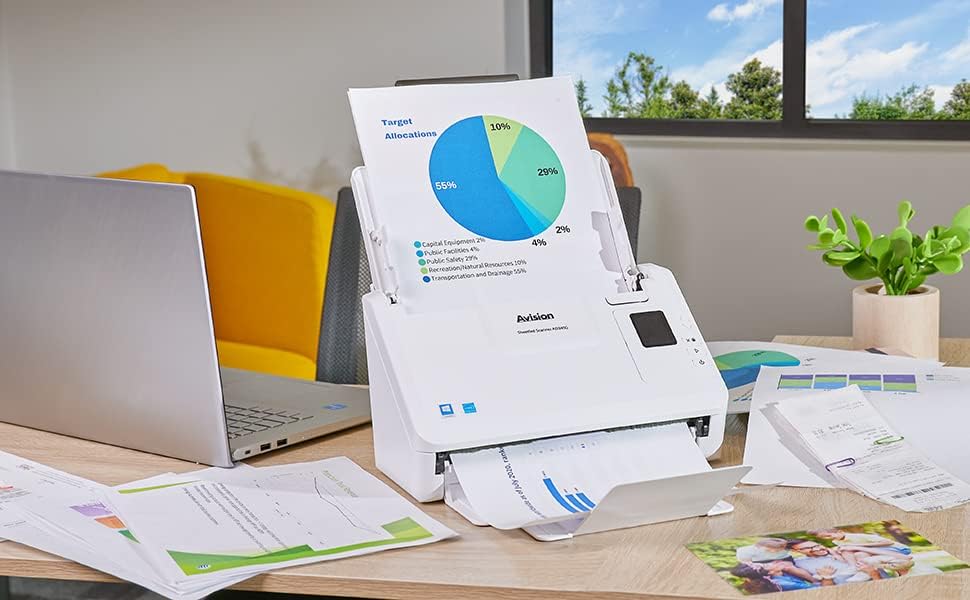
Slika: Delujoči skener Avision AD340G podaja dokument s tortnim grafikonom. To ponazarja sposobnost skenerja za učinkovito obdelavo različnih vrst dokumentov.
Vzdrževanje
Čiščenje optičnega bralnika
Redno čiščenje zagotavlja optimalno delovanje in podaljšuje življenjsko dobo vašega skenerja.
- Izklopite in odklopite: Pred čiščenjem vedno izklopite optični bralnik in odklopite napajalnik ter kabel USB.
- Čista zunanjost: Zunanjost skenerja obrišite z mehko krpo, ki ne pušča vlaken, in jo rahloampz vodo ali blagim, neabrazivnim čistilom.
- Čista notranjost (valji in steklo):
- Odprite pokrov skenerja, da dostopate do valjev in steklenih površin za skeniranje.
- Valjčke za podajanje nežno obrišite s čisto krpo, ki ne pušča vlaken. Po potrebi za trdovratne ostanke na krpo nanesite majhno količino izopropilnega alkohola.
- Steklene trakove za skeniranje očistite z mehko krpo in čistilom za steklo (brez amoniaka).
- Preden zaprete pokrov in ponovno priključite napajanje, pustite, da se vse komponente popolnoma posušijo.
Odpravljanje težav
| Težava | Možen vzrok | rešitev |
|---|---|---|
| Skener se ne vklopi. | Napajalni kabel ni priključen; težava z električno vtičnico. | Prepričajte se, da je napajalni kabel varno priključen. Poskusite z drugo vtičnico. |
| Dokumenti se pogosto zatikajo. | Nepravilno poravnana vodila za papir; obrabljeni valji; umazani valji. | Prilagodite vodila za papir. Očistite podajalne valje. Če težava ne izgine, je morda treba zamenjati valje. |
| Skenirane slike so zamegljene ali imajo črte. | Umazano steklo skeniranja; napačne nastavitve ločljivosti. | Očistite steklo optičnega bralnika. Prilagodite ločljivost optičnega bralnika v programski opremi. |
| Računalnik ni zaznal optičnega bralnika. | Kabel USB je odklopljen; gonilnik ni nameščen ali je poškodovan. | Preverite povezavo USB-kabla. Ponovno namestite gonilnike optičnega bralnika. Poskusite z drugim USB-vhodom. |
Specifikacije
Ključne tehnične specifikacije za dokumentni skener Avision AD340G:
- Model: AD340G
- Vrsta optičnega bralnika: Obostranski skener dokumentov z ADF-jem
- Povezljivost: USB
- Resolucija: 600 dpi (optično)
- Hitrost skeniranja: 40 strani na minuto (ppm) / 80 slik na minuto (ipm)
- Barvna globina: 48 bitov vhod / 24 bitov izhod
- Standardna kapaciteta listov: 50 listov
- Tehnologija optičnega senzorja: CIS (kontaktni senzor slike)
- Dimenzije izdelka: 11 x 6.1 x 6.5 palcev
- Teža artikla: 8 funtov
- Minimalne sistemske zahteve: Windows XP/7/8/10
Garancija in podpora
Za informacije o garanciji, tehnično podporo ali servisne poizvedbe glejte garancijski list, ki je priložen izdelku, ali obiščite uradno spletno stran Avision. webspletnem mestu. Kontaktne podatke za podporo strankam običajno najdete na proizvajalčevem webmesto.
Uradnik Avisiona Webspletno mesto: www.avision.com


