1. Uvod
Hvala, ker ste izbrali tipkovnico Seenda Bluetooth ISJ-DJC04-2. Ta priročnik vsebuje podrobna navodila za nastavitev, uporabo in vzdrževanje tipkovnice. Pred uporabo natančno preberite ta priročnik, da zagotovite optimalno delovanje in dolgo življenjsko dobo vaše naprave.
Ključne značilnosti:
- Povezljivost več naprav: Poveže se z do 3 napravami hkrati prek Bluetootha.
- RGB osvetlitev ozadja: Ima 7 barv LED osvetlitve ozadja in 3 nastavljive stopnje svetlosti za udobno tipkanje v različnih svetlobnih pogojih.
- Univerzalna združljivost: Podpira operacijske sisteme Windows, Mac OS, Android in iPad.
- Udobno in tiho tipkanje: Ergonomska zasnova s škarjastimi tipkami za natančno in tiho tipkanje.
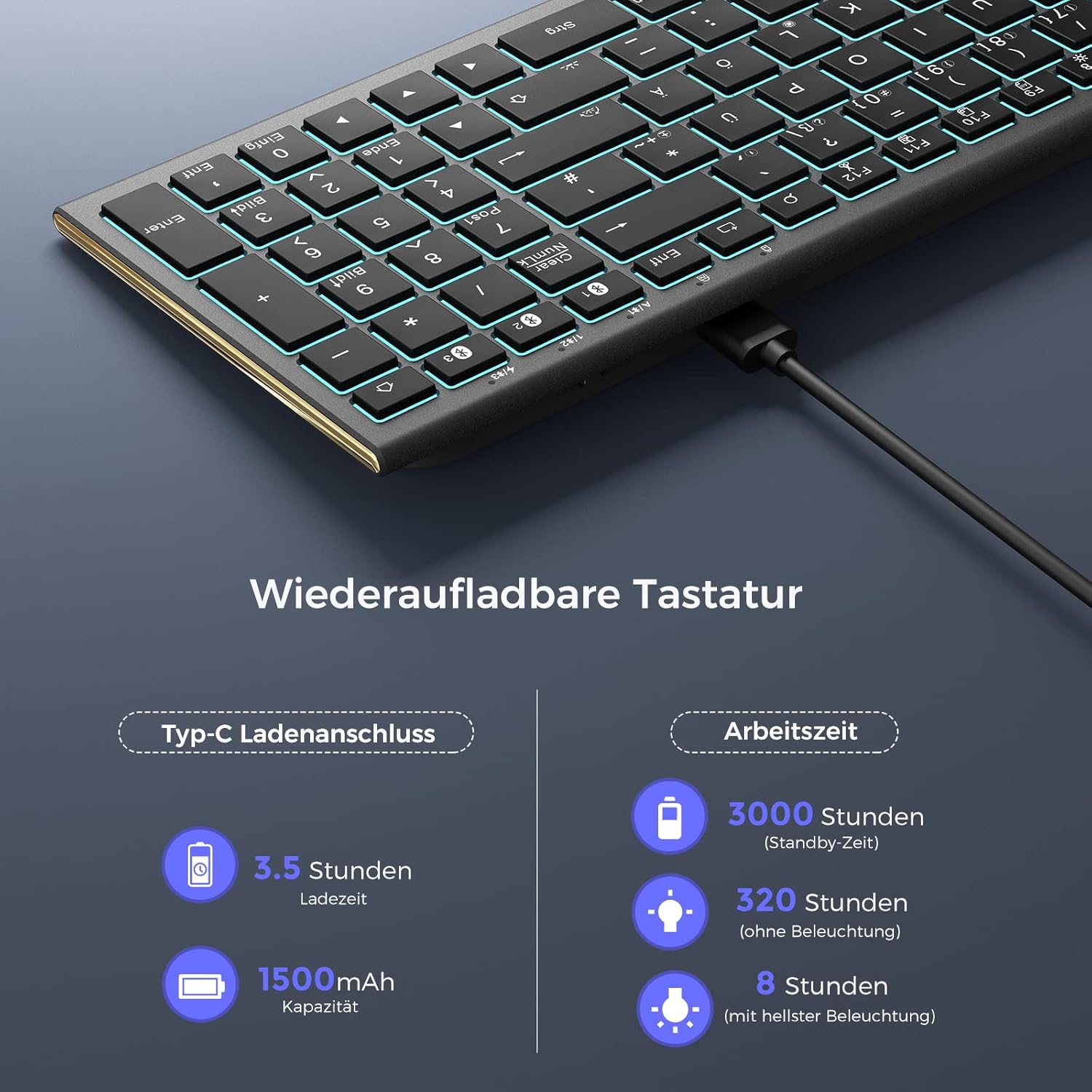
- Akumulatorska baterija: Vgrajena litijeva baterija s kapaciteto 1500 mAh, polni se preko priključka Type-C.
2. Nastavitev
2.1 Vsebina paketa
- seenda Bluetooth tipkovnica ISJ-DJC04-2
- Polnilni kabel USB-C
- Uporabniški priročnik
2.2 Začetno polnjenje
Pred prvo uporabo popolnoma napolnite tipkovnico. Priloženi kabel USB-C priključite na polnilni vhod tipkovnice, drugi konec pa na vir napajanja USB (npr. računalnik, stenski adapter USB). Indikatorska lučka polnjenja bo prikazovala stanje polnjenja.
2.3 Vklop/izklop
Poiščite stikalo za vklop na tipkovnici. Potisnite ga v položaj »VKLOP«, da vklopite tipkovnico. Potisnite ga v položaj »IZKLOP«, da jo izklopite.
2.4 Seznanjanje z napravami
Tipkovnica podpira povezavo s tremi različnimi napravami. Za seznanjanje tipkovnice sledite tem korakom:
- Vklopite tipkovnico.
- Pritisnite in držite Fn in eno od tipk za Bluetooth kanal (BT1, BT2, oz BT3) 3–5 sekund, dokler ustrezna indikatorska lučka ne začne hitro utripati. To pomeni, da je tipkovnica v načinu seznanjanja.
- V napravi (računalniku, tablici, pametnem telefonu) omogočite Bluetooth in poiščite razpoložljive naprave.
- Na seznamu najdenih naprav izberite »seenda Keyboard« ali podobno ime.
- Če se prikaže poziv, s tipkovnico vnesite kodo za seznanjanje, prikazano na zaslonu, in pritisnite Vnesite.
- Ko je tipkovnica seznanjena, indikatorska lučka preneha utripati in nekaj sekund sveti neprekinjeno, preden se izklopi. Tipkovnica je zdaj povezana.
Te korake ponovite za največ dve dodatni napravi z uporabo drugih tipk za kanale Bluetooth (BT2, BT3).
Slika: Diagram povezave Bluetooth, ki prikazuje, kako se tipkovnica poveže s tremi ločenimi napravami (prenosni računalnik, namizni računalnik, tablični računalnik) z uporabo različnih kanalov Bluetooth.
3. Navodila za uporabo
3.1 Preklapljanje med povezanimi napravami
Za preklapljanje med seznanjenimi napravami preprosto pritisnite Fn skupaj z ustrezno tipko Bluetooth kanala (BT1, BT2, oz BT3), s katero je seznanjena vaša želena naprava. Tipkovnica se bo samodejno povezala z izbrano napravo.

Slika: Preklapljanje med več napravami, ki prikazuje uporabo tipk Fn + BT1/BT2/BT3 za nemoten prehod med tremi povezanimi napravami Bluetooth.
3.2 Nadzor osvetlitve ozadja
Tipkovnica ima 7 različnih barv osvetlitve ozadja in 3 stopnje svetlosti.
- Vklop/izklop osvetlitve ozadja: Pritisnite Fn + tipka z ikono žarnice za vklop ali izklop osvetlitve ozadja.
- Prilagodi svetlost: Pritisnite Fn + tipka z ikono žarnice večkrat za preklapljanje med 3 stopnjami svetlosti.
- Spremeni barvo osvetlitve ozadja: Pritisnite Fn + tipka z ikono RGB za preklapljanje med 7 razpoložljivimi barvami ozadja.

Slika: Kontrolniki osvetlitve ozadja, ki prikazujejo posebne kombinacije tipk (Fn + ikona žarnice, Fn + ikona RGB) za prilagajanje svetlosti osvetlitve ozadja in preklapljanje med barvami.
3.3 Večpredstavnostne tipke in bližnjice
Tipkovnica ima namenske funkcijske tipke, ki jih je mogoče v kombinaciji z ... uporabljati kot večpredstavnostne kontrole ali sistemske bližnjice. Fn tipka. Specifične funkcije se lahko nekoliko razlikujejo glede na vaš operacijski sistem (Windows, Mac OS, Android, iPad OS).
| Kombinacija tipk | funkcija |
|---|---|
| Fn + F1 | Mute |
| Fn + F2 | Zmanjšanje glasnosti |
| Fn + F3 | Glasnost |
| Fn + F4 | Prejšnja skladba |
| Fn + F5 | Predvajaj/Premor |
| Fn + F6 | Naslednja skladba |
| Fn + F7 | Zmanjšanje svetlosti |
| Fn + F8 | Povečanje svetlosti |
| Fn + F9 | Izberite Vse |
| Fn + F10 | Kopiraj |
| Fn + F11 | Prilepi |
| Fn + F12 | Cut |
| Fn + ikona za iskanje | Iskalnik |
| Fn + ikona posnetka zaslona | Posnetek zaslona |
| Fn+Delete | Izbriši |

Slika: Multimedijske tipke in bližnjice, s podrobnostmi o funkcijah F-tipk pri uporabi z modifikacijsko tipko Fn.
4. Vzdrževanje
4.1 Polnjenje tipkovnice
Ko je baterija skoraj prazna, bo lučka indikatorja prazne baterije na tipkovnici utripala. Za polnjenje tipkovnice priključite vir napajanja s kablom USB-C. Popolno polnjenje traja približno 3.5 ure.
- Kapaciteta baterije: 1500 mAh
- Čas polnjenja: Približno 3.5 ur
- Čas pripravljenosti: Do 3000 ur
- Delovni čas (brez osvetlitve ozadja): Do 320 ur
- Delovni čas (z najsvetlejšo osvetlitvijo ozadja): Do 8 ur

Slika: Polnilna tipkovnica, ki označuje polnilni priključek Type-C in prikazuje podrobnosti o času polnjenja in življenjski dobi baterije v različnih pogojih uporabe.
4.2 Čiščenje
Za čiščenje tipkovnice jo izklopite in odklopite iz vseh naprav. Uporabite mehko krpo, ki ne pušča vlaken, rahlo navlaženo.ampz vodo ali blago čistilno raztopino. Izogibajte se prekomerni vlagi in čistil ne pršite neposredno na tipkovnico. Za prah in umazanijo med tipkami uporabite stisnjen zrak.
5. Odpravljanje težav
Če imate težave s tipkovnico, si oglejte naslednje pogoste težave in rešitve:
- Tipkovnica se ne poveže:
- Prepričajte se, da je tipkovnica vklopljena in popolnoma napolnjena.
- Prepričajte se, da je Bluetooth v vaši napravi omogočen.
- Prepričajte se, da je tipkovnica v načinu seznanjanja (indikatorska lučka utripa).
- Poskusite razdružiti in ponovno združiti tipkovnico na napravi.
- Prepričajte se, da je za vašo napravo izbran pravilen kanal Bluetooth (BT1, BT2 ali BT3).
- Tipke se ne odzivajo:
- Preverite raven napolnjenosti baterije in po potrebi napolnite tipkovnico.
- Prepričajte se, da je tipkovnica pravilno povezana z vašo napravo.
- Znova zaženite napravo in tipkovnico.
- Osvetlitev ozadja ne deluje:
- Prepričajte se, da je osvetlitev ozadja vklopljena z uporabo Fn + tipka z ikono žarnice.
- Preverite raven napolnjenosti baterije; prazna baterija lahko onemogoči osvetlitev ozadja.
- Zakasnitev ali zakasnjen vnos:
- Prepričajte se, da v bližini ni močnih motenj (npr. drugih brezžičnih naprav).
- Premaknite tipkovnico bližje napravi.
- Prepričajte se, da so gonilniki Bluetooth vaše naprave posodobljeni.
6. Specifikacije
| Funkcija | Podrobnost |
|---|---|
| Znamka | seenda |
| Model | ISJ-DJC04-2 |
| Tehnologija povezljivosti | Bluetooth (različica 5.1 in novejša) |
| Brezžično Domet | Do 10 metre |
| Združljive naprave | Računalnik, prenosnik, pametni telefon, tablica |
| Operacijski sistemi | Windows, Mac OS, Android, iPad OS |
| Opis tipkovnice | Večnamensko |
| Posebne lastnosti | Ergonomske, Bližnjične in multimedijske tipke, Polnilne, Osvetljene (RGB) |
| Barve osvetlitve ozadja | 7 RGB barv |
| Stopnje svetlosti | 3 ravni |
| Vir napajanja | Napajanje z baterijo (litij-kovinska) |
| Kapaciteta baterije | 1500 mAh |
| Vrata za polnjenje | Tip-C |
| Tip stikala | Škarjasto stikalo |
| Razporeditev tipkovnice | QWERTZ |
| Priporočena uporaba | Pisarna |
7. Garancija in podpora
Za informacije o garanciji in podporo strankam glejte dokumentacijo, ki je bila priložena nakupu, ali se obrnite neposredno na prodajalca/proizvajalca. Za uveljavljanje garancije shranite dokazilo o nakupu.


