1. Uvod
Ta priročnik vsebuje podrobna navodila za nastavitev, delovanje in vzdrževanje vašega kompleta brezžične tipkovnice in miške CHERRY DW 9100 Slim. Ta polnilna namizna tipkovnica ponuja tako 2.4 GHz brezžično kot Bluetooth povezljivost, odlikuje pa jo tanka zasnova in tihi škarjasti mehanizem SX za udobno in učinkovito uporabo v različnih okoljih.

Slika 1.1: Komplet brezžične tipkovnice in miške CHERRY DW 9100 Slim, vključno s sprejemnikom USB nano.
2. Vsebina paketa
Po razpakiranju preverite vsebino paketa, da se prepričate, da so prisotne vse komponente:
- Brezžična tipkovnica CHERRY DW 9100 Slim
- Brezžična miška CHERRY DW 9100 Slim
- USB Nano sprejemnik
- Polnilni kabel USB-C
- Uporabniški priročnik (ta dokument)
3. Nastavitev
3.1 Polnjenje naprav
Tako tipkovnica kot miška sta opremljeni z litijevimi baterijami za polnjenje.
- Priloženi polnilni kabel USB-C priključite na vrata USB-C na tipkovnici in miški.
- Drugi konec kabla priključite na vrata USB z napajanjem (npr. računalnik, stenski adapter USB).
- Statusna LED lučka na vsaki napravi prikazuje stanje polnjenja. Popolna napolnjenost je označena, ko LED lučka spremeni barvo ali ugasne (za LED indikatorje glejte poglavje 4.3).
3.2 Povezovanje prek brezžične povezave 2.4 GHz
Za stabilno in hitro brezžično povezavo uporabite priloženi USB nano sprejemnik.
- Poiščite USB nano sprejemnik.
- Priključite USB nano sprejemnik v prosta vrata USB na računalniku.
- Na tipkovnici in miški poiščite stikalo za povezljivost. Stikalo nastavite na 2.4 GHz položaj (pogosto označen z ikono sprejemnika ali "RF").
- Naprave bi se morale samodejno povezati z vašim računalnikom.
3.3 Povezava prek Bluetooth
Komplet podpira povezljivost Bluetooth za naprave, ki imajo Bluetooth zmogljivosti.
- Na tipkovnici in miški poiščite stikalo za povezljivost. Stikalo nastavite na Bluetooth položaj (pogosto označen z ikono Bluetooth).
- V računalniku ali napravi odprite nastavitve Bluetooth.
- Začnite postopek seznanjanja v napravi. Tipkovnica in miška se morata prikazati na seznamu vidnih naprav (npr. »CHERRY DW 9100 Tipkovnica«, »CHERRY DW 9100 Miška«).
- Izberite vsako napravo, ki jo želite seznaniti. Sledite navodilom na zaslonu, na primer vnesite kodo za seznanitev s tipkovnico.
Opomba: Tipkovnico in miško je mogoče seznaniti z več napravami Bluetooth. Za preklapljanje med seznanjenimi napravami ali načinom 2.4 GHz uporabite stikalo za povezljivost.
4. Navodila za uporabo
4.1 Funkcije tipkovnice
Tanka tipkovnica CHERRY DW 9100 ima polno velikost tipk z mehanizmom SX Scissor za tihe in natančne pritiske tipk.
- Standardne tipke: Vse standardne alfanumerične in simbolne tipke delujejo po pričakovanjih.
- Funkcijske tipke (F1–F12): Te tipke imajo lahko sekundarne funkcije (npr. upravljanje medijev, glasnost, svetlost), do katerih lahko dostopate s pritiskom na Fn hkrati. Za specifično delovanje funkcijskih tipk glejte nastavitve operacijskega sistema.
- Numerična tipkovnica: Omogoča namenski vnos številke.

Slika 4.1: Stranski profesionalecfile tipkovnice CHERRY DW 9100 Slim, kar poudarja njeno tanko zasnovo.

Slika 4.2: Vizualna predstavitev škarjastega mehanizma CHERRY SX, ki je odgovoren za tiho in natančno pritiskanje tipk.
4.2 Funkcije miške
Tanka miška CHERRY DW 9100 ima 6 gumbov in kolesce za pomikanje za vsestransko navigacijo.
- Levi/desni klik: Standardni gumbi miške.
- Kolesce za pomikanje: Za navpično drsenje in kot klik na srednji gumb.
- Stranski gumbi: Običajno se uporablja za navigacijo naprej/nazaj v web brskalniki.
- Stikalo DPI: Gumb, običajno blizu drsnega kolesca, omogoča prilagajanje občutljivosti miške (DPI - pik na palec). S pritiskom na ta gumb preklapljate med različnimi nastavitvami DPI, kar prikazuje LED-lučka stanja miške.

Slika 4.3: Zgoraj view miške CHERRY DW 9100 Slim, ki prikazuje levi/desni gumb, drsno kolesce in stikalo DPI.
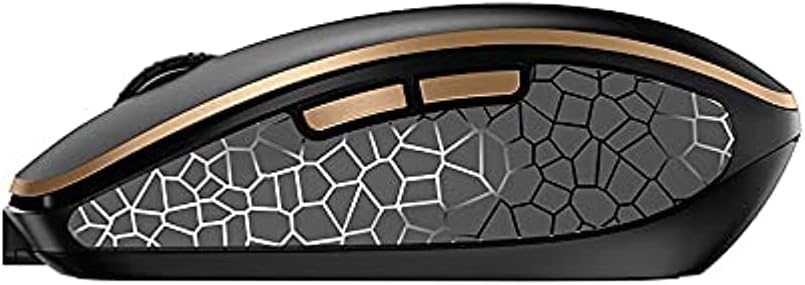
Slika 4.4: Stran view miške CHERRY DW 9100 Slim, ki prikazuje ergonomsko zasnovo in stranske gumbe.
4.3 LED diode stanja
Tako tipkovnica kot miška imata statusne LED-lučke, ki prikazujejo informacije o ravni napolnjenosti baterije, stanju polnjenja in ločljivosti miške.
- Nizka baterija: Ko je baterija nizka, bo LED lučka utripala ali svetila v določeni barvi (npr. rdeče), kar pomeni, da je potrebno polnjenje.
- Polnjenje: LED lučka med polnjenjem sveti in običajno spremeni barvo ali ugasne, ko je popolnoma napolnjena.
- Ločljivost miške (DPI): Med prilagajanjem DPI lahko LED lučka miške na kratko utripne, da označi trenutno nastavitev.
5. Vzdrževanje
5.1 Čiščenje
Za ohranjanje delovanja in videza vaših naprav:
- Pred čiščenjem odklopite naprave iz računalnika.
- Uporabite mehko krpo, ki ne pušča vlaken, dampočistite z vodo ali blago čistilno raztopino.
- Izogibajte se uporabi agresivnih kemikalij, abrazivnih čistil ali topil, saj lahko poškodujejo površine.
- Za čiščenje tipkovnice uporabite stisnjen zrak, da odstranite prah in umazanijo med tipkami.
5.2 Skrb za baterije
Vgrajene litijeve baterije so zasnovane za dolgotrajno uporabo.
- Naprave napolnite, ko se prikaže indikator nizke napolnjenosti baterije.
- Izogibajte se pogostemu popolnemu praznjenju baterij, da podaljšate njihovo življenjsko dobo.
- Če naprave shranjujete dlje časa, jih pred shranjevanjem napolnite do približno 50 %.
6. Odpravljanje težav
Če imate težave s televizorjem CHERRY DW 9100 Slim, si oglejte naslednje pogoste rešitve:
6.1 Težave s povezljivostjo
- Brez povezave (2.4 GHz):
- Prepričajte se, da je USB nano sprejemnik varno priključen v delujoča vrata USB.
- Preverite, ali sta stikali za povezljivost tipkovnice in miške nastavljeni na 2.4 GHz položaj.
- Poskusite priklopiti sprejemnik v drug USB vhod.
- Prepričajte se, da so naprave dovolj napolnjene.
- Ni povezave (Bluetooth):
- Prepričajte se, da sta stikali za povezljivost tipkovnice in miške nastavljeni na Bluetooth položaj.
- Preverite, ali je Bluetooth v računalniku/napravi omogočen.
- Odstranite prejšnje seznanitve iz nastavitev Bluetooth v napravi in poskusite znova vzpostaviti seznanitev.
- Prepričajte se, da so naprave dovolj napolnjene.
6.2 Težave z napajanjem in polnjenjem
- Naprave, ki se ne polnijo:
- Preverite, ali je polnilni kabel USB-C pravilno priključen na napravo in vir napajanja.
- Poskusite z drugim kablom USB-C ali drugim virom napajanja USB.
- Prepričajte se, da je vir napajanja aktiven.
- Kratka življenjska doba baterije:
- Pred uporabo se prepričajte, da so naprave popolnoma napolnjene.
- Življenjska doba baterije se lahko razlikuje glede na vzorce uporabe.
6.3 Težave s sledenjem miške
- Netočno ali brez sledenja:
- Prepričajte se, da je senzor miške čist in brez umazanije.
- Miško uporabljajte na primerni površini (npr. podlogi za miško). Močno odsevne ali prozorne površine lahko povzročijo težave.
- Prilagodite nastavitev DPI z uporabo stikala DPI na miški.
7. Specifikacije
| Funkcija | Podrobnost |
|---|---|
| Številka modela | JD-9100US-2 |
| Dimenzije izdelka | 17.32 x 5.12 x 0.59 palcev |
| Teža predmeta | 2.35 funtov |
| Baterije | Polnilna litijeva baterija (USB-C) |
| Tehnologija povezljivosti | Bluetooth, 2.4 GHz radijska frekvenca (USB) |
| Posebna funkcija | Polnilna, tiha tipka (SX škarjasti mehanizem) |
| Združljive naprave | Osebni računalnik |
| Proizvajalec | ČEŠNJA |
Opomba glede baterij: Opis izdelka navaja litijeve baterije za polnjenje prek USB-C. Zdi se, da je specifikacija »potrebna 1 baterija AA (priložena)« v izvornih podatkih neskladna. Za ta model se zanašajte na funkcijo polnjenja prek USB-C.
8. Garancija in podpora
Izdelki CHERRY so izdelani po visokokakovostnih standardih. Za podrobne informacije o garanciji, vključno s pogoji in določili, se obrnite na uradno spletno stran CHERRY. webspletnem mestu ali garancijskem listu, ki je priložen izdelku.
Za tehnično podporo, pomoč pri odpravljanju težav, ki presega ta priročnik, ali za povpraševanje o nadomestnih delih obiščite uradni portal za podporo CHERRY ali se obrnite neposredno na njihovo službo za stranke.
- Uradna ČEŠNJA Webspletno mesto: www.cherry.de/en/ (ali regionalni ekvivalent)
- Podpora strankam: Glejte na webspletno mesto za kontaktne podatke.