1. Uvod
Logitech Scribe je kamera za belo tablo, ki jo poganja umetna inteligenca, zasnovana za integracijo vsebine fizične bele table v video sestanke. Združljiva je z vodilnimi storitvami za video konference, kot sta Microsoft Teams Rooms in Zoom Rooms. Scribe uporablja vgrajeno umetno inteligenco in prilagojen objektiv za predvajanje vsebine bele table z izboljšano jasnostjo, kar zagotavlja neoviran pogled oddaljenih udeležencev. viewPodpira standardne flomastre za suho brisanje in površine za bele table do velikosti 6 m x 4 m.
Deljenje vsebine je mogoče začeti prek gumba za brezžično deljenje ali krmilnika na dotik v sejni sobi, kot je Logitech Tap.

Slika 1: Spredaj view kamere za belo tablo Logitech Scribe.
2. Kaj je v škatli
Preverite, ali so v embalaži prisotne vse komponente:
- Enota kamere Logitech Scribe
- Montažni nosilec
- Pritrdilni material (vijaki, sidra)
- Adapter USB v Ethernet
- PoE injektor (napajanje prek Etherneta)
- Ethernet kabel
- Gumb za brezžično deljenje (z baterijami AAAA)
- Predloga za namestitev

Slika 2: Vsebina paketa Logitech Scribe.
3. Nastavitev
Pravilna namestitev je ključnega pomena za optimalno delovanje. Za nastavitev Logitech Scribe sledite tem korakom:
- Montaža kamere: Za namestitev kamere nad belo tablo uporabite priloženo namestitveno šablono. Nosilec pritrdite na steno z ustrezno strojno opremo. Prepričajte se, da je kamera centrirana in na pravilni višini glede na dimenzije vaše bele table (do 6 m x 4 m).
- Priključitev kamere: Scribe se poveže z računalnikom prek adapterja USB-Ethernet in injektorja Power over Ethernet (PoE). Priključite ethernetni kabel iz enote kamere na injektor PoE, nato pa iz injektorja PoE na adapter USB-Ethernet. Na koncu priključite adapter USB na računalnik v sejni sobi.
- Upravljanje kablov: Kable napeljite lepo, da ohranite profesionalen videz in preprečite nenamerne odklope. Nosilec ima kanale za napeljavo kablov.

Slika 3: Zadaj view Logitech Scribe, ki prikazuje pritrdilne in priključne točke.

Slika 4: Ilustracija napeljave kablov skozi montažni podstavek Logitech Scribe.
4. Navodila za uporabo
Logitech Scribe je zasnovan za intuitivno upravljanje med videokonferencami.
- Začetek skupne rabe bele table: Če želite deliti vsebino bele table, pritisnite gumb za brezžično deljenje ali uporabite krmilnik na dotik v sejni sobi (npr. Logitech Tap). Scribe bo samodejno zaznal in predvajal vir bele table na vašem video sestanku.
- Lastnosti AI: Vgrajena umetna inteligenca v napravi Scribe izboljša jasnost vsebine bele table in zagotavlja učinek prosojnosti. To udeležencem sestanka omogoča, da vidijo »skozi« predstavitelja, kar zagotavlja neoviran pogled. view napisanega na beli tabli.
- Območje bele table: Kamera je optimizirana za zajemanje belih tabel do velikosti 6 m x 4 m. Za optimalen zajem poskrbite, da vsebina bele table ostane znotraj teh dimenzij.
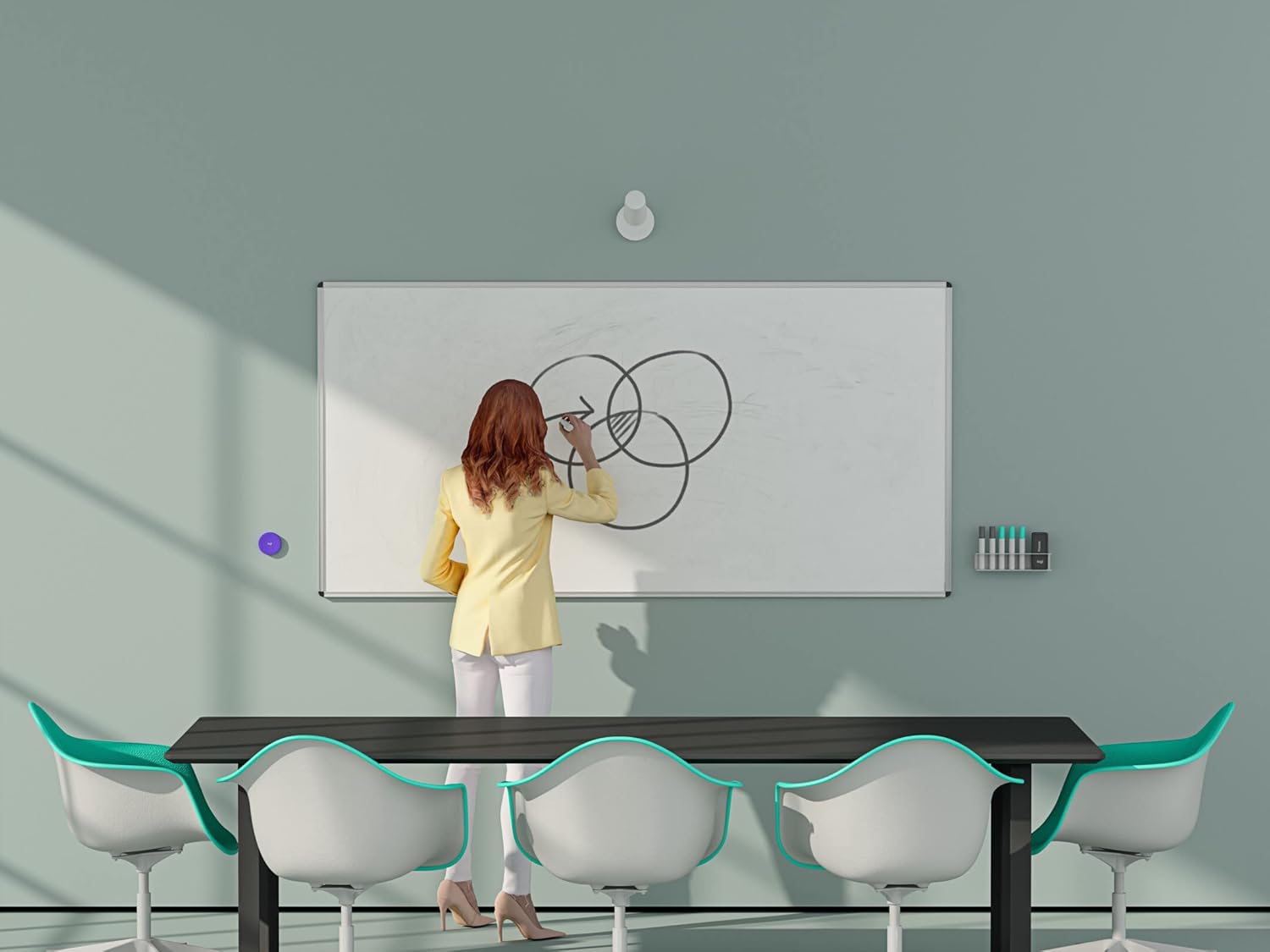
Slika 5: Kamera Logitech Scribe poleg gumba za brezžično deljenje.

Slika 6: Uporabnik komunicira z belo tablo, medtem ko Logitech Scribe zajema vsebino za oddaljene udeležence.

Slika 7: Kamera Logitech Scribe, integrirana v okolje sejne sobe.
5. Vzdrževanje
Za zagotovitev dolge življenjske dobe in optimalne zmogljivosti vaše Logitech Scribe sledite tem navodilom za vzdrževanje:
- Čiščenje: Objektiv in ohišje fotoaparata nežno obrišite z mehko, suho krpo, ki ne pušča vlaken. Izogibajte se uporabi abrazivnih čistil ali topil.
- Nega bele table: Na beli tabli uporabljajte samo flomastre, ki se brišejo na suho. Redno čistite površino bele table, da preprečite nabiranje ostankov flomastrov, ki lahko vplivajo na jasnost slike Scribe.
- Posodobitve vdelane programske opreme: Občasno preverite in namestite posodobitve vdelane programske opreme za Logitech Scribe prek aplikacije Logitech Sync. Posodobitve lahko izboljšajo delovanje, dodajo funkcije in odpravijo težave.
- Baterije gumba za brezžično deljenje: Gumb za brezžično deljenje potrebuje baterije AAAA. Zamenjajte jih, ko indikatorska lučka kaže na nizko porabo energije ali ko gumb preneha delovati.

Slika 8: Spodnja stran gumba za brezžično deljenje, ki označuje predal za baterijo.
6. Odpravljanje težav
Če imate težave z napravo Logitech Scribe, upoštevajte naslednje korake za odpravljanje težav:
- Popačenje/nejasen izhod slike: Če je slika na beli tabli popačena ali nejasna, uporabite aplikacijo Logitech Sync za umerjanje kamere. Aplikacija vam omogoča, da na surovi sliki kamere nastavite štiri točke, da popravite popačenje ribjega očesa. Prepričajte se, da so te nastavitve shranjene in da jih niste pomotoma spremenili.
- Brez težav s sliko/povezljivostjo:
- Preverite, ali so vsi kabli (USB, Ethernet) varno priključeni med kamero, injektorjem PoE, adapterjem USB-Ethernet in računalnikom.
- Prepričajte se, da injektor PoE prejema napajanje.
- Preverite, ali računalnik prepozna Scribe kot kamero.
- Znova zaženite računalnik in aplikacijo za videokonference.
- Gumb za deljenje se ne odziva:
- Preverite baterije v gumbu za brezžično deljenje in jih po potrebi zamenjajte.
- Prepričajte se, da je gumb za deljenje v dosegu kamere Scribe.
- Vsebina ni jasna: Prepričajte se, da uporabljate sveže, visokokakovostne markerje za suho brisanje. Funkcije za izboljšanje slike v fotoaparatu morda ne bodo jasno zajele obledelih markerjev.
7. Specifikacije
| Funkcija | Specifikacija |
|---|---|
| Številka modela | 960-001332 |
| Dimenzije izdelka | 23.35 x 4.69 x 5.87 palcev |
| Teža predmeta | 2.4 funtov |
| Ločljivost zajema videa | 1080p |
| Tehnologija foto senzorja | CCD |
| Tehnologija povezljivosti | USB |
| Podprto območje bele table | Do 4 m x 6 m |
| Vir napajanja | Napajanje prek Etherneta (PoE) |
| Baterije za gumb za brezžično deljenje | Potrebna je 1 baterija AAAA |
8. Garancija in podpora
Izdelki Logitech so izdelani po visokih standardih kakovosti in zanje velja omejena garancija za strojno opremo. Za podrobne informacije o garanciji, podpori za izdelke in dodatne vire obiščite uradno spletno stran za podporo Logitech. webspletno mesto. Tam lahko najdete pogosta vprašanja, vodnike za odpravljanje težav in kontaktne podatke za podporo strankam.
Za najnovejše informacije se obrnite na uradno spletno stran Logitech. webspletnem mestu ali v dokumentaciji, ki je priložena vašemu izdelku.


