1. Uvod
Hvala, ker ste izbrali adapter Comsol CMMP09 USB-C na HDMI. Ta naprava je zasnovana za razširitev povezljivosti vašega računalnika z omogočenim priključkom USB-C, saj vam omogoča povezavo z več zasloni, omrežjem, perifernimi napravami USB in pomnilniškimi karticami, hkrati pa zagotavlja polnjenje prek prenosa napajanja.
Ta priročnik vsebuje podrobna navodila za nastavitev, delovanje in vzdrževanje vašega adapterja CMMP09, da se zagotovi optimalno delovanje in dolga življenjsko doba.
2. Izdelek je končanview
Adapter Comsol CMMP09 ima obsežen nabor vrat za izboljšanje vaše produktivnosti. Spodaj je vizualna predstavitev in opis komponent adapterja.
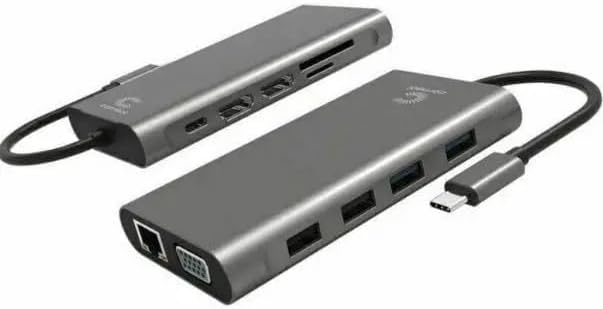
Slika 2.1: Splošno view adapterja Comsol CMMP09 USB-C na HDMI, prikazanoasing njegovo kompaktno zasnovo in različna vrata.

Slika 2.2: Podrobno view adapterja Comsol CMMP09 z vsemi priključki, ki so jasno označeni za lažjo identifikacijo.
Opisi vrat:
- 1 x moški USB-C konektor: Priklopi se na vrata USB-C vašega računalnika.
- 2 x HDMI ženski konektor: Podpira 4K Ultra HD 2160p (3840 x 2160) pri 30Hz za en monitor.
- 1 x VGA ženski priključek: Podpira ločljivost 1920 x 1080 pri 60 Hz.
- 2 x USB 3.0 tip A ženski konektor: Podpira hitrosti prenosa podatkov do 5 Gbps.
- 2 x USB 2.0 tip A ženski konektor: Podpira hitrosti prenosa podatkov do 480 Mbps.
- 1 x RJ45 ženski konektor: Za gigabitno ethernetno lokalno povezavo.
- 1 x Ženski priključek za bralnik SD kartic: Za prenos podatkov podpira kartice SD/SDHC/SDXC V3.0 UHS-I do 2 TB.
- 1 x Ženski priključek za bralnik kartic Micro SD: Za prenos podatkov podpira kartice Micro SD/SDHC/SDXC V3.0 UHS-I do 2 TB.
- 1 x USB-C ženski priključek (prehod za napajanje): Podpira napajanje z močjo 100 W (20 V 5 A) za polnjenje vaše gostiteljske naprave.
3. Navodila za nastavitev
Za nastavitev adapterja Comsol CMMP09 sledite tem korakom:
- Povezava z gostiteljsko napravo: Moški priključek USB-C adapterja CMMP09 priključite v prosta vrata USB-C na računalniku. Če nameravate uporabljati te funkcije, se prepričajte, da vrata USB-C na računalniku podpirajo video izhod (DisplayPort Alternate Mode) in napajanje.
- Povežite zaslone:
- Za zaslone HDMI priključite kable HDMI iz monitorjev na vrata HDMI na adapterju.
- Za zaslone VGA priključite kabel VGA iz monitorja na vrata VGA na adapterju.
- Vaš računalnik bi moral samodejno zaznati priključene zaslone. Morda boste morali prilagoditi nastavitve zaslona v operacijskem sistemu (npr. nastavitve zaslona sistema Windows), da konfigurirate način zrcaljenja ali razširitve.
- Priključite periferne naprave USB: Priključite naprave USB (npr. tipkovnico, miško, zunanji trdi disk, USB-ključ) v vrata USB 3.0 ali USB 2.0 tipa A na adapterju.
- Povežite se z omrežjem: Za žično internetno povezavo priključite ethernetni kabel iz usmerjevalnika ali modema na vrata RJ45 na adapterju.
- Vstavljanje pomnilniških kartic: Za dostop do podatkov vstavite kartice SD ali Micro SD v ustrezne reže bralnika kartic.
- Priključitev napajanja (neobvezno): Če vaš računalnik podpira napajanje USB-C in ga želite polniti prek adapterja, priključite originalni napajalnik USB-C računalnika na ženski vtičnico USB-C na adapterju CMMP09. Ta vrata podpirajo prenos moči do 100 W.
4. Navodila za uporabo
Ko je adapter nastavljen, lahko uporabljate njegove različne funkcije:
- Izhod zaslona:
- Adapter podpira zrcaljenje ali razširitev v operacijskih sistemih Windows. Odprite nastavitve zaslona (npr. z desno miškino tipko kliknite namizje > Nastavitve zaslona), da konfigurirate želeno razporeditev zaslona.
- Prepričajte se, da so vaši monitorji nastavljeni na pravilen vhodni vir (HDMI ali VGA).
- USB prenos podatkov:
- Za največje hitrosti prenosa podatkov (do 5 Gbps) priključite naprave USB 3.0 na modra vrata USB-A.
- Za standardne hitrosti prenosa podatkov (do 480 Mbps) priključite naprave USB 2.0 na črna vrata USB-A.
- Omrežna povezava:
- Ko je računalnik povezan prek vrat RJ45, bi moral samodejno zaznati žično omrežno povezavo. Preverite stanje omrežja v omrežnih nastavitvah operacijskega sistema.
- Funkcionalnost bralnika kartic:
- Vstavite kartice SD ali Micro SD v ustrezne reže. Kartice se bodo v računalniku prikazale kot izmenljivi pogoni. file raziskovalec, ki vam omogoča prenos files.
- Dostava energije:
- Če je napajalnik priključen na vrata USB-C, se bo gostiteljski računalnik začel polniti. Adapter sam za delovanje ne potrebuje zunanjega napajanja, je pa potrebno za polnjenje gostiteljske naprave.
5. Vzdrževanje in nega
Za zagotovitev dolge življenjske dobe in pravilnega delovanja adapterja Comsol CMMP09 upoštevajte naslednja navodila za nego:
- Adapter hranite suh. Izogibajte se izpostavljanju vlagi, dežju ali tekočinam.
- Adapterja ne izpostavljajte ekstremnim temperaturam (vročini ali mrazu).
- Adapter očistite z mehko, suho krpo. Ne uporabljajte agresivnih kemikalij ali abrazivnih čistil.
- Pazite, da vam adapter ne pade ali da ga ne izpostavljate močnim udarcem.
- Ne poskušajte razstavljati ali spreminjati adapterja. S tem boste razveljavili garancijo.
- Ko adapterja ne uporabljate, ga shranjujte v čistem in brezprašnem okolju.
6. Odpravljanje težav
Če imate težave z adapterjem CMMP09, si oglejte naslednje pogoste težave in rešitve:
- Brez izhoda za prikaz:
- Prepričajte se, da je priključek USB-C popolnoma vstavljen v vrata računalnika.
- Preverite, ali vrata USB-C vašega računalnika podpirajo alternativni način DisplayPort (video izhod).
- Preverite, ali so kabli HDMI/VGA varno priključeni tako na adapter kot na monitor.
- Preverite, ali je vaš monitor nastavljen na pravilen vhodni vir (HDMI/VGA).
- Prilagodite nastavitve prikaza v operacijskem sistemu (npr. razširite, podvojite).
- Naprave USB niso prepoznane:
- Prepričajte se, da je naprava USB pravilno priključena na vrata USB-A na adapterju.
- Poskusite priključiti napravo USB na druga vrata USB na adapterju ali neposredno na računalnik, da izključite težave z napravo.
- Če uporabljate napravo USB z visoko močjo, se prepričajte, da je adapter priključen na zunanje napajanje prek vrat USB-C PD.
- Brez omrežne povezave prek RJ45:
- Preverite, ali je ethernetni kabel varno priključen tako na adapter kot na usmerjevalnik/modem.
- Preverite omrežne nastavitve v računalniku.
- Prepričajte se, da vaš usmerjevalnik/modem deluje pravilno.
- Kartica SD/Micro SD ni bila zaznana:
- Prepričajte se, da je kartica popolnoma vstavljena v pravilno režo.
- Preverite, ali je kartica poškodovana ali pokvarjena, tako da jo poskusite vstaviti v drugo napravo.
- Gostiteljska naprava se ne polni (prehod napajanja):
- Prepričajte se, da je originalni napajalnik USB-C vašega računalnika priključen na vrata USB-C PD na adapterju.
- Preverite, ali vrata USB-C vašega računalnika podpirajo funkcijo Power Delivery.
- Preverite napajalnik in kabel za morebitne poškodbe.
7. Specifikacije
| Funkcija | Podrobnost |
|---|---|
| Model | CMMP09 |
| Znamka | Comsol |
| Dimenzije | 115 x 63 x 16 mm |
| Material | Plastika |
| Vnos | 1 x moški USB-C konektor |
| HDMI izhod | 2 x HDMI ženski priključek, podpira 4K Ultra HD 2160p (3840 x 2160) pri 30 Hz (en monitor) |
| VGA izhod | 1 x VGA ženski priključek, podpira 1920 x 1080 pri 60 Hz |
| Vrata USB 3.0 | 2 x USB 3.0 Type-A ženski vtič, prenos podatkov do 5 Gbps |
| Vrata USB 2.0 | 2 x USB 2.0 tip A ženski, prenos podatkov do 480 Mbps |
| Ethernet | 1 x RJ45 ženski priključek, gigabitni LAN |
| Čitalec kartic | 1 x SD, 1 x Micro SD, podpira SD/SDHC/SDXC V3.0 UHS-I do 2 TB |
| Dostava moči | 1 x USB-C ženski priključek, 100 W (20 V 5 A) prehodno polnjenje |
| Združljivost | Windows (podpira zrcaljenje ali razširitev) |
8. Garancija in podpora
Izdelki Comsol so zasnovani in izdelani po najvišjih standardih kakovosti. Za informacije o garancijskih pogojih ali za tehnično podporo glejte garancijski list, ki je priložen nakupu, ali obiščite uradno spletno stran Comsol. webmesto.
Za garancijske zahtevke shranite dokazilo o nakupu.


