Uvod
Sistem Google Wifi AC1200 Mesh WiFi je zasnovan za zagotavljanje hitre in zanesljive pokritosti z omrežjem Wi-Fi po celotnem domu. Ta sistem deluje tako, da ustvari zankasto omrežje, kjer več točk Google Wifi sodeluje, da odpravi medpomnjenje in razširi povezljivost na vsak kotiček vašega bivalnega prostora. Gre za prilagodljivo rešitev, ki vam omogoča, da po potrebi dodate več točk Wifi za razširitev pokritosti. Ta priročnik vsebuje bistvene informacije za nastavitev, delovanje, vzdrževanje in odpravljanje težav s sistemom Google Wifi.
Za optimalno delovanje lahko velikost doma, materiali in postavitev vplivajo na potovanje signala Wi-Fi. Večje hiše ali hiše z debelejšimi stenami ali dolgimi, ozkimi tlorisi bodo morda potrebovale dodatne točke Wi-Fi za popolno pokritost. Moč in hitrost signala bosta odvisni od vašega ponudnika internetnih storitev.
Kaj je vključeno
Paket sistema Google Wifi vključuje naslednje komponente:
- 3 usmerjevalniki Google Wifi (AC1200)
- 3 napajalnika
- 1 Ethernet kabel
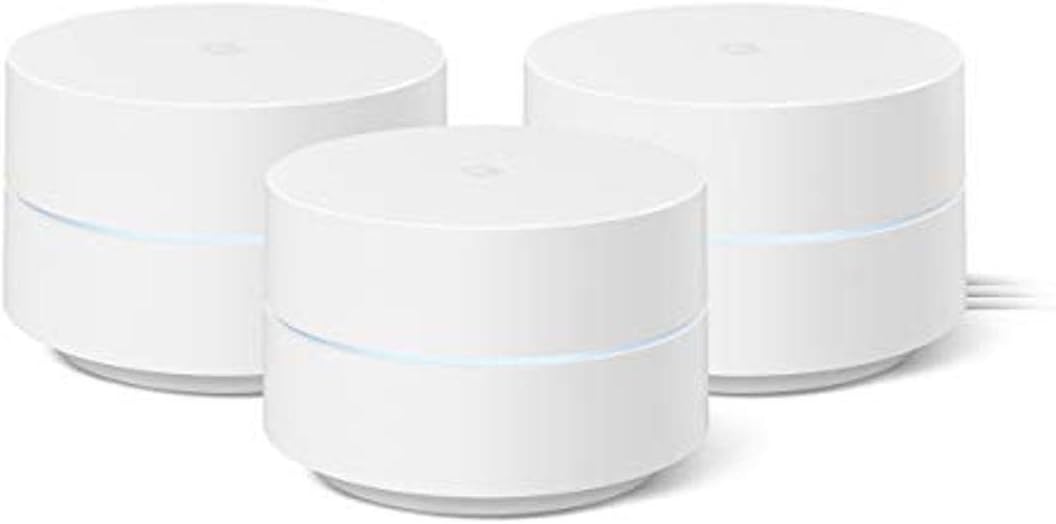
Slika: Vsebina paketa 3 naprav Google Wifi, vključno s tremi točkami Wifi, napajalniki in ethernetnim kablom.
Vodnik za namestitev
Začetna nastavitev
Nastavitev sistema Google Wifi je preprost postopek, ki ga upravljate predvsem prek aplikacije Google Home. Za hitro in enostavno namestitev sledite tem korakom:
- Prenesite aplikacijo Google Home: Na pametni telefon ali tablični računalnik prenesite aplikacijo Google Home iz trgovine App Store (iOS) ali trgovine Google Play (Android). Minimalne zahteve za operacijski sistem so na voljo na g.co/googlewifi/req.
- Povežite prvo točko Wifi:
- Izključite modem.
- Priključite eno točko Google Wifi na modem s priloženim ethernetnim kablom. Priključite ethernetni kabel v vrata WAN (ikona globusa) na točki Wifi.
- Priključite točko Wifi v električno vtičnico.
- Ponovno priključite modem.
- Nastavite svoje omrežje:
- Odprite aplikacijo Google Home.
- V zgornjem levem kotu tapnite ikono »+« in nato izberite »Nastavi napravo« > »Nove naprave« > »Nastavi nove naprave v svojem domu«.
- Izberite svoj dom in nato izberite »Naprava Wi-Fi«.
- Skenirajte kodo QR na spodnji strani točke Google Wifi. Sledite navodilom na zaslonu, da ustvarite ime in geslo za omrežje Wi-Fi.
- Dodajte dodatne Wifi točke:
- Dodatne točke Google Wifi postavite na mesta, ki zagotavljajo optimalno pokritost, običajno med seboj oddaljene največ 30–50 metrov.
- Vsako dodatno točko Wifi priključite v električno vtičnico.
- V aplikaciji Google Home znova tapnite ikono »+« in izberite »Nastavi napravo« > »Nove naprave« > »Nastavi nove naprave v svojem domu«.
- Izberite svoj dom in nato izberite »Naprava Wi-Fi«.
- Skenirajte kodo QR na spodnji strani vsake nove točke Wifi in sledite navodilom, da jih dodate v obstoječe omrežje Mesh.

Slika: Aplikacija Google Home poenostavi postopek nastavitve sistema Google Wifi.

Slika: Vizualna predstavitev pokritosti omrežja Wi-Fi z eno, dvema in tremi točkami Google Wifi, ki prikazuje, kako več točk razširi pokritost po celotnem domu.
Upravljanje sistema Google Wifi
Upravljanje omrežja z aplikacijo Google Home
Aplikacija Google Home je vaše osrednje središče za upravljanje omrežja Google Wifi. Ponuja intuitivne kontrole in vpogled v delovanje vašega omrežja.
- Daj prednost napravam: Preprosto določite prednost pasovne širine za določene naprave (npr. za igranje iger ali pretakanje), da zagotovite nemoteno izkušnjo.
- Preverite hitrost omrežja: Za spremljanje delovanja interneta izvedite teste hitrosti neposredno iz aplikacije.
- Mreža gostov: Za obiskovalce ustvarite ločeno omrežje Wi-Fi za goste in tako ohranite varnost glavnega omrežja.
- Starševski nadzor: Upravljajte čas pred zaslonom, omejite dostop do določenih vrst vsebin za odrasle in kadar koli začasno ustavite Wi-Fi za določene naprave.

Slika: Aplikacija Google Home omogoča celovit nadzor nad vašim omrežjem, kar vam omogoča upravljanje povezanih naprav in nastavitev.

Slika: Starševski nadzor vam ponuja brezskrbnost, saj vam omogoča upravljanje časa pred zaslonom in dostopa do vsebine za naprave v vašem omrežju.
Vzdrževanje vašega sistema
Google Wifi je zasnovan za minimalno vzdrževanje, s funkcijami, ki zagotavljajo varnost in optimalno delovanje vašega omrežja.
- Samodejne posodobitve: Vaš sistem Google Wifi se samodejno posodablja, da prejema nove funkcije in varnostne izboljšave, s čimer pomaga ohranjati varnost in posodobljenost vašega omrežja.
- Optimalna postavitev: Poskrbite, da bodo vaše Wifi točke postavljene na odprtih območjih, stran od velikih kovinskih predmetov ali naprav, ki bi lahko motile signal.
- Redno čiščenje: Naprave naj bodo čiste in brez prahu, da zagotovite ustrezno prezračevanje in delovanje. Uporabljajte mehko, suho krpo.

Slika: Google Wifi se samodejno posodablja, da zagotovi varnost in zaščito vašega omrežja.
Odpravljanje težav
Če imate težave s sistemom Google Wifi, si oglejte spodnjo tabelo, kjer so navedene pogoste težave in njihove rešitve.
| Težava | Možen vzrok | rešitev |
|---|---|---|
| Ni internetne povezave | Težava z modemom ali ponudnikom internetnih storitev, napačna nastavitev. |
|
| Šibek Wi-Fi signal / Mrtva območja | Točke Wifi so preveč oddaljene narazen, zaradi česar pride do motenj. |
|
| Naprave, ki se ne povezujejo s frekvenčnim pasom 5 GHz | Razdalja naprave od točke Wifi. |
|
| Počasne omrežne hitrosti | Preobremenjenost omrežja, zastarela vdelana programska oprema. |
|
Tehnične specifikacije
| Funkcija | Podrobnost |
|---|---|
| Ime modela | AC1200 - Sistem za omrežje WiFi |
| Številka modela artikla | GA02434-ZDA |
| Dimenzije izdelka | 4.2 x 4.2 x 2.7 palcev |
| Teža predmeta | 12 unč |
| Tehnologija povezljivosti | Wi-Fi |
| Standard brezžične komunikacije | Radijska frekvenca 5 GHz, 802.11ac, radijska frekvenca 2.4 GHz |
| Razred frekvenčnega pasu | Dvopasovni |
| Posebne lastnosti | Gostujoči način, internetna varnost, starševski nadzor |
| Pokritost (paket s 3 kosi) | Do 4500 kvadratnih metrov |
| Ethernet vrata | 2 na točko |
| Proizvajalec |
Garancija in podpora
Za podrobne informacije o garanciji in podpori si oglejte uradne vire za podporo za Google Wifi.
- Uradni uporabniški priročnik (PDF): Obsežen priročnik za namestitev je na voljo za prenos: Prenesi PDF
- Spletna podpora: Za pogosta vprašanja, vodnike za odpravljanje težav in možnosti stika obiščite stran za podporo za Google Wifi.
- Načrti zaščite: Razširjene zaščitne pakete je mogoče kupiti ločeno.


