1. Uvod
Ta priročnik vsebuje obsežna navodila za nastavitev, delovanje, vzdrževanje in odpravljanje težav z vašim 2D/1D/QR čitalnikom črtnih kod Zebra DS9208. DS9208 je vsestranski, prostoročni predstavitveni skener, zasnovan za učinkovito skeniranje 1D, 2D in QR črtnih kod, vključno s tistimi, ki so prikazane na zaslonih mobilnih telefonov. Njegova brezdotična zmogljivost skeniranja izboljša udobje uporabnika in pospeši potek dela.
2. Nastavitev
Za prvo uporabo skenerja Zebra DS9208 sledite tem korakom.
2.1 Razpakiranje
- Previdno odstranite vse komponente iz embalaže.
- Preverite, ali paket vsebuje enoto skenerja Zebra DS9208 in kabel USB.
- Embalažo shranite za kasnejše shranjevanje ali transport.
2.2 Priključitev skenerja
- Poiščite vrata USB na zadnji strani skenerja DS9208.
- Manjši konec priloženega kabla USB priključite v vrata USB na optičnem bralniku.
- Večji konec kabla USB priključite na prosta vrata USB na računalniku ali gostiteljskem sistemu.
- Optični bralnik se običajno samodejno vklopi in odda kratek pisk, kar pomeni uspešno povezavo.
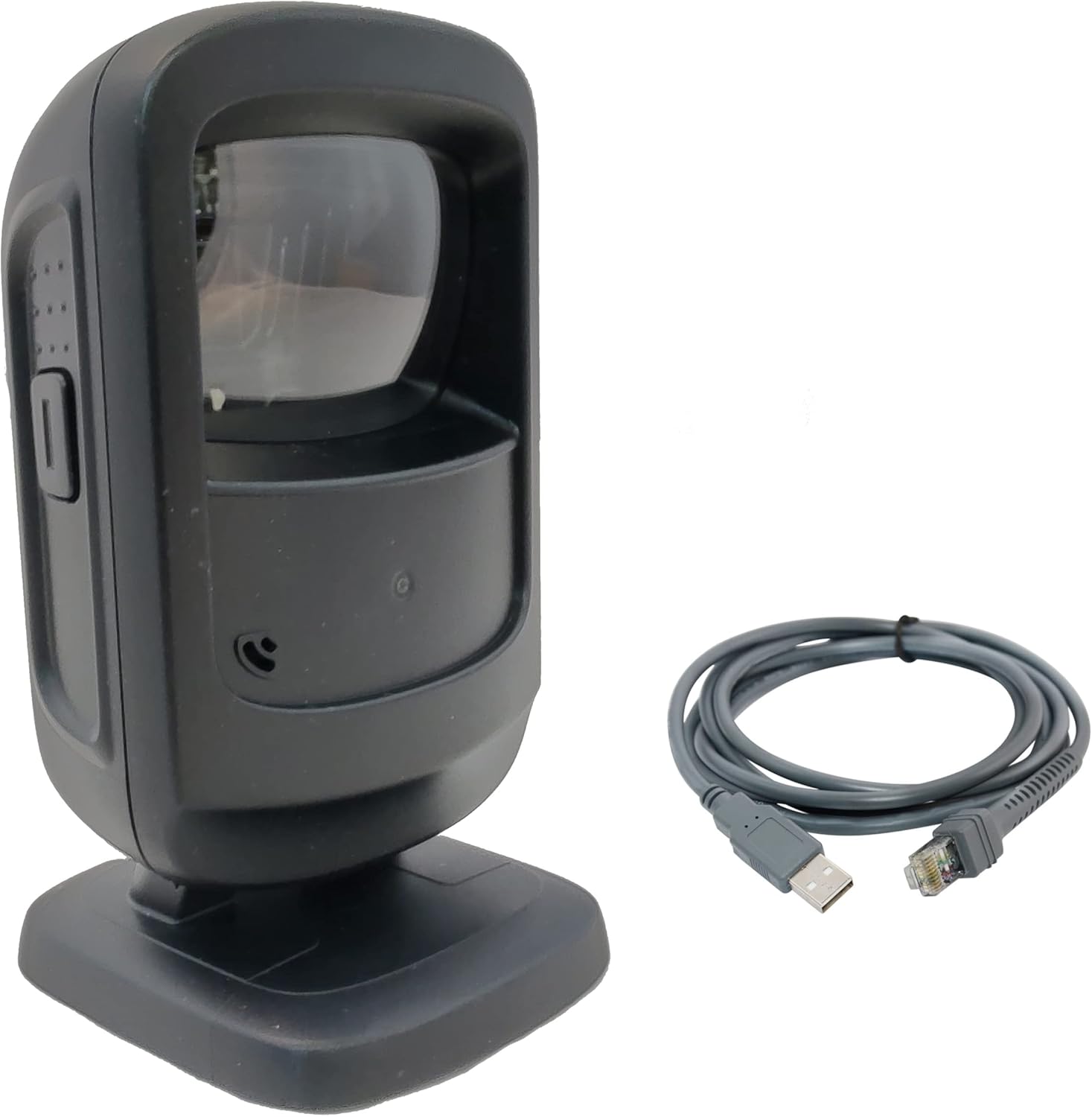
Slika 1: Optični bralnik Zebra DS9208, priključen prek kabla USB. Ta slika prikazuje črno enoto optičnega bralnika poleg sivega priključnega kabla USB in ponazarja komponente, ki so vključene za nastavitev.
2.3 Namestitev gonilnika (Plug-and-Play)
Optični bralnik Zebra DS9208 je zasnovan za delovanje »plug-and-play« z večino operacijskih sistemov (Windows, macOS, Linux). Po priključitvi kabla USB bi moral računalnik samodejno zaznati napravo in namestiti potrebne gonilnike. Ročna namestitev gonilnikov običajno ni potrebna.
- Počakajte, da operacijski sistem potrdi, da je naprava pripravljena za uporabo. To lahko traja nekaj trenutkov.
- Odprite urejevalnik besedil ali aplikacijo, ki sprejema vnos s tipkovnice (npr. Beležnica, Word, aplikacija POS), da preizkusite optični bralnik.
3. Upravljanje skenerja
DS9208 ponuja intuitivno prostoročno skeniranje različnih vrst črtnih kod.
3.1 Skeniranje črtnih kod
- Prepričajte se, da je skener priključen in vklopljen. Ko bo skener pripravljen, bo okno za skeniranje oddalo vzorec osvetlitve.
- Črtno kodo namestite v polje skenerja view, običajno nekaj centimetrov od okna za skeniranje. Skener je zasnovan za predstavitveno skeniranje, kar pomeni, da preprosto predstavite predmet skenerju.
- Skener bo samodejno zaznal in dekodiral črtno kodo. Uspešno skeniranje bo označeno z zvočnim piskom in zeleno LED osvetlitvijo.
- Dekodirani podatki bodo preneseni v vaš gostiteljski sistem, kot če bi jih vtipkali s tipkovnice.

Slika 2: Bližnji posnetek view okna za skeniranje Zebra DS9208. Ta slika poudarja območje, kjer je treba predstaviti črtne kode za optimalno branje.
3.2 Skeniranje z zaslonov telefona
DS9208 je optimiziran za branje črtnih kod neposredno z zaslonov mobilnih telefonov, vključno z digitalnimi kuponi, karticami zvestobe in vstopnicami za dogodke.
- Za najboljše rezultate se prepričajte, da je svetlost zaslona telefona nastavljena na visoko raven.
- Črtno kodo na zaslonu telefona približajte oknu skenerja, pri čemer vzdržujte podobno razdaljo kot pri natisnjenih črtnih kodah.
- Skener bo zajel in dekodiral digitalno črtno kodo.
3.3 Kazalniki povratnih informacij
- Zvočni pisk: Kratek, visok pisk označuje uspešno dekodiranje črtne kode.
- LED indikator: Uspešno skeniranje običajno spremlja utripanje zelene LED diode.

Slika 3: stran view skenerja Zebra DS9208, s poudarkom na ergonomski zasnovi in potencialnem gumbu za preklapljanje med načini ali napredne funkcije (če je primerno).
4. Vzdrževanje
Pravilno vzdrževanje zagotavlja dolgo življenjsko dobo in optimalno delovanje vašega skenerja.
4.1 Čiščenje skenerja
- Okno za skeniranje: Uporabite mehko, čisto krpo, ki ne pušča vlaken dampz blagim čistilom za steklo ali vodo. Ne uporabljajte abrazivnih čistil ali topil, saj lahko poškodujejo okno.
- Zunanjost Casing: Obrišite zunanjost z mehko damp krpo. Izogibajte se prekomerni vlagi.
- Pred čiščenjem se prepričajte, da je skener izklopljen iz vira napajanja.
4.2 Splošna nega
- Pazite, da vam skener ne pade ali da ga ne izpostavljate močnim udarcem.
- Optičnega bralnika ne izpostavljajte ekstremnim temperaturam, neposredni sončni svetlobi dlje časa ali visoki vlažnosti.
- Okno za skeniranje naj bo čisto od ovir in umazanije.
5. Odpravljanje težav
Ta razdelek obravnava pogoste težave, na katere lahko naletite pri uporabi skenerja DS9208.
| Težava | Možen vzrok | rešitev |
|---|---|---|
| Skener se ne vklopi. | Kabel USB ni pravilno priključen ali pa so vrata USB okvarjena. | Prepričajte se, da je kabel USB varno priključen tako na skener kot na gostiteljski računalnik. Poskusite z drugim vhodom USB ali drugim kablom USB, če je na voljo. |
| Skener ne bere črtnih kod. | Črtna koda poškodovana, slaba kakovost tiska, napačna razdalja ali okno optičnega bralnika ovirano. | Prepričajte se, da je črtna koda jasna in nepoškodovana. Prilagodite razdaljo med črtno kodo in skenerjem. Očistite okno za skeniranje. Preverite, ali je vrsta črtne kode podprta (1D, 2D, QR). |
| Ob uspešnem skeniranju ni zvočnega piska ali utripanja LED-diode. | Nastavitve povratnih informacij so morda onemogočene ali pa je optični bralnik okvarjen. | Preverite nastavitve konfiguracije skenerja (če so dostopne prek programiranja črtnih kod). Če težava ne izgine, se obrnite na podporo. |
| Skenirani podatki se prikazujejo nepravilno. | Neusklajenost razporeditve tipkovnice ali napačno oblikovanje podatkov. | Prepričajte se, da se razporeditev tipkovnice vašega računalnika ujema s konfiguriranim izhodom skenerja. Za napredne možnosti oblikovanja podatkov glejte celoten priročnik za programiranje. |
6. Specifikacije
Ključne tehnične specifikacije za čitalnik črtne kode Zebra DS9208.
- Model: DS9208
- Proizvajalec: Simbol (zebra)
- Zmogljivosti skeniranja: 1D, 2D, QR kode
- Tehnologija povezljivosti: USB kabel
- vir energije: USB kabel
- Združljive naprave: Namizni računalnik, prenosni računalnik
- UPC: 753575424398
7. Informacije o garanciji
Ta skener Zebra DS9208 je obnovljen izdelek. Za obnovljene izdelke običajno velja posebna garancija, ki jo zagotavlja prodajalec ali platforma.
- Ta izdelek je zajet v Obnovljena garancija Amazona, ki zagotavlja zamenjavo ali vračilo denarja v 90 dneh od prejema, če izdelek ne deluje po pričakovanjih.
- Za podrobnosti o garanciji in zahtevkih glejte dokumentacijo, ki je bila priložena nakupu, ali se obrnite neposredno na podporo Amazon Renewed.
8. Podpora
Če naletite na težave, ki niso zajete v razdelku za odpravljanje težav, ali potrebujete dodatno pomoč, se obrnite na prodajalca ali podporo Amazon Renewed.
- Prodajalec: Informacijska tehnologija (kot je navedeno na seznamu izdelkov)
- Obnovljena podpora za Amazon: Za možnosti podpore obiščite razdelek Amazon Renewed na Amazon.com.


