Uvod
Ta priročnik vsebuje bistvena navodila za varno in učinkovito delovanje vašega dokumentnega skenerja Fujitsu FS-6160ZLA. Pred uporabo skenerja natančno preberite ta priročnik in ga shranite za poznejšo uporabo. Upoštevanje teh smernic bo zagotovilo optimalno delovanje in dolgo življenjsko dobo vaše naprave.
Konec izdelkaview
Fujitsu FS-6160ZLA je visokozmogljiv skener dokumentov, zasnovan za učinkovito ravnanje s papirjem in digitalno pretvorbo. Ima samodejni podajalnik dokumentov (ADF) za paketno skeniranje in uporabniku prijazno nadzorno ploščo.
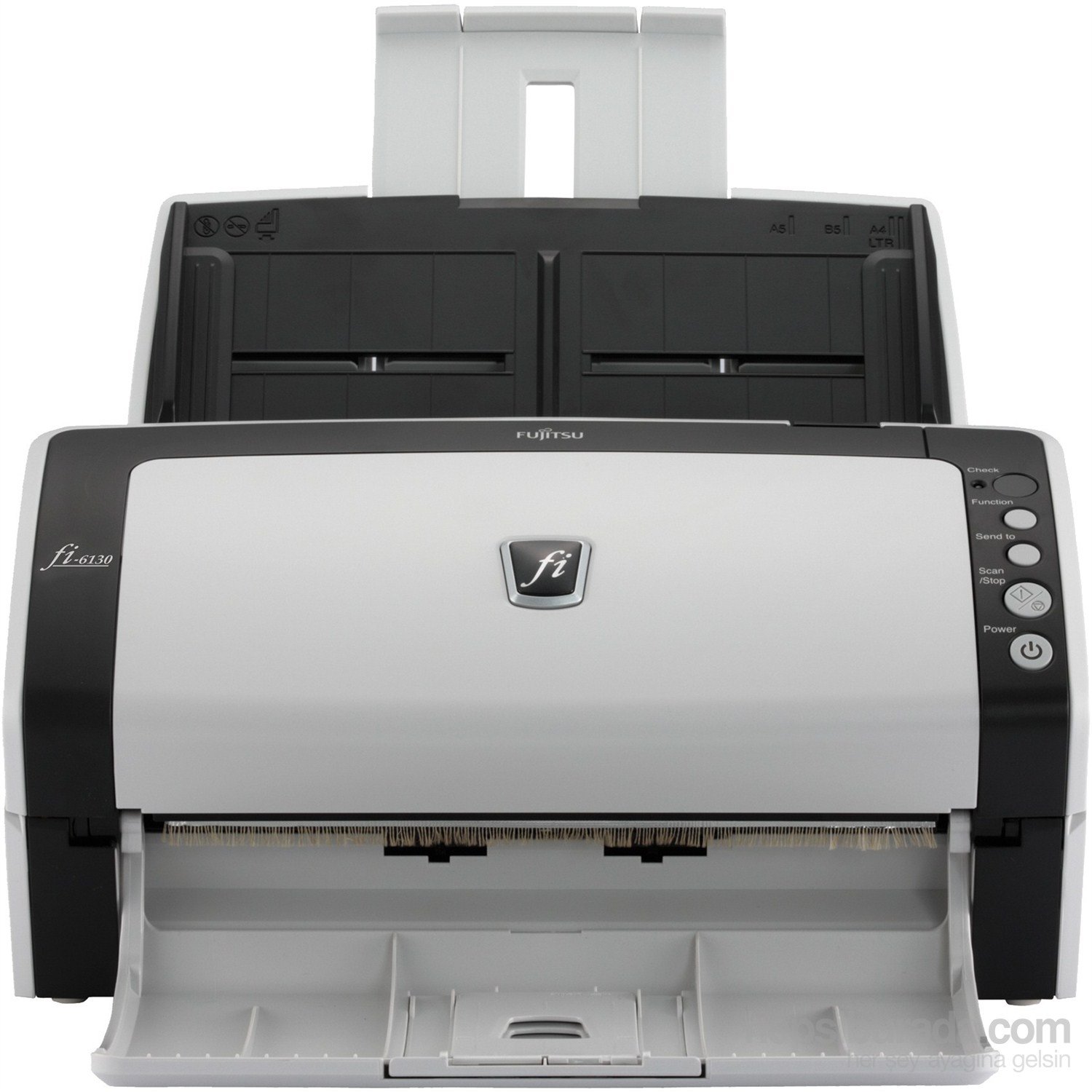
Slika 1: Spredaj view dokumentnega skenerja Fujitsu fi-6130, ki prikazuje vhodni pladenj samodejnega podajalnika dokumentov (ADF) na vrhu, nadzorno ploščo na desni in izhodni pladenj na dnu. Skener je bele in črne barve.
Ključne komponente:
- Samodejni podajalnik dokumentov (ADF): Za nalaganje več dokumentov za neprekinjeno skeniranje.
- Nadzorna plošča: Gumbi za različne funkcije, vključno z vklopom, skeniranjem in izbiro opravila.
- Izhodni pladenj: Zbira skenirane dokumente.
- USB/napajalni priključki: Nahaja se na zadnji strani za povezljivost in napajanje.
Nastavitev
- Razpakiranje: Previdno vzemite skener in vso dodatno opremo iz embalaže. Prepričajte se, da so prisotne vse komponente: skener, napajalnik, kabel USB in CD/DVD s programsko opremo (če je priložen).
- Umestitev: Skener postavite na stabilno, ravno površino z dovolj prostora za podajanje in izpisovanje dokumentov. Zagotovite ustrezno prezračevanje.
- Priključite napajanje: Priključite napajalnik na vtičnico skenerja in ga nato priključite v stensko vtičnico.
- Povežite se z računalnikom:
- USB povezava: En konec kabla USB priključite v vrata USB na optičnem bralniku, drugi konec pa v prosta vrata USB na računalniku.
- Povezava Wi-Fi: Za navodila o povezovanju z brezžičnim omrežjem glejte ločen priročnik za nastavitev omrežja ali zaslon optičnega bralnika (če je na voljo).
- Namestitev programske opreme: Vstavite priloženi CD/DVD s programsko opremo v pogon računalnika ali prenesite najnovejše gonilnike in programsko opremo za skeniranje z uradne podpore Fujitsu. webspletno mesto. Za dokončanje namestitve sledite navodilom na zaslonu.
Navodila za uporabo
- Vklop: Pritisnite Moč na nadzorni plošči, da vklopite optični bralnik. Počakajte, da se optični bralnik inicializira.
- Naloži dokumente:
- Prelistajte kup dokumentov, da ločite strani in poravnate robove.
- Dokumente položite z licem navzdol v vhodni pladenj samodejnega podajalnika dokumentov (ADF). Stranski vodili prilagodite širini dokumentov.
- Prepričajte se, da so dokumenti znotraj podprtih velikosti (npr. A4, A5, B5, Letter, Legal).
- Izberite nastavitve skeniranja: Odprite programsko opremo za skeniranje v računalniku. Izberite želeni program za skeniranje.file, ločljivost, barvni način (npr. barvni, sivinski, črno-beli) in ciljna mapa.
- Začetek skeniranja:
- Pritisnite Scan/Stop gumb na nadzorni plošči skenerja ali pa zaženite skeniranje iz programske opreme računalnika.
- Optični bralnik bo podajal in skeniral dokumente.
- Review in shrani: Po skeniranju ponovnoview digitalizirane slike v računalniku. Shranite jih na želeno lokacijo in v želeni obliki.
- Funkcije nadzorne plošče:
- Preverite: Preveri stanje ali nastavitve skenerja.
- Funkcija: Preklaplja med vnaprej določenimi opravili ali nastavitvami skeniranja.
- Pošlji na: Usmeri skenirane dokumente v določeno aplikacijo ali cilj.
- Skeniraj/Ustavi: Zažene ali ustavi postopek skeniranja.
- moč: Vklopi ali izklopi optični bralnik.
Vzdrževanje
Redno vzdrževanje zagotavlja dosledno kakovost skeniranja in podaljšuje življenjsko dobo vašega skenerja.
- Čiščenje valjev:
- Izklopite in odklopite optični bralnik.
- Odprite pokrov skenerja, da dostopate do podajalnih valjev.
- Valjčke nežno obrišite s krpo, ki ne pušča vlaken dampz izopropilnim alkoholom ali specializiranim čistilom za valje. Preden zaprete pokrov, pustite, da se popolnoma posuši.
- Čiščenje stekla:
- V notranjosti skenerja poiščite stekleno površino za skeniranje.
- Uporabite mehko krpo, ki ne pušča vlaken dampZa čiščenje stekla uporabite čistilo za steklo (neabrazivno). Izogibajte se pršenju čistila neposredno na steklo.
- Čiščenje zunanjosti: Zunanjost skenerja obrišite z mehko, suho krpo. Ne uporabljajte abrazivnih čistil ali topil.
- Potrošni material: Občasno preverjajte stanje podajalnih valjev in ločevalnih blazinic. Za optimalno delovanje jih zamenjajte po priporočilih podjetja Fujitsu. Obrnite se na podporo podjetja Fujitsu. webspletno mesto za informacije o nadomestnih delih.
Odpravljanje težav
Ta razdelek obravnava pogoste težave, na katere lahko naletite pri uporabi skenerja Fujitsu FS-6160ZLA.
- Optični bralnik se ne vklopi:
- Prepričajte se, da je napajalni kabel varno priključen tako na skener kot v delujočo električno vtičnico.
- Preverite, ali napajalnik deluje pravilno.
- Zagozditev dokumentov:
- Previdno odstranite vse zagozdene dokumente in sledite notranjim vodilom optičnega bralnika.
- Prepričajte se, da so dokumenti v samodejnem podajalniku dokumentov pravilno razprti in poravnani.
- Preverite, ali so podajalni valji ali ločilne blazinice obrabljeni, in jih po potrebi zamenjajte.
- Izogibajte se nalaganju zmečkanih, spenjanih ali poškodovanih dokumentov.
- Slaba kakovost skeniranja (proge, zamegljenost, pike):
- Očistite stekleno površino za skeniranje in podajalne valje, kot je opisano v razdelku Vzdrževanje.
- Prilagodite nastavitve skeniranja (npr. ločljivost, svetlost) v programski opremi za skeniranje.
- Poskrbite, da bodo dokumenti čisti in brez umazanije.
- Računalnik ni zaznal optičnega bralnika:
- Preverite, ali je povezava USB ali Wi-Fi varna in aktivna.
- Znova zaženite optični bralnik in računalnik.
- Ponovno namestite gonilnike in programsko opremo skenerja.
- Poskusite z drugimi vrati USB ali kablom.
Specifikacije
| Funkcija | Podrobnost |
|---|---|
| Znamka | Fujitsu |
| Model | FS-6160ZLA |
| Vrsta optičnega bralnika | Dokument |
| Tehnologija povezljivosti | Wi-Fi |
| Tehnologija optičnega senzorja | CIS |
| Resolucija | 200 dpi |
| Bit Globina | 24-bitni |
| Teža | 4.2 kg |
| Dimenzije (Š x G x V) | 301 mm x 160 mm x 158 mm |
| Največja velikost dokumenta | A4 navpično: 210 mm x 297 mm, Legal: 216 mm x 355.6 mm (8.5 x 14 palcev) |
Garancija in podpora
Za podrobnejše informacije o garanciji, tehnično podporo ali nakup nadomestnih delov in potrošnega materiala obiščite uradno spletno stran Fujitsu webspletno mesto ali se obrnite na lokalnega ponudnika storitev Fujitsu. Račun shranite kot dokazilo o nakupu za uveljavljanje garancije.
Spletni viri:


