1. Uvod
Ta priročnik vsebuje podrobna navodila za namestitev, delovanje in vzdrževanje vašega dokumentnega skenerja Avision FL-1501B. Pred uporabo skenerja natančno preberite ta priročnik, da zagotovite pravilno in varno delovanje. Priročnik shranite za poznejšo uporabo.

Slika 1: Dokumentni skener Avision FL-1501B z izvlečenim samodejnim podajalnikom dokumentov (ADF) in izhodnim pladnjem.
2. Varnostne informacije
Za preprečitev poškodb skenerja in zagotovitev varnosti uporabnika upoštevajte naslednje varnostne ukrepe:
- Uporabljajte samo napajalnik, ki je priložen skenerju.
- Optičnega bralnika ne izpostavljajte vodi ali prekomerni vlagi.
- Skener postavite na stabilno, ravno površino.
- Izogibajte se blokiranju prezračevalnih odprtin.
- Ne poskušajte sami razstavljati ali popravljati optičnega bralnika. Obrnite se na usposobljeno servisno osebje.
- Skener hranite stran od neposredne sončne svetlobe in virov toplote.
3. Vsebina paketa
Preverite, ali so v paketu prisotni vsi elementi:
- Skener Avision FL-1501B
- Napajalni adapter
- USB kabel
- Vodnik za hiter začetek
- CD s programsko opremo (ali navodila za prenos)
4. Nastavitev
4.1 Razpakiranje in namestitev
- Previdno vzemite skener iz embalaže.
- Odstranite vse zaščitne trakove in embalažni material.
- Skener postavite na ravno, stabilno površino z dovolj prostora za podajanje in izpisovanje dokumentov.

Slika 2: Optični bralnik Avision FL-1501B v zaprtem položaju, primeren za shranjevanje ali pred izvlečenjem pladnjev.
4.2 Priključitev skenerja
- Napajalnik priključite na vhodno vtičnico za napajanje skenerja in nato v električno vtičnico.
- Priključite kabel USB v vrata USB na optičnem bralniku in nato v prosta vrata USB na računalniku.
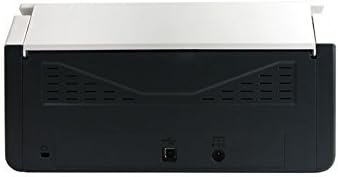
Slika 3: Zadnja plošča skenerja, ki prikazuje vhod za napajanje in vrata USB.
4.3 Namestitev gonilnikov in programske opreme
Pred uporabo skenerja morate v računalnik namestiti potrebne gonilnike in programsko opremo za skeniranje.
- V optični pogon računalnika vstavite priloženi CD s programsko opremo ali prenesite najnovejše gonilnike in programsko opremo z uradnega spletnega mesta Avision. webmesto.
- Za dokončanje namestitve sledite navodilom na zaslonu. Za polno funkcionalnost je priporočljivo namestiti vso priloženo programsko opremo.
- Znova zaženite računalnik, če ste pozvani.
5. Delovanje
5.1 Nalaganje dokumentov
- Razširite vhodni in izhodni pladenj skenerja.
- Vodila za papir prilagodite širini dokumentov.
- Dokumente položite z licem navzdol, z zgornjim robom naprej, v samodejni podajalnik dokumentov (ADF). Prepričajte se, da je kup lepo poravnan. Optični bralnik podpira največjo vhodno kapaciteto 100 listov.

Slika 4: Stranski profesionalecfile optičnega bralnika, ki prikazuje popolnoma izvlečen vhodni in izhodni pladenj, pripravljen za podajanje dokumentov.
5.2 Uporaba nadzorne plošče
Skener ima nadzorno ploščo za hiter dostop do pogostih funkcij skeniranja.

Slika 5: Podrobno view nadzorne plošče skenerja, ki ima digitalni zaslon, gumbe za izbiro funkcij, gumbe za preklic, skeniranje in vklop.
- Gumb za vklop: Pritisnite , da vklopite ali izklopite optični bralnik.
- Funkcijski gumbi (puščice gor/dol): Uporabite jih za izbiro različnih programov za skeniranjefileali funkcije, prikazane na digitalnem zaslonu.
- Gumb za skeniranje: Začne postopek skeniranja na podlagi trenutno izbrane funkcije.
- Gumb za preklic: Ustavi trenutno skeniranje.
5.3 Izvajanje skeniranja
- Prepričajte se, da je skener vklopljen in povezan z računalnikom.
- Vstavite dokumente v samodejni podajalnik dokumentov, kot je opisano v razdelku 5.1.
- V računalniku odprite programsko opremo za skeniranje Avision (npr. Button Manager, Capture Tool).
- Izberite želene nastavitve skeniranja (npr. barvni način, ločljivost, ciljno mapo, enostransko/obojestransko).
- V programski opremi kliknite gumb »Skeniraj« ali pritisnite Skeniraj na nadzorni plošči skenerja, da začnete skenirati.
- Skenirane slike bodo obdelane in shranjene v skladu z nastavitvami vaše programske opreme.
6. Vzdrževanje
6.1 Čiščenje skenerja
Redno čiščenje pomaga ohranjati optimalno delovanje skeniranja.
- Pred čiščenjem izklopite skener in izključite napajalni kabel.
- Narahlo uporabite mehko krpo, ki ne pušča vlaken dampZunanjost skenerja obrišite z vodo ali blagim, neabrazivnim čistilom.
- Za čiščenje steklene plošče (če je na voljo) in valjev odprite pokrov skenerja. Uporabite specializiran komplet za čiščenje skenerjev ali mehko krpo z izopropilnim alkoholom.
- Preden ponovno priključite napajanje, pustite, da se vse komponente popolnoma posušijo.
6.2 Posodobitve vdelane programske opreme
Občasno preverite Avision webspletno mesto za posodobitve vdelane programske opreme. Posodobitve vdelane programske opreme lahko izboljšajo delovanje, dodajo funkcije ali odpravijo težave. Pazljivo upoštevajte navodila, ki so priložena paketu posodobitve vdelane programske opreme.
7. Odpravljanje težav
Če imate težave s skenerjem, si oglejte naslednje pogoste težave in rešitve:
| Težava | Možen vzrok | rešitev |
|---|---|---|
| Skener se ne vklopi. | Napajalni kabel ni priključen; vtičnica je okvarjena. | Prepričajte se, da je napajalni kabel varno priključen. Poskusite z drugo vtičnico. |
| Računalnik ne zazna skenerja. | Kabel USB je ohlapen; gonilniki niso nameščeni ali so poškodovani. | Preverite povezavo USB-kabla. Ponovno namestite gonilnike optičnega bralnika. Poskusite z drugim USB-vhodom. |
| Skenirane slike so zamegljene ali progaste. | Steklo skenerja ali valjčki so umazani; dokument se je napačno podajal. | Očistite notranje komponente optičnega bralnika (glejte razdelek 6.1). Prepričajte se, da so dokumenti pravilno naloženi. |
| Dokumenti se zatikajo v samodejnem podajalniku dokumentov. | Dokumenti so zmečkani ali spenjani; vodila za papir niso nastavljena. | Poravnajte dokumente. Odstranite sponke/zaponke. Vodila za papir prilagodite širini dokumenta. |
8. Specifikacije
| Funkcija | Podrobnost |
|---|---|
| Znamka | Razvidnost |
| Model | FL-1501B |
| Vrsta optičnega bralnika | Skener dokumentov |
| Ločljivost optičnega bralnika | 600 dpi |
| Največja kapaciteta vhodnih listov | 100 listov |
| Vrsta medija | Papir |
| Wattage | 24 vatov |
| Dimenzije izdelka | 33 x 32.32 x 80.94 cm |
| Teža predmeta | 5.67 kg |
| Prvič na voljo | 6. junij 2016 |
9. Garancija in podpora
9.1 Informacije o garanciji
Izdelki Avision so izdelani po visokokakovostnih standardih. Za ta izdelek velja omejena garancija za napake v materialu in izdelavi. Posebni pogoji in trajanje garancije se lahko razlikujejo glede na regijo. Prosimo, glejte garancijski list, ki je priložen izdelku, ali obiščite uradno spletno stran Avision. webza podrobne informacije o garanciji.
9.2 Tehnična podpora
Za tehnično pomoč, prenos gonilnikov ali dodatne informacije obiščite uradno podporo Avision. webali se obrnite na lokalni servisni center Avision. Kontaktne podatke običajno najdete na spletni strani Avision. webspletnem mestu ali v dokumentaciji vašega izdelka.


