1. Uvod
Intel NUC DE3815TYKHE je kompakten mini računalnik brez ventilatorja, zasnovan za različne aplikacije, vključno s tankimi odjemalci, digitalno signalizacijo in vgrajenimi rešitvami. Ta komplet ponuja prilagodljivo platformo s podporo za 2.5-palčni pogon za shranjevanje, kar ponuja prilagodljivo računalniško izkušnjo v majhni obliki.
2. Vsebina paketa
Preverite, ali so v paketu vsi elementi:
- Intel NUC DE3815TYKHE enota
- AC napajalnik
- Nosilec VESA (z vijaki)
- Vodnik za hitri začetek (če je priložen)
3. Fizični overview
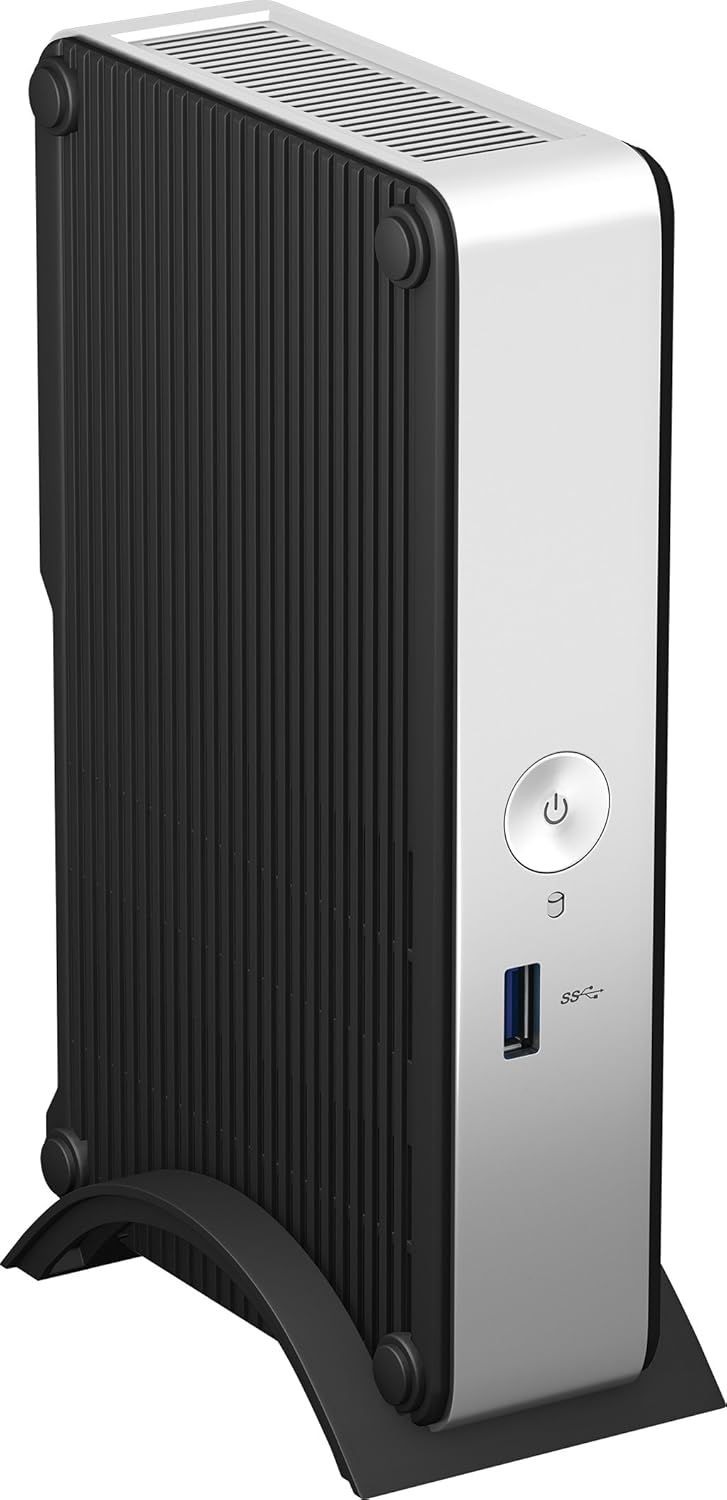
3.1 Sprednja plošča
Sprednja plošča zagotavlja bistveno povezljivost in upravljanje.

Slika 1: Spredaj view Intel NUC DE3815TYKHE. Ta slika prikazuje kompaktno zasnovo enote brez ventilatorja, pri čemer sta poudarjena gumb za vklop in en moder vhod USB 3.0 na sprednji strani za lažji dostop.
- Gumb za vklop: Uporablja se za vklop ali izklop enote.
- Vrata USB 3.0: Za priklop visokohitrostnih USB naprav.
3.2 Zadnja plošča
Na zadnji plošči so različni vhodi za zaslon, omrežje in periferne naprave.

Slika 2: Zadaj view Intel NUC DE3815TYKHE. Ta slika podrobno prikazuje razpoložljiva zadnja priključka, vključno z VGA, HDMI, dvema priključkoma USB, ethernetnim priključkom in priključkom za slušalke/mikrofon, skupaj z vhodom za napajanje.
- VGA vrata: Za priklop na starejše monitorje ali projektorje.
- Vrata HDMI: Za povezavo s sodobnimi zasloni z zvočno podporo.
- Vrata USB 2.0 (x2): Za priklop standardnih USB naprav.
- Ethernetna vrata (RJ-45): Za žično omrežno povezljivost.
- Priključek za slušalke/mikrofon: Za avdio vhod in izhod.
- Vhod DC moči: Za priključitev napajalnika.
3.3 Notranje komponente
Za namestitev pomnilnika in shranjevanja je potreben dostop do notranjih komponent.
Slika 3: Enota Intel NUC DE3815TYKHE je prikazana poleg svoje notranje matične plošče. Ta view prikazuje kompaktno velikost glavne enote in razporeditev notranjih komponent, vključno s procesorjem, režo za pomnilnik in priključki za shranjevanje.
- Reža za DDR3L SODIMM: Za namestitev sistemskega pomnilnika.
- 2.5-palčni ležišče za pogon: Za namestitev SATA trdega diska ali SSD-ja.
- Brezžične antene: Vgrajena funkcija za brezžično povezljivost.
- Shranjevanje eMMC: 4 GB vgrajenega pomnilnika za operacijski sistem ali podatke.
4. Nastavitev
Za pripravo naprave Intel NUC za delovanje sledite tem korakom.
4.1 Namestitev pomnilnika (RAM)
- Odvijte in odstranite spodnji pokrov enote NUC.
- Na matični plošči poiščite režo DDR3L SODIMM.
- Poravnajte zarezo na modulu SODIMM z zarezo v reži.
- Modul vstavite pod kotom 45 stopinj in ga pritisnite navzdol, dokler se zaskočne sponke ne zaskočijo.
4.2 Namestitev 2.5-palčnega pogona za shranjevanje
- Ko odstranite spodnji pokrov, poiščite ležišče za 2.5-palčni pogon.
- Priključite podatkovne in napajalne kable SATA iz naprave NUC na 2.5-palčni trdi disk ali pogon SSD.
- Pogon pritrdite v ležišče s priloženimi vijaki (če je primerno).
- Namestite spodnji pokrov in ga pritrdite z vijaki.
4.3 Priključitev zunanjih naprav
- Zaslon: Priključite monitor na vrata HDMI ali VGA.
- Tipkovnica in miška: Priključite tipkovnico in miško USB na vsa razpoložljiva vrata USB.
- Omrežje: Za žično internetno povezavo priključite ethernetni kabel na vrata RJ-45. Za brezžično povezavo se prepričajte, da so antene proste.
- Avdio: Po potrebi priključite slušalke ali zvočnike na avdio priključek.
4.4 Vklop
- Priključite napajalnik za izmenični tok na vhod za enosmerni tok na zadnji plošči.
- Priključite napajalnik v stensko vtičnico.
- Pritisnite gumb za vklop na sprednji plošči, da vklopite NUC.
5. Namestitev operacijskega sistema
Intel NUC DE3815TYKHE podpira več operacijskih sistemov. Želeni operacijski sistem boste morali namestiti na notranji pomnilnik eMMC ali na nameščeni 2.5-palčni pogon.
- Pripravite zagonski USB pogon z izbranim operacijskim sistemom (npr. Windows, Linux).
- Priključite USB-pogon v USB-vrata na napravi NUC.
- Vklopite NUC in vstopite v nastavitve BIOS/UEFI (običajno s pritiskom na F2 med zagonom), da konfigurirate vrstni red zagona.
- Sledite navodilom na zaslonu za namestitev operacijskega sistema.
6. Vzdrževanje
Brezventilatorska zasnova Intel NUC DE3815TYKHE zmanjšuje potrebe po vzdrževanju.
- Čiščenje: Zunanjost občasno obrišite z mehko, suho krpo. Izogibajte se uporabi tekočih čistil neposredno na enoti.
- Prezračevanje: Prepričajte se, da prezračevalne reže niso ovirane, da se omogoči ustrezno pasivno hlajenje.
- Posodobitve programske opreme: Za optimalno delovanje in varnost redno posodabljajte operacijski sistem in gonilnike.
7. Odpravljanje težav
Če naletite na težave, si oglejte naslednje pogoste korake za odpravljanje težav.
- Brez napajanja: Prepričajte se, da je napajalnik varno priključen tako na napravo NUC kot v delujočo električno vtičnico. Preizkusite vtičnico z drugo napravo.
- Brez zaslona: Preverite, ali je monitor vklopljen in pravilno priključen na vrata HDMI ali VGA naprave NUC. Če je mogoče, poskusite z drugim kablom ali monitorjem.
- Operacijski sistem se ne zažene: Preverite vrstni red zagona v nastavitvah BIOS/UEFI. Prepričajte se, da je nameščeni pogon za shranjevanje zaznan in da vsebuje veljaven operacijski sistem.
- Periferna naprava ni zaznana: Prepričajte se, da so naprave USB pravilno nameščene v vratih. Poskusite z drugimi vrati ali napravo USB.
- Brez omrežne povezave: Pri žičnih povezavah preverite ethernetni kabel in usmerjevalnik. Pri brezžičnih povezavah se prepričajte, da je v operacijskem sistemu omogočen Wi-Fi in da je naprava NUC v dosegu omrežja.
8. Specifikacije
| Funkcija | Podrobnost |
|---|---|
| Ime modela | DE3815TYKHE |
| Procesor | Procesor Intel Atom (npr. E3815) |
| RAM | 4 GB DDR3L 1333 (reža SODIMM za razširitev) |
| Notranji pomnilnik | 4 GB eMMC (vgrajena večpredstavnostna kartica) |
| Razširitev shranjevanja | Notranji 2.5-palčni SATA HDD/SSD ležišče |
| Grafika | Integrirana Intel Graphics |
| Video izhod | HDMI, VGA |
| Vrata USB | 1x USB 3.0 (spredaj), 2x USB 2.0 (zadaj) |
| Avdio | Kombinirani priključek za slušalke/mikrofon |
| Omrežje | Ethernet (RJ-45), vgrajene brezžične antene |
| Oblikovanje | Brez ventilatorja |
| Podpora za operacijski sistem | Več možnosti operacijskega sistema (npr. Windows, Linux) |
| barva | Kovinsko siv plastični obroč s črnimi stranicami |
9. Garancija in podpora
Za informacije o garanciji in tehnično podporo se obrnite na uradno spletno stran Intel webali se obrnite na prodajno mesto. Shranite dokazilo o nakupu za uveljavljanje garancije.
- Spletna podpora: Obisk Intelova podpora za DE3815TYKHE za gonilnike, prenose in vire za odpravljanje težav.
- Kontakt: Za možnosti stika glejte Intelovo stran za podporo.


