1. Uvod
Welcome to the user manual for your HP EliteBook 2560p laptop. This document provides essential information for setting up, operating, maintaining, and troubleshooting your device. Please read this manual thoroughly to ensure proper use and to maximize the lifespan of your laptop.
2. Varnostne informacije
To prevent injury, damage to the product, or loss of data, observe the following safety precautions:
- Uporabljajte samo napajalnik, ki je priložen vašemu prenosniku.
- Prenosnika ne izpostavljajte ekstremnim temperaturam, vlagi ali neposredni sončni svetlobi.
- Izogibajte se postavljanju težkih predmetov na prenosni računalnik.
- Držite tekočine stran od naprave.
- Ne poskušajte sami razstavljati ali popravljati prenosnika. Obrnite se na usposobljeno servisno osebje.
- Poskrbite za ustrezno prezračevanje, da preprečite pregrevanje.
3. Vsebina paketa
Preverite, ali so v paketu vsi elementi:
- HP EliteBook 2560p Laptop
- Napajalnik in napajalni kabel
- Baterijski paket
- Dokumentacija (ta priročnik, garancijske informacije)
4. Izdelek je končanview
Familiarize yourself with the components of your HP EliteBook 2560p.
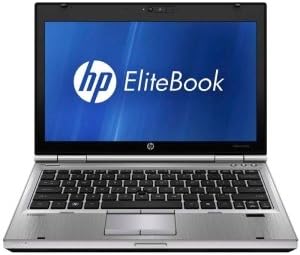
Slika 4.1: Spredaj view of the HP EliteBook 2560p laptop. This image shows the laptop open, revealing the 12.5-inch display, keyboard, and touchpad. The screen displays the "HP EliteBook" logo.
4.1. Front and Top Components
- 12.5-inch HD Anti-Glare LED Display: For visual output.
- Tipkovnica: Standard QWERTY layout for text input.
- Sledilna ploščica: For cursor control and navigation.
- Webkamera: Integrated for video conferencing and imaging.
- Fingerprint Reader (FPR): Za večjo varnost.
4.2. Side and Rear Components
- Vrata USB 2.0: For connecting peripheral devices.
- DVD+/-RW Optical Drive: For reading and writing CDs/DVDs.
- Priključek za napajanje: Za priklop napajalnika.
- Ethernet vrata: Za žično omrežno povezavo.
- Prikazovalniki: Za priklop zunanjih monitorjev.
- Avdio priključki: Za slušalke in mikrofon.
5. Nastavitev
5.1. Priključitev napajalnika
- Priključite napajalni kabel na napajalnik.
- Priključite napajalnik v ozemljeno električno vtičnico.
- Connect the DC output plug of the AC adapter to the power connector on your laptop.
- Pred prvo uporabo pustite, da se baterija popolnoma napolni, ali pa prenosnik uporabljajte, ko je priključen na napajanje.
5.2. Initial Boot-Up and Operating System Setup
- Odprite pokrov prenosnika.
- Press the power button, typically located above the keyboard.
- Follow the on-screen instructions to complete the Windows 7 Professional setup, including language selection, user account creation, and network configuration.
6. Navodila za uporabo
6.1. Vklop in izklop
- Za vklop: Pritisnite gumb za vklop.
- Za izklop: Click the Start button, then select "Shut Down."
- Za ponovni zagon: Click the Start button, then select "Restart."
- Za spanje: Close the lid or click the Start button and select "Sleep."
6.2. Uporaba sledilne ploščice
The touchpad allows you to control the cursor on the screen.
- Tapnite: Single tap to click, double tap to double-click.
- Povlecite: Tap and hold, then drag your finger across the touchpad.
- Pomik: Use two fingers to scroll vertically or horizontally.
6.3. Connecting to a Wireless Network (Wi-Fi)
- Click the network icon in the system tray (bottom-right corner of the screen).
- Na seznamu izberite želeno omrežje Wi-Fi.
- Kliknite »Poveži se« in po potrebi vnesite omrežni varnostni ključ (geslo).
6.4. Uporaba optičnega pogona
The integrated DVD+/-RW drive allows you to read and write CDs and DVDs.
- Pritisnite gumb za izmet na pogonu, da odprete pladenj.
- Place a disc gently onto the tray, label side up.
- Push the tray back into the laptop until it clicks shut.
7. Vzdrževanje
7.1. Čiščenje prenosnika
- Pred čiščenjem vedno izklopite prenosnik in ga izključite iz električnega omrežja.
- Uporabite mehko krpo, ki ne pušča vlaken, dampz vodo ali specializiranim čistilom za zaslone.
- Za tipkovnico in ohišje uporabite mehko krpo. Izogibajte se agresivnim kemikalijam.
- Za čiščenje prahu iz prezračevalnih odprtin in rež na tipkovnici uporabite stisnjen zrak.
7.2. Skrb za baterijo
- Izogibajte se pogostemu popolnemu praznjenju baterije.
- Če prenosnika ne uporabljate dlje časa, ga shranite na hladnem in suhem mestu.
- If the battery is removable, ensure it is securely seated.
7.3. Posodobitve programske opreme
Redno preverjajte in nameščajte posodobitve operacijskega sistema (Windows Update) in posodobitve gonilnikov, ki jih ponuja HP-jeva podpora. webmestu, da zagotovite optimalno delovanje in varnost.
8. Odpravljanje težav
| Težava | Možna rešitev |
|---|---|
| Prenosnik se ne vklopi. | Prepričajte se, da je napajalnik varno priključen in da vtičnica deluje. Preverite napolnjenost baterije. |
| Ni povezave Wi-Fi. | Verify Wi-Fi is enabled (check physical switch or function key). Restart router and laptop. Re-enter Wi-Fi password. |
| Zaslon je prazen. | Connect an external monitor to check if the display is faulty. Adjust brightness settings. Restart the laptop. |
| Sistem je počasen ali se ne odziva. | Close unnecessary applications. Check for malware. Ensure sufficient free disk space. Restart the laptop. |
Za bolj zapletene težave se obrnite na HP-jevo podporo webspletno mesto ali se obrnite na službo za stranke.
9. Specifikacije
| Funkcija | Podrobnost |
|---|---|
| Model | HP EliteBook 2560p (LJ467UT#ABA) |
| Procesor | Intel Core i5-2520M |
| Zaslon | 12.5-inch HD Anti-Glare LED (1366 x 768 pixels) |
| RAM | 4 GB DDR3 (1333 MHz) |
| Shranjevanje | 320 GB HDD |
| Optični pogon | DVD+/-RW |
| Grafika | Integrirana Intel Graphics |
| Brezžično | 802.11a/b/g/n, Bluetooth |
| Pristanišča | USB 2.0 (x1), DisplayPort, VGA, Ethernet, Audio Jacks |
| Operacijski sistem | Windows 7 Professional 64-bit |
| Webcam | Integrirano Webcam |
| Varnost | Čitalnik prstnih odtisov |
| Življenjska doba baterije | Do 8.5 ur (povprečno) |
| Dimenzije (DxŠxV) | 16.5 x 13.5 x 4.5 palcev |
| Teža | 6.8 funtov |
10. Garancija in podpora
For information regarding your product's warranty, please refer to the warranty document included with your purchase or visit the official HP support webmesto.
HP provides various support resources, including online documentation, driver downloads, and customer service contact options.
- HP-jeva podpora Webspletno mesto: www.hp.com/support
- Obrnite se na podporo: Obrnite se na HP webspletno mesto za regionalne kontaktne številke in možnosti klepeta.


