

 Urejevalnik tem aplikacije ScreenCloud
Uporabniški priročnik
Urejevalnik tem aplikacije ScreenCloud
Izvirna različica ScreenCloud: Kako označiti vsebino z urejevalnikom tem aplikacije Ta članek opisuje, kako ga uporabljati Urejevalnik tem aplikacije ScreenCloud da začnete uporabljati aplikacije za blagovno znamko, ki jih lahko uporabljate v ScreenCloudu. Uporabite lahko več naših storitev App Store za uporabo kot aplikacijo blagovne znamke po meri, kar pomeni, da lahko spremenite temo za barve, nastavite pisave in naložite edinstven logotip kot oblikovno sredstvo, medtem ko uporabljate aplikacije na svojih digitalnih zaslonih. Če kliknete tukaj, lahko izveste več o koristnih nasvetih in idejah za blagovno znamko vaših aplikacij s ScreenCloud.
Upoštevajte, da je ta priročnik za blagovno znamko tem z uporabo različice 1 naše platforme ScreenCloud na https://screencloud.com. Če se želite naučiti blagovne znamke na novi platformi, če se še niste preselili, obiščite tukaj za ustvarjanje tem ScreenCloud v različici 2.
Kazalo:
- Katere aplikacije podpirajo blagovno znamko po meri?
- Uporaba urejevalnika tem aplikacije za blagovno znamko aplikacij
- Dodajte aplikacijo blagovne znamke po meri v svojo knjižnico vsebine
Example na temo aplikacije Clock
Katere aplikacije podpirajo urejevalnik tem po meri?
Trenutno vse spodnje aplikacije podpirajo naš urejevalnik tem po meri, vendar dodajamo funkcionalnost novim.
Aplikacije ScreenCloud, ki trenutno podpirajo teme po meri:
| • Galerija za Instagoven • Oglasna deska • Vir RSS • Socialni vir za Facebook • Iskanje na Twitterju • Vreme • Svetovna ura • Aljazeera News • BBC News |
• Novice CNN • Ura • Valuta • ESPN • Koledar dogodkov • Všečki strani za Facebook • Ohlapnost • Zaloge • TechCrunch • Časovnica Twitterja |
Uporaba urejevalnika tem aplikacije za blagovno znamko aplikacij
2.1. Začnite tako, da obiščete »App Store«. 2.2. V zgornjem desnem meniju izberite »App Theme Editor«.
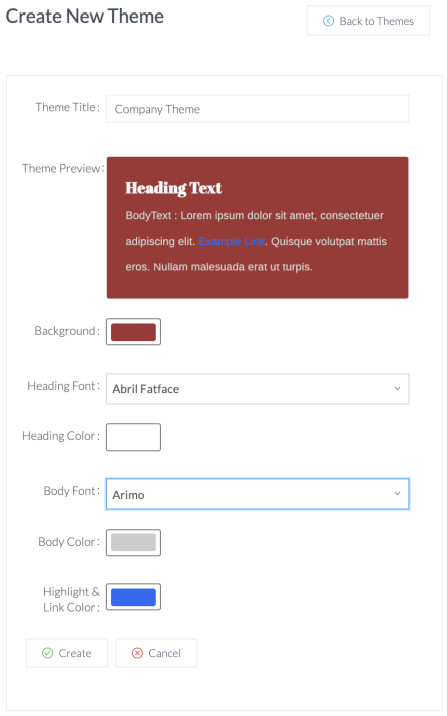
2.3. Urejevalnik tem aplikacije se bo odprl v novem oknu. Ti lahko view vse vnaprej pripravljene predloge ali vaše lastne shranjene teme so na voljo. Izberite »Ustvari novo temo«. 2.4. Nastavitve urejevalnika tem aplikacije: lahko začnete uporabljati urejevalnik za prilagajanje teme.
i) Vnesite naslov teme: vnesite edinstveno ime za svojo temo.  ii) Izberite svoje barvne sheme: uporabite barvno kapalko, da izberete barvo ozadja.
- Barva ozadja

- Barva naslova

- Označi in barva povezave

ii) Izberite ali uporabite pisavo po meri URL za glavo in telo besedila: izberite katero koli od naših prednastavljenih pisav ali uporabite gostujočo pisavo po meri URL za blagovno znamko vaše teme.
 |
 |
- Vnos pisave po meri URL (prosimo, upoštevajte: priporočamo povezave WOFF2 ali Google Fonts Embed Code).
Več lahko izveste z obiskom https://fonts.google.com/.
 2.5. Ko končate, kliknite »Ustvari« in tema bo shranjena med teme.
 Temo lahko kadar koli uredite tako, da obiščete »Urejevalnik tem aplikacije« iz App Store in izberite »Uredi«. Spremenite temo, ki se vam zdi primerna, in kliknite »Shrani«.
Dodajte aplikacijo blagovne znamke po meri v svojo knjižnico vsebine
3.1. Zdaj lahko uporabite temo po meri v aplikaciji s temo po meri iz Trgovina z aplikacijami ScreenCloud. Na primerample, spodaj iščemo »Clock App«, ki ga je mogoče označiti. 3.2. Kliknite »Dodaj to aplikacijo«, da začnete konfigurirati aplikacijo.
 3.3. Med nastavljanjem aplikacije Ura izberite »Tema« in izberite poljubno temo iz svojega računa.
  3.4. Prejview svojo aplikacijo, da preverite, kako bo videti v živo na zaslonu z vašo temo. Ko ste, izberite »Dodaj aplikacijo«. narejeno.
 3.5. Poimenujte svojo aplikacijo, da ji boste zlahka sledili, in izberite »Končano«. Aplikacija je zdaj dodana za uporabo v vaši knjižnici vsebin in bo na zaslonu prikazana z vašimi prilagoditvami.
 Če imate kakršna koli dodatna vprašanja o tem, kako uporabljati urejevalnik tem aplikacije s ScreenCloudom, ali kakršna koli druga vprašanja ali povratne informacije o ScreenCloudu, se obrnite na našo ekipo za podporo na support@screencloud.com ali nas pokličite na našo brezplačno številko za podporo na +18885575335.
Dokumenti / Viri
 | ScreenCloud's App Theme Editor |
Reference
- fonts.google.com/fonts.google.com
- Center za pomoč ScreenCloudzaslon.oblak
- mailto:support@screencloud.comscreencloud.com
- ScreenCloud – programska oprema za digitalno oglaševanje za kateri koli zaslon ali televizorscreencloud.com
- ScreenCloud Signage – CMS za digitalne znake in zaslonesignage.screen.cloud
- ScreenCloudstudio.screencloud.com
- Center za pomoč ScreenCloudsupport.screen.cloud
- Center za pomoč ScreenCloudsupport.screen.cloud
- Center za pomoč ScreenCloudsupport.screen.cloud
- Center za pomoč ScreenCloudsupport.screen.cloud
- Uporabniški priročnikmanual.tools