

 Uporabniški priročnik za aplikacijo Labelife
Video za hiter začetek
Izčrpnejše in podrobnejše videoposnetke z navodili lahko dobite na naslednje načine:
1. način: uradno webmesto.
2. način: Poiščite imena blagovnih znamk na YouTubu
3. način: Odprite aplikacijo Labelife > Nastavitev -> Vadnice
Prenos aplikacije
- Poiščite »Labelife« v App Store ali Google Play, da dobite aplikacijo.

- Ali pa skenirajte kodo QR, da prenesete aplikacijo.
 https://www.aimotech.com/labelife/analysis.html
Povezava tiskalnika
- Vklopite tiskalnik in naložite etiketo.
- Vklopite Bluetooth pametnega telefona in poiščite tiskalnik v aplikaciji Labelife (NE v nastavitvi Bluetooth v telefonu).
- Odprite aplikacijo Labelife.

- Kliknite »
 ” za iskanje naprave
- Povežite se takoj.
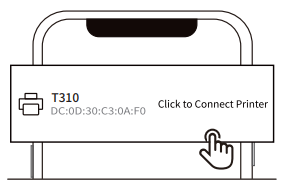
- Ko vidite zeleno kljukico, je tiskalnik uspešno povezan.
 Opomba: Nekateri Androidi potrebujejo dovoljenje za GPS
Natisnite PDF 4 x 6 palcev file
Lahko dobite svoj PDF file iz vaše trgovine webspletno mesto ali aplikacija.
Zagotavljamo ponarejeno nalepko za vadbo tiskanja, ki jo najdete na:
1. način: uradno webmesto
2. način: Prenesite gonilnik T310
Prenesite PDF z uradne strani webspletnega mesta s pametnim telefonom ali pošljite PDF na svoj pametni telefon prek »Facebooka«, »WhatsApp«, »Skypea«
- “Odpri PDF” -> “UVOZI PDF”

- PDF lahko uvozite na enega od teh načinov.
Metode 1
(1) Izberite PDF iz »File Upravitelj" ("files” na napravi 10S)
 (2) Izberite svojega file uvoziti.
 Metode 2
(1) Odpri file iz katere koli programske opreme Kliknite gumb za skupno rabo
 (2) Izberite aplikacijo »Labelife«, ki jo želite odpreti in uvoziti za tiskanje

- Kliknite »Obdelava PDF-ja«-> Izberite velikost vašega PDF-ja file in kliknite »POTRDI«.

- Kliknite »Natisni« -> »Natisni«

Kaj lahko storite z Labelife?
- Velikost etikete lahko spremenite iz 8.5" x11" na 4"x6" (ali 4"x4" za FBA) z Labelife, ki ustvarja vaše etikete.

- Amazon lahko obrežete ASIN Črtne kode z Labelife od 8.5″ x 11″ do velikosti etikete po vaši želji.

- Ustvarite lastne nalepke po meri

Več funkcij
- Odprite aplikacijo Labelife.
Kliknite "Nastavitev" - Kliknite »Tutorial Video«, če želite izvedeti več funkcij z videom

- Izberite funkcijo, ki vas zanima.
 Več funkcij in video vadnic bo posodobljenih.
Dokumenti / Viri
 | Aplikacija Labelife |
Reference
- Uporabniški priročnikmanual.tools
Published: July 24, 2023
Posodobljeno: 25. julij 2023
saludos estoy tratando de imprimir en un label 2×2 y la imagen no me queda centralizada, que debo hacer. La impresora termica es AM243 (243BT)
How can I center an image when printing on 2x2 labels using the Labelife app and the AM243 (243BT) printer?
To ensure your image is centered on a 2x2 label using the Labelife app, please follow these steps:
For more detailed visual guidance, you can access the Vadnica Video section within the Labelife app by going to Nastavitev > Vadnica Video.
Read the full Q&A page