


Aplikacije GeekSmart App

Namestite baterijo
Namestite pokrov baterije, kot je prikazano v koraku 0; 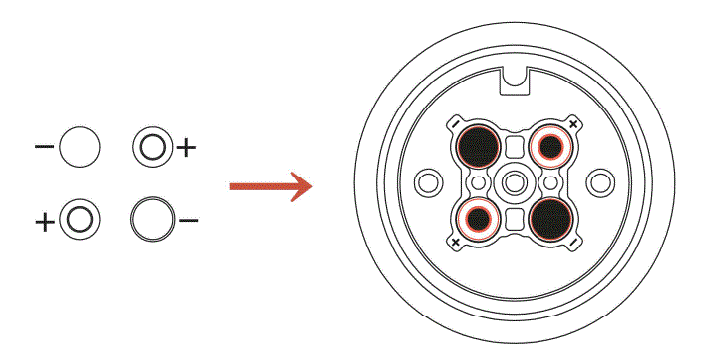
Dodajte Bluetooth v APLIKACIJO {GEEK SMART}
- Navodila za prenos aplikacije
- Skenirajte ALI kodo na desni in lahko uporabite Android in iOS za prenos APLIKACIJE.
- Različico programske opreme za Android lahko prenesete v trgovini Google Play. Poiščite »GeekSmart«.
- Različico programske opreme za iOS lahko prenesete v trgovini iPhone App Store. Poiščite »GeekSmart«.

- Registrirajte se in se prijavite s svojo številko mobilnega telefona.
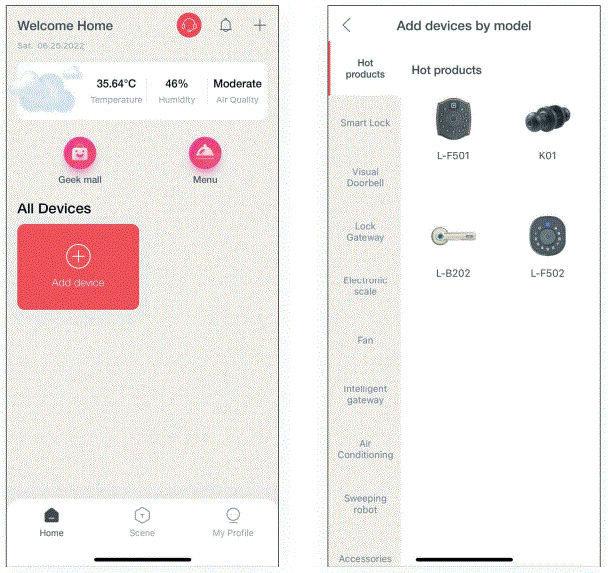
- Pritisnite »+«, da dodate napravo, poiščite »Smart lock« in zabeležite »KOl«, kliknite in sledite navodilom za dokončanje dodajanja in uporabe naprave. (Opomba: dotik glave prstnega odtisa v aplikaciji APP in povezave za zaklepanje je hitrejši, da prebudite Bluetooth. Po povezavi je treba skrbniški prstni odtis dodati na konec zaklepanja. Če je povezan samo Bluetooth brez dodajanja prstnega odtisa, je ključavnica še vedno v načinu tovarniške izkušnje).
- Dodajte skrbniški prstni odtis (za delovanje na zaklenjeni strani) Upravljanje članov ➔ Člani ➔ kliknite»+« ➔ vnesite ime in druge podatke ➔ Nastavitev vloge izberite »Skrbnik« ➔ nazaj na vmesnik za člane ➔ kliknite račun, ki ste ga pravkar ustvarili ➔ kliknite ( dodaj)➔ (delujte v skladu s pozivom, prikazanim na mobilnem telefonu), ko je dodajanje uspešno, lahko prstni odtis odklenete.
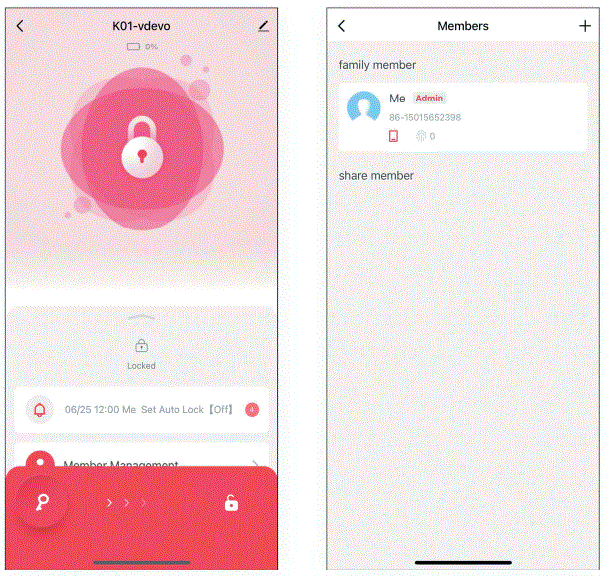
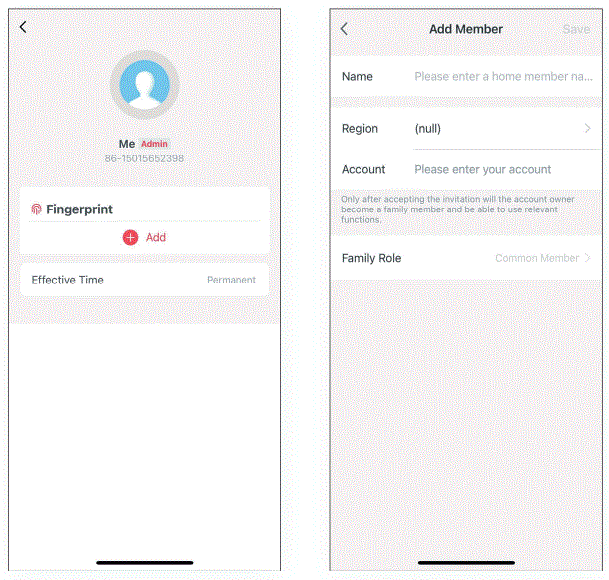 OPOMBA: SAMO prvi mobilni telefon, povezan z BLE, je lahko prednostni skrbnik, ki ima pooblastilo za upravljanje zaklepanja, vključno z dodajanjem ali brisanjem prstnega odtisa, odklepanjem BLE; drugi uporabniki ali skrbniki nimajo pooblastil za upravljanje zaklepanja, odklepanja BLE ali daljinskega upravljanja.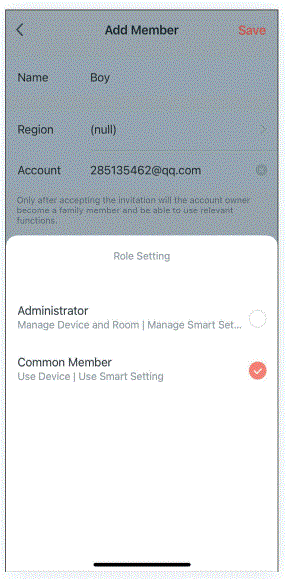
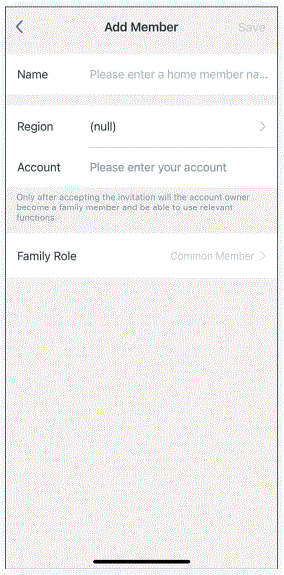
- Dodajte prstni odtis navadnega uporabnika (delujte na zaklenjeni strani) Upravljanje članov ➔Člani➔ kliknite»+« ➔izpolnite ime in druge podatke ➔Nastavitev vloge izberite »Skupni član«➔nazaj na vmesnik za člane➔ kliknite račun, ki ste ga pravkar ustvarili➔ kliknite ( Dodaj)➔ (delujte v skladu z pozivom, prikazanim na mobilnem telefonu), ko je dodajanje uspešno, lahko prstni odtis odklenete.
- Izbriši prstni odtis (delujte na zaklenjeni strani) Upravljanje članov➔ kliknite {ikona prstnega odtisa) XXXX ➔ kliknite (prstni odtis za brisanje)➔ (delujte v skladu s pozivom, prikazanim na mobilnem telefonu), ko je brisanje uspešno, prstnega odtisa ni več mogoče biti odklenjena.
Opomba: Konec ključavnice mora ohraniti skrbniški prstni odtis.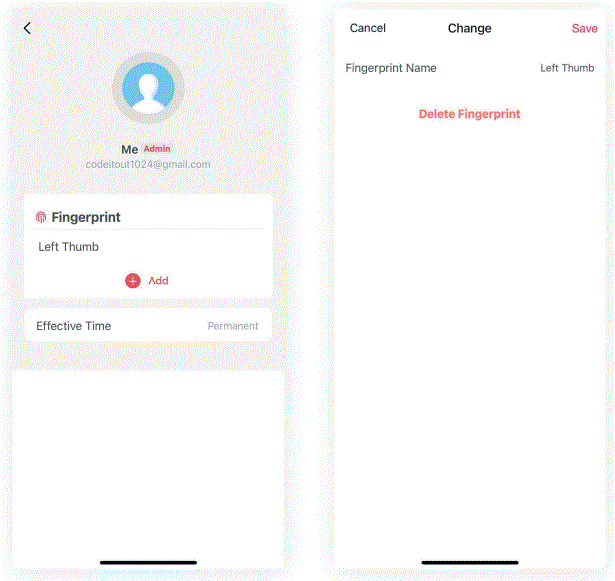
- Oddaljeno odklepanje
Nastavitve➔Kliknite za odklepanje na daljavo (ikona za odpiranje). Opomba: Prehod je mogoče odkleniti samo na daljavo.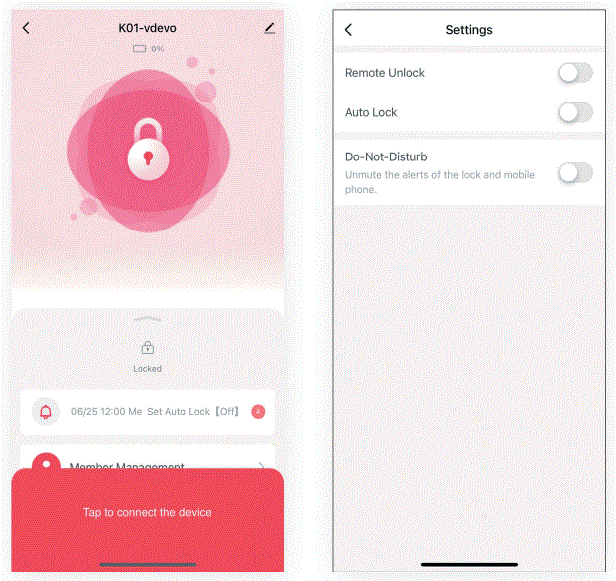
- Avtomatsko zaklepanje
Nastavitve-tSamodejno zaklepanje (ikona je vklopljena), lahko se samodejno zaklene po času zakasnitve; Samodejno zaklepanje (ikona je izklopljena), prstni odtis ali mobilni telefon APP ne bo samodejno zaklenjen po zagonu (običajno odprt), nadaljuj APP Samodejno se bo zaprl, ko bo samodejno zaklenjen (ikona je vklopljena) in odklenjen s prstnim odtisom ali APLIKACIJO za mobilni telefon.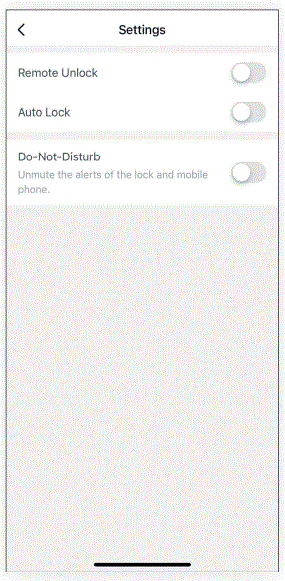
Opomba: Druge operacije se izvajajo v skladu z navodili na vmesniku mobilne APP.
Odklepanje ključa
Pritisnite vijak na hrbtni strani sprednjega gumba, pokrov glave s prstnim odtisom bo prišel ven, da ga boste zlahka potegnili in zavrteli. Izvlecite pokrov glave prstnih odtisov, obrnite ključ za 90°, da odklenete, nato obrnite sprednjo kroglo, da odprete vrata. 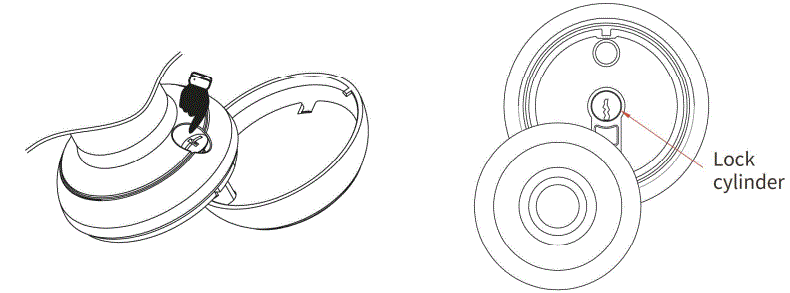
Indikatorska lučka
- Dodajte prstni odtis
Povezava je uspešna (lučka prstnega odtisa se obarva modro, kar označuje poziv). - Prstni odtis, odklepanje APP za mobilni telefon
Uspešno (brenčalo enkrat zapiska, žaromet prstnega odtisa pa utripa zeleno, kar označuje poziv). Ni uspelo (brenčalo dvakrat zapiska, žaromet prstnega odtisa pa utripa rdeče, kar označuje poziv). - Nizka moč
Ko sta prstni odtis in mobilna APP uspešno odklenjena (brenčalo enkrat zapiska, glava prstnega odtisa utripa zeleno in nato rdeče).
Druga navodila
- V tovarniškem stanju je mogoče odkleniti poljuben prstni odtis.
- Kako se vrniti v tovarniško stanje? Uporabite Pin, da pritisnete gumb za nastavitev na zadnjem gumbu za 5 sekund (brenčalo enkrat zapiska, glava prstnega odtisa utripa zeleno) Nazaj na tovarniško stanje je uspel.
Opozorilo FCC
Vse spremembe ali modifikacije, ki jih ni izrecno odobrila stranka, odgovorna za skladnost, lahko razveljavijo uporabnikovo pooblastilo za uporabo opreme.
Opomba: Ta oprema je bila testirana in ugotovljeno je bilo, da je v skladu z omejitvami za digitalne naprave razreda B v skladu s 15. delom pravil FCC. Te omejitve so zasnovane tako, da zagotavljajo primerno zaščito pred škodljivimi motnjami v stanovanjski namestitvi. Ta oprema ustvarja in lahko oddaja radiofrekvenčno energijo ter lahko povzroči škodljive motnje radijskih komunikacij, če ni nameščena in uporabljena v skladu z navodili. Vendar pa ni nobenega zagotovila, da do motenj ne bo prišlo pri določeni namestitvi. Če ta oprema povzroča škodljive motnje pri radijskem ali televizijskem sprejemu, kar je mogoče ugotoviti z izklopom in vklopom opreme, uporabnika spodbujamo, da poskusi odpraviti motnje z enim ali več od naslednjih ukrepov:
- Preusmerite ali premaknite sprejemno anteno.
- Povečajte razdaljo med opremo in sprejemnikom.
- Priključite opremo v vtičnico na drugem tokokrogu kot tisti, na katerega je priključen sprejemnik.
- Za pomoč se posvetujte s prodajalcem ali izkušenim radijskim/TV tehnikom.
Ta naprava je skladna s 15. delom pravil FCC. Delovanje je odvisno od naslednjih dveh pogojev:
- Ta naprava morda ne povzroča škodljivih motenj in
- ta naprava mora sprejeti vse prejete motnje, vključno z motnjami, ki lahko povzročijo neželeno delovanje.
Naslov:
GEEK TECHNOLOGY CO. LTD. 120 Route 46 West, Parsippany, NJ 07054,
Toll-Free 1-844-801-8880/ (862)352-0406
Dokumenti / Viri
 | Aplikacija GeekSmart |
Reference
- Uporabniški priročnikmanual.tools
Is there a way to turn off all the beeps, so that the door can be opened quietly without disturbing anyone?
How do I turn off the beeping sounds on my GeekSmart lock?
Yes, you can manage the audio alerts for your lock through the GeekSmart app. To silence the beeps, follow these steps:
Please note that while this should silence operational beeps, the lock may still provide visual feedback via the indicator lights (green for success, red for failure) as described in the manual.
Read the full Q&A page