


Kodirnik/dekoder Lumens AVoIP

Če želite prenesti najnovejšo različico priročnika za hitri začetek, večjezičnega uporabniškega priročnika, programske opreme ali gonilnika itd., Obiščite Lumens https://www.MyLumens.com/support
Vsebina paketa
Kodirnik OIP-D40E
Dekoder OIP-D40D

Konec izdelkaview
Ta izdelek je kodirnik/dekoder HDMI prek IP, ki lahko razširi in sprejema signale HDMI prek omrežnega kabla Cat.5e po protokolu TCP/IP. Ta izdelek podpira HD slike (1080p@60Hz) in zvočne podatke, razdalja prenosa pa je lahko 100 metrov. Če je opremljen z gigabitnim omrežnim stikalom, lahko ne le podaljša razdaljo prenosa (do 100 metrov za vsako povezavo), ampak tudi sprejema VoIP signale brez izgube ali zamude.
Poleg tega, da podpira dvosmerni prenos IR in RS-232, ta izdelek podpira tudi Multicast signalov VoIP, ki lahko pošilja avdio-vizualne signale enega kodirnika več dekodirnikom v istem omrežju. Poleg tega se lahko signali VoIP z multicast-om uporabljajo tudi za izgradnjo velike video stene, sestavljene iz več zaslonov. Ta izdelek je popolnoma primeren za domačo uporabo in komercialna avdiovizualna namestitvena okolja ter ima funkcijo zaslona za hitro preverjanje informacij o nastavitvah. Nadzorni vmesnik vključuje WebKrmilniki GUI, Telnet in AV prek IP.
Aplikacije izdelkov
- Razširitev signala HDMI, IR in RS-232
- Večzaslonski prikazi v restavracijah ali konferenčnih centrih
- Uporabite povezavo za prenos podatkov in slik na dolge razdalje
- Matrični sistem distribucije slike
- Videostenski sistem za distribucijo slike
Sistemske zahteve
- Avdio-vizualne izvorne naprave HDMI, kot so digitalni medijski predvajalniki, igralne konzole, osebni računalniki ali sprejemniki.
- Gigabitno omrežno stikalo podpira Jumbo Frame (vsaj 8K Jumbo Frames).
- Gigabitno omrežno stikalo podpira vohljanje po protokolu za upravljanje internetnih skupin (IGMP).
- Večina usmerjevalnikov potrošniškega razreda ne zmore prenesti velikega pretoka prometa, ki ga ustvari multicast, zato ni priporočljivo, da usmerjevalnik neposredno uporabljate kot omrežno stikalo.
- Močno priporočamo, da se izogibate mešanju vašega pogosto uporabljenega omrežnega prometa s tokom pretakanja VoIP. Pretočni tok VoIP bi moral uporabljati vsaj ločeno podomrežje.
V/I funkcije Uvod
2.4.1 Kodirnik OIP-D40E – sprednja plošča

| št | Postavka | Opisi funkcij |
| ① | Indikator moči | Prikaz statusa naprave. Prosimo, glejte 2.5 Opis Zaslon indikatorja. |
| 2 | Povezava indikator | Prikaz statusa povezave. Prosimo, glejte 2.5 Opis Zaslon indikatorja. |
| 3 | Gumb za ponastavitev | Pritisnite ta gumb za ponovni zagon naprave (vse nastavitve bodo ohranjene). |
| 4 | Gumb za pretakanje slik | Pritisnite ta gumb, da preklopite tok slike v način obdelave slike Graphic ali Video. Grafični način: Optimizacija statičnih slik visoke ločljivosti. Video način: Optimizacija popolnih gibljivih slik. Ko je naprava vklopljena, držite ta gumb, da ponastavite nastavitve. Ko je ponastavitev končana, utripata oba indikatorja hitro. Napajanje morate ponovno zagnati ročno. |
| ⑤ | Gumb ISP | Samo za proizvajalce. |
| 6 | ISP SEL vklop/izklop | Samo za proizvajalce. Privzeti položaj tega stikala je OFF. |
Kodirnik OIP-D40E – zadnja plošča

| št | Postavka | Opisi funkcij |
| ⑦ | Napajalni priključek | Priključite napajalnik 5 V DC in ga priključite v vtičnico AC. |
| ⑧ | OIP LAN vrata | Povežite se z omrežnim stikalom, da serijsko povežete združljive dekoderje in prenašate podatke, medtem ko jih lahko uporabljate WebNadzor GUI/Telnet. |
|
⑨ |
Vrata RS-232 | Povežite se z računalnikom, prenosnikom ali nadzorno opremo za razširitev signalov RS-232. Privzeta hitrost prenosa je 115200 bps, ki jo lahko nastavijo uporabniki. Z Multicast lahko kodirnik pošilja ukaze RS-232 vsem dekoderjem, posamezni dekoderji pa lahko pošiljajo ukaze RS-232 kodirniku. |
| ⑩ | IR vhodna vrata | Po povezavi z IR podaljškom usmerite v daljinski upravljalnik, da razširite IR nadzorni obseg daljinskega upravljalnika na oddaljene konce. Z Multicast lahko kodirnik pošilja IR signale vsem dekodirnikom. |
| ⑪ | IR izhodna vrata | Po povezavi z IR-oddajnikom usmerite v nadzorovano napravo, da pošljete sprejema IR signale od daljinskega upravljalnika do nadzorovane naprave. |
| ⑫ | HDMI vhodna vrata | Povežite se z izvornimi napravami HDMI, kot so digitalni multimedijski predvajalniki, igralne konzole ali televizijski sprejemniki. |
Dekoder OIP-D40D – sprednja plošča

| št | Postavka | Opisi funkcij |
| ① | Indikator moči | Prikaz statusa naprave. Prosimo, glejte 2.5 Opis Zaslon indikatorja. |
| 2 | Indikator povezave | Prikaz statusa povezave. Prosimo, glejte 2.5 Opis Zaslon indikatorja. |
| 3 | Gumb za ponastavitev | Pritisnite ta gumb za ponovni zagon naprave (vse nastavitve bodo ohranjene). |
| 4 | Gumb ISP | Samo za proizvajalce. |
| ⑤ | ISP SEL vklop/izklop | Samo za proizvajalce. Privzeti položaj tega stikala je OFF. |
| 6 | Gumb za kanal ali povezavo | (1) Kanal -: Pritisnite ta gumb, da preklopite na prejšnjega, ki je na voljo pretočni kanal v lokalnem omrežju. Če naprava ne zazna razpoložljivega pretočnega kanala, se številka kanala ne spremeni. |
| (2) Povezava slike: Pritisnite ta gumb za 3 sekunde, da omogočite oz onemogočite slikovno povezavo. Ko je povezava slike onemogočena, bodo zasloni, povezani z dekoderjem, prikazovali trenutni naslov IP in različico vdelane programske opreme sistema. | ||
| ⑦ | Gumb Kanal ali Pretok slike | (1) Kanal +: Pritisnite ta gumb, da preklopite na naslednje razpoložljivo pretakanje kanal v lokalnem omrežju. Če naprava ne zazna razpoložljivega pretočnega kanala, se številka kanala ne spremeni. |
| (2) Tok slike: Pritisnite ta gumb, da preklopite tok slike na Graphic ali Načini obdelave video slike. Grafični način: Optimizacija statičnih slik visoke ločljivosti. Video način: Optimizacija popolnih gibljivih slik. Ko je naprava vklopljena, držite ta gumb, da ponastavite nastavitve. Ko je ponastavitev končana, bosta indikatorja hitro utripala. Napajanje morate ponovno zagnati ročno. |
Dekoder OIP-D40D – zadnja plošča
| št | Postavka | Opisi funkcij |
| ⑧ | HDMI izhod pristanišče | Povežite se z zaslonom HDMI ali avdio-vizualnim amplifier za digitalni izhod slike in zvok. |
| ⑨ | Vrata RS-232 | Povežite se z računalnikom, prenosnikom ali nadzorno opremo, da razširite RS-232 signali. Privzeta hitrost prenosa je 115200 bps, ki jo je mogoče nastaviti |
| št | Postavka | Opisi funkcij |
| s strani uporabnikov. Z Multicast lahko kodirnik pošilja ukaze RS-232 vsem dekodirnikom, posamezni dekoderji pa lahko pošiljajo ukaze RS-232 kodirniku. | ||
| ⑩ | IR vhodna vrata | Po povezavi z IR podaljškom usmerite v daljinski upravljalnik, da razširite Doseg IR nadzora daljinskega upravljalnika do oddaljenih koncev. |
| ⑪ | IR izhodna vrata | Po povezavi z IR-oddajnikom usmerite v nadzorovano napravo, da pošlje prejete IR-signale z daljinskega upravljalnika na nadzorovano napravo. Z Multicast lahko kodirnik pošilja IR signale vsem dekoderji. |
| ⑫ | OIP LAN vrata | Povežite se z omrežnim stikalom za serijsko povezavo združljivih kodirnikov in prenašati podatke, hkrati pa lahko uporabljati WebNadzor GUI/Telnet. |
| ⑬ | Napajalni priključek | Priključite napajalnik 5 V DC in ga priključite v vtičnico AC. |
Opis indikatorskega zaslona
| Ime | Status indikatorja |
| Indikator moči | Utripanje: Prejemanje moči Ostane vklopljeno: pripravljena |
| Indikator povezave | Izklop: Ni internetne povezave Utripanje: Povezovanje Ostane vklopljeno: Povezava je stabilna |
Konfiguracija dodelitve pinov IR


Pin serijskih vrat in privzeta nastavitev
3.5 mm moški na D-Sub ženski adapterski kabel

| Privzeta nastavitev serijskih vrat | |
| Hitrost prenosa | 115200 |
| Podatkovni bit | 8 |
| Paritetni bit | N |
| Stop bit | 1 |
| Nadzor pretoka | N |
Namestitev in povezave

Nastavitev povezave
- S kablom HDMI povežite napravo za vir videa na vhodna vrata HDMI na kodirniku D40E.
- S kablom HDMI povežite napravo za prikaz videa na izhodna vrata HDMI na dekoderju D40D.
- Z omrežnim kablom povežite omrežna vrata OIP kodirnika D40E, dekoderja D40D in krmilnika D50C z omrežnim stikalom iste domene, tako da so vse naprave OIP v istem lokalnem omrežju.
- Priključite transformator v napajalna vrata kodirnika D40E, dekoderja D40D in krmilnika D50C ter ga priključite v električno vtičnico.
Koraki ①-④ lahko podaljšajo signal. IP naslov kodirnika ali dekoderja lahko vnesete v brskalnik, da nadzirate kodirnik ali dekoder posamično. Ali pa uporabite WebOperacijski vmesnik GUI za nadzor naprave za prikaz videa, povezane s krmilnikom D50C, ki lahko hkrati nadzoruje vse kodirnike in dekoderje, ki so trenutno povezani v isto lokalno omrežje.
Lahko se povežete tudi z računalnikom in IR oddajnikom/sprejemnikom. Oglejte si naslednje načine povezave: - Povežite računalnik, prenosnik ali krmilno napravo na vrata RS-232, da razširite signal RS-232.
- Priključite IR oddajnik/sprejemnik na kodirnik D40E in dekoder D40D, da sprejmete IR od daljinskega upravljalnika, in uporabite daljinski upravljalnik za nadzor nadzorovane naprave.
Začnite uporabljati
Prenos VoIP bo porabil veliko pasovne širine (zlasti pri višjih ločljivostih), zato ga je treba povezati z gigabitnim omrežnim stikalom, ki podpira Jumbo Frame in IGMP Snooping. Zelo priporočljivo je, da je opremljen s stikalom, ki vključuje profesionalno upravljanje omrežja VLAN (Virtual Local Area Network).
Nastavitev omrežnega stikala
Opombe
Večina usmerjevalnikov potrošniškega razreda ne zmore prenesti velikega pretoka prometa, ki ga ustvari multicast, zato ni priporočljivo, da usmerjevalnik neposredno uporabljate kot omrežno stikalo. Močno priporočamo, da se izogibate mešanju vašega pogosto uporabljenega omrežnega prometa s tokom pretakanja VoIP. Pretočni tok VoIP bi moral uporabljati vsaj ločeno podomrežje.
Nastavitev predlogov
Prosimo, nastavite Velikost okvirja vrat (Jumbo Frame) na 8000.
Prosimo, nastavite IGMP Snooping in ustrezne nastavitve (Port, VLAN, Fast Leave, Querier) na [Omogoči].
WebNadzorne metode GUI
WebNadzor GUI prek kodirnika D40E/dekoderja D40D
Kodirnik in dekoder imata svojega WebGUI vmesnik. Odprite standard web brskalnik strani, vnesite naslov IP naprave in se prijavite v WebGUI vmesnik za povezavo s kodirnikom ali dekodirnikom, ki ga želite upravljati. Če naslova IP ne poznate, najprej začasno prekinite pretočno povezavo VoIP med kodirnikom in dekodirnikom. Za 3 sekunde pritisnite gumb POVEZAVA na sprednji plošči dekoderja (indikator POVEZAVE hitro utripa in nato ugasne) in preverite naslov IP na zaslonu, ki je povezan z dekoderjem.
Ko je pretakanje VoIP prekinjeno, bo dekoder prikazal črn zaslon 640 x 480, na dnu zaslona pa bo prikazan nabor lokalnih (enako dekodirniku) IP naslovov in nabor oddaljenih (enako kodirniku) ) Naslov IP, ki si deli isti prenosni kanal VoIP (številka kanala je prednastavljena na 0). Po pridobitvi naslova IP ponovno pritisnite gumb LINK za 3 sekunde, da obnovite prvotno stanje delovanja naprave (indikator LINK najprej zasveti in nato ostane prižgan). 
Po prijavi v WebGUI vmesnik, boste videli okno, sestavljeno iz več zavihkov. Kliknite gumb na vrhu okna, da preverite vsebino vsakega zavihka. Za vsak zavihek in njegovo funkcijo glejte 5.1 WebOpisi nadzornega menija GUI.
WebNadzor GUI prek krmilnika D50C
Za aktiviranje WebGUI povezava krmilnika D50C, odprite a web brskalnik strani in vnesite naslov IP vrat CTRL LAN krmilnika D50C ali povežite zaslon z izhodnimi vrati HDMI in povežite tipkovnico in miško z vrati USB za enostavno upravljanje. Ali je nadzorovana na a web brskalnik strani ali na zaslonu, lahko vse kodirnike in dekoderje, povezane v isto lokalno omrežje, hkrati nadzorujete na nadzorni strani. Za opis D50C WebNadzorni meni GUI, glejte uporabniški priročnik OIP-D50C.
WebOpisi nadzornega menija GUI
To poglavje opisuje WebNadzorni meni GUI za kodirnik D40E/dekoder D40D. Za uporabo WebNadzorna stran GUI krmilnika D50C za nadzor naprave glejte uporabniški priročnik OIP-D50C.
Sistem – Informacije o različici

V tem oknu bodo prikazane podrobne informacije o trenutni različici vdelane programske opreme naprave.
Sistem – nadgradite vdelano programsko opremo

Opis
Če želite nadgraditi vdelano programsko opremo te naprave, pritisnite [Izberi File] izberite posodobljeno file (format *.bin) iz računalnika in nato pritisnite [Naloži], da začnete posodobitev.
Postopek posodobitve bo trajal nekaj minut, naprava pa se bo med postopkom samodejno znova zagnala. Pri posodabljanju lahko video izhod postane nestabilen.
Sistem – pomožni program

| št | Postavka | Opis |
| 1 | Ukazi | Če želite obnoviti tovarniške privzete nastavitve naprave, pritisnite [Tovarniško privzeto]. če napravo morate samo znova zagnati (nastavitve ne bodo ponastavljene), pritisnite [Reboot]. |
|
2 | Ponastavite EDID na privzeto vrednost | Če podatki EDID iz dekoderja niso združljivi z virom signala HDMI, izberite vgrajeno nastavitev HDMI EDID iz kodirnika (podpira ločljivost 1080p, vključno z zvokom), da rešite težavo z združljivostjo, in nato pritisnite [Uporabi]. Če znova zaženete napravo, se nastavitev EDID ponastavi. * Operacijski vmesnik dekoderja nima te funkcije. |
|
3 | Ukaz API konzole | Če želite poslati ukaz Telnet napravi, vnesite ukaz Telnet v polje Ukaz in pritisnite [Uporabi]. Odziv naprave na ukaz bo prikazan v polju Izhod. Za preverjanje ukazov Telnet glejteOIP-D40E.D40D Telnet Seznam ukazov. |
Sistem – Statistika

Opis
V tem oknu bo prikazano trenutno stanje delovanja naprave, vključno z imenom gostitelja, informacijami o omrežju, naslovom MAC, unicast ali multicast ter statusom in načinom povezave.
Video zid – okvir in kompenzacija vrzeli
Stran z video steno lahko načrtuje, ureja in upravlja video steno, ki jo sestavljajo zasloni, povezani z več dekoderji. V istem sistemu video stene lahko izberete krmiljenje katerega koli dekodirnika na katerem koli kodirniku (če je številka kanala v skupni rabi) ali pa izberete dostop do nastavitev video stene na kodirniku in dekoderju. Nekatere od spremenjenih nastavitev video stene je mogoče uporabiti samo za dekoder. Ko shranite nove nastavitve video stene, nastavite Uporabi za, da izberete uporabljeni cilj in nato pritisnite [Uporabi].
Čeprav je izvedljivo zgraditi majhno video steno z načinom unicast, je zelo priporočljivo, da pri gradnji video stene daste prednost načinu več ohišij, da se lahko pasovna širina omrežja učinkoviteje uporablja. 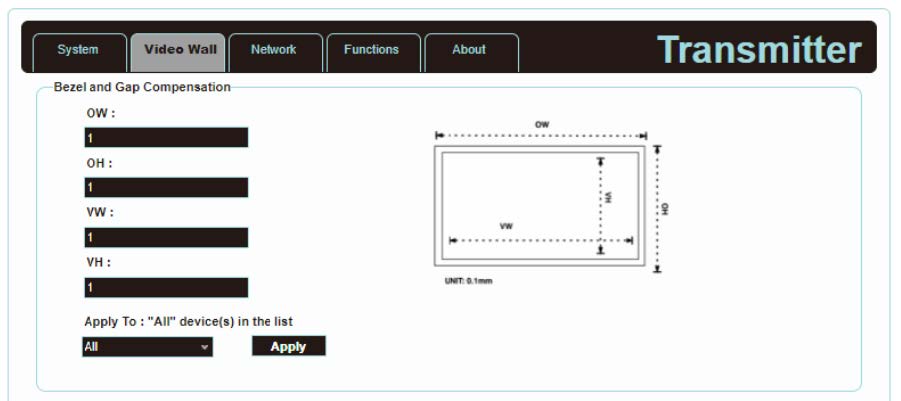
Opis
Omogoča nastavitev dejanske velikosti zaslona video stene. Primerne bodo različne merske enote (palci, milimetri, centimetri), če so vse meritve v isti enoti in so števila cela števila.
Video stene običajno uporabljajo isto vrsto zaslonov v enaki velikosti. Možna je tudi uporaba zaslonov v različnih velikostih, če se vsak zaslon meri v isti enoti. Video stena je postavljena v najpogostejšem pravokotnem vzorcu, robovi vsakega zaslona pa so poravnani s središčem video stene.
| št | Postavka | Opis |
| 1 | OW | (OW) Vodoravna velikost zaslona. |
| 2 | OH | (OH) Navpična velikost zaslona. |
| 3 | VW | (VW) Vodoravna velikost zaslona vira signala. |
| 4 | VH | (VH) Navpična velikost zaslona vira signala. |
| 5 | Uporabite svoje nastavitve | Nastavite napravo, za katero želite uporabiti spremembe, in pritisnite [Uporabi] Izberite Vse in uporabite spremembe za vse kodirnike in dekodirnike v trenutnem video zidu. Izberite niz naslovov IP na strani odjemalcev in uporabite spremembe za dekoder, povezan s tem naslovom. |
Video zid – velikost stene in postavitev položaja

Opis
Določite nastavitve glede števila zaslonov na video steni in položaja zaslonov. Običajne video stene so sestavljene iz enakega števila zaslonov v vodoravni in navpični smeri (nprample: 2 x 2 ali 3 x 3). S to nastavitvijo lahko zgradite video stene v različnih pravokotnih vzorcih (nprample: 5 x 1 ali 2 x 3).
Največje število zaslonov za vodoravno in navpično smer je 16.
| št | Postavka | Opis |
| 1 | Vertikalni monitor Znesek | Nastavite število prikazov v navpični smeri video stene (do 16). |
| 2 | Horizontalni monitor Znesek | Nastavite število prikazov v vodoravni smeri video stene (do 16). |
| 3 | Položaj vrstice | Nastavite navpični položaj zaslonov, ki so trenutno pod nadzorom (od zgoraj navzdol, v razponu od 0 do 15). |
| 4 | Položaj stolpca | Nastavite vodoravni položaj zaslonov, ki so trenutno pod nadzorom (od leve proti desni, v razponu od 0 do 15). |
Video zid – prednost
| št | Postavka | Opis |
|
1 |
Raztegnite se | Nastavite raztegnjeni način zaslona. – Prilagodi v način: izvirno razmerje stranic slikovnega signala bo prezrto, širina stranic pa bo raztegnjena, da se prilega velikosti video stene. – Način raztegnjenosti: originalno razmerje stranic slikovnega signala bo ohranjeno, zaslon pa se bo povečeval/pomanjševal, dokler se ne raztegne na štiri strani videa. zid. |
| 2 | Vrtenje v smeri urinega kazalca | Nastavite stopnjo vrtenja zaslona, ki je lahko 0°, 180° ali 270°. |
| 3 | Uporabite svoje nastavitve | Nastavite napravo, za katero želite uporabiti spremembe, in nato pritisnite [Uporabi] Izberite niz naslovov IP na strani odjemalcev in uporabite spremembe za dekoder, povezan s tem naslovom. |
| 4 | Prikaži zaslonski meni (vklopljeno Zaslon) | Omogočite ali onemogočite OSD trenutno izbranega kanala. |
Omrežje
| Opis | ||
| Nastavite nadzor omrežja. Ko spremenite kakršne koli nastavitve, pritisnite [Uporabi] in sledite navodilom za ponovni zagon naprave. Če se naslov IP spremeni, naslov IP, uporabljen za prijavo WebSpremeniti je treba tudi GUI. Če je nov naslov IP dodeljen prek Auto IP ali DHCP, prekinite slikovno povezavo med kodirnikom in dekodirnikom, da view nov naslov IP na zaslonu, povezanem z dekoderjem. | ||
| št | Postavka | Opis |
| 1 | Nastavitev kanala | V spustnem meniju izberite oddajni kanal te naprave. Dokler je kanal dekodirnika enak kot kodirnik v istem lokalnem omrežju, je signal kodirnika mogoče sprejeti. Skupaj je od 0 do 255 številk kanalov. Kodirniki v istem lokalnem omrežju morajo imeti različne številke kanalov da bi se izognili medsebojnim konfliktom. |
| 2 |
Nastavitev naslova IP | Izberite način IP in konfiguracijo naprave ter hitro poiščite napravo. – Samodejni način IP: Samodejno dodeli nabor naslovov APIPA (169.254.XXX.XXX). – Način DHCP: samodejno pridobi nabor naslovov s strežnika DHCP. – Statični način: ročno nastavite naslov IP, masko podomrežja in privzeti prehod. Pritisnite [Uporabi], da shranite nove nastavitve. Prednastavljen internet je način Auto IP. |
| 3 | Iskanje vaše naprave | Po pritisku [Pokaži mi] indikatorji na sprednji plošči naprave takoj utripajo za hitro obvestilo o napravi. Ko pritisnete [Hide Me], se indikatorji vrnejo v normalno stanje. Zelo je v pomoč pri odpravljanju težav, ko je v omari nameščeno veliko število naprav. |
| 4 | Način oddajanja | Kliknite gumb, da izberete način oddajanja, in pritisnite [Uporabi], da shranite nove nastavitve. Za sprejem signala mora biti način oddajanja dekoderja enak načinu kodirnika. – Večvrstno oddajanje: Prenesite slikovni tok kodirnika na več dekoderjev hkrati brez povečanjaasinporabo pasovne širine. Ta način je primeren za video steno ali matrično avdiovizualno distribucijo. Seznanjen mora biti z omrežnim stikalom, ki podpira IGMP Snooping. – Unicast: prenesite slikovni tok kodirnika v vsak dekoder posebej, zato bo poraba pasovne širine precej velika. Ta način je primeren za vzpostavitev preprostega pretakanja enakovrednih in ni nujno, da je seznanjen z omrežnim stikalom ki podpira IGMP Snooping. |
| 5 | Znova zaženite | Pritisnite ta gumb, da znova zaženete napravo. |
Funkcije – razširitev slike/serijski prek IP (kodirnik)

| Razširitev slike prek IP-ja | ||
| št | Postavka | Opis |
|
1 |
Največja bitna hitrost | Nastavite največjo bitno hitrost slikovnega toka. Na voljo je pet možnosti: Neomejeno, 400 Mb/s, 200 Mb/s, 100 Mb/s in 50 Mb/s. Če izberete Neomejeno, bo uporabljena največja bitna hitrost pasovne širine, da bo frekvenca posodabljanja slikovnega toka ostala nedotaknjena. Za prenos slikovnih tokov 1080p je priporočljivo izbrati Unlimited. Zahteve glede pasovne širine bodo postale zelo velike, količina slikovnih tokov pa bo biti omejen. |
|
2 |
Največja hitrost sličic | Nastavitev odstotka kodiranjatage vira slike (2 %-100 %) lahko učinkovito zmanjša zahteve glede pasovne širine slik visoke ločljivosti. Primeren je za Power Point predstavitve ali prikaze digitalnih napisov, ni pa primeren za prikaze dinamičnih slik. Če je hitrost sličic dinamičnih slik prenizka, bo sličica občasno. |
| Serijska razširitev prek IP | ||
| št | Postavka | Opis |
| 3 | Nastavitve serijske komunikacije | Ročno nastavite hitrost prenosa, podatkovne bite, pariteto in zaustavitvene bite, ki jih potrebujete za razširitev signalov RS-232. Nastavitve serijske komunikacije kodirnika in dekoderja morajo biti enako. |
| 4 | Znova zaženite | Pritisnite ta gumb, da znova zaženete napravo. |
Funkcije – Razširitev slikovnih signalov/Serijski podatki prek IP (dekoder)

| Razširitev slike prek IP-ja | ||
| Postavka | Opis | |
| Omogoči sliko razširitev preko IP | Počistite polje, če želite onemogočiti razširitev slikovnega signala prek IP-ja. Razen če ni odpravljanja težav napredek, označite to potrditveno polje. | |
| 2 | Kopirajte podatke EDID | Po potrditvi tega potrditvenega polja z multicastom bodo podatki EDID naprave poslani povezanemu kodirniku. To funkcijo je mogoče uporabljati samo v načinu multicast. |
|
3 | Opomnik za časovno omejitev prekinitve povezave | V spustnem meniju izberite čas čakanja ob izgubi vira signala in na zaslonu se prikaže sporočilo Izguba povezave. Na voljo je sedem možnosti: 3 sekunde, 5 sekund, 10 sekund, 20 sekund, 30 sekund, 60 sekund ali Nikoli ne poteče. Če označite in izberete Izklop zaslona, bo naprava prenehala pošiljati kakršen koli signal iz izhodna vrata HDMI po poteku čakalnega časa. |
| 4 | Izhodni način skalerja | V spustnem meniju izberite izhodno ločljivost. Izberite eno in izhodna ločljivost bo postala tista, ki ste jo izbrali. Izberite Pass-Through, izhodna ločljivost bo enaka ločljivosti vira signala. Izberite Native, izhodna ločljivost bo pretvorjena navzgor v povezano ločljivost zaslona. |
| 5 | Zaklepanje slikovnega kanala (CH+/-) za gumb naprave | Ko pritisnete [Zakleni], bo gumb za izbiro slikovnega kanala zaklenjen in ga ni mogoče uporabiti. |
| Serijska razširitev prek IP | ||
| št | Postavka | Opis |
|
6 |
Nastavitve serijske komunikacije | Počistite polje, če želite onemogočiti serijsko razširitev prek IP-ja. Označite to polje, razen če ne uporabljate serijske podpore. Če onemogočite to funkcijo, lahko prihranite majhno količino pasovne širine. Ročno nastavite hitrost prenosa, podatkovne bite, pariteto in zaustavitvene bite, ki jih potrebujete za razširitev signalov RS-232. Nastavitve serijske komunikacije kodirnika in dekoderja morajo biti enako. |
| 7 | Znova zaženite | Pritisnite ta gumb, da znova zaženete napravo. |
Specifikacije izdelka
Tehnične specifikacije
| Postavka | Opis specifikacij | |
| Dajalnik D40E | Dekoder D40D | |
| Pasovna širina HDMI | 225 MHz/6.75 Gbps | |
| Avdio-vizualni vhodna vrata | 1x HDMI priključek | 1x RJ-45 LAN terminal |
| Avdio-vizualna izhodna vrata | 1x RJ-45 LAN terminal | 1x HDMI priključek |
| Vrata za prenos podatkov | 1x IR podaljšek [3.5 mm terminal] 1x IR oddajnik [3.5 mm terminal] 1 x RS-232 vrata [9-polni D-sub terminal] | 1x IR podaljšek [3.5 mm terminal] 1x IR oddajnik [3.5 mm terminal] 1 x RS-232 vrata [9-polni D-sub terminal] |
| IR frekvenca | 30–50 kHz (idealno 30–60 kHz) | |
| Hitrost prenosa | Največ 115200 | |
| Moč | 5 V/2.6 A DC (standardi ZDA/EU in certifikati CE/FCC/UL) | |
| Zaščita statike | ± 8 kV (izpust zraka) ± 4 kV (kontaktna razelektritev) | |
| Velikost | 128 mm x 25 mm x 108 mm (Š x V x G) [brez delov] 128 mm x 25 mm x 116 mm (Š x V x G) [z deli] | |
| Teža | 364 g | 362 g |
| Material ohišja | Kovina | |
| Barva ohišja | Črna | |
| Delovna temperatura | 0°C – 40°C/32°F – 104°F | |
| Shranjevanje temperatura | -20°C – 60°C/-4°F – 140°F | |
| Relativna vlažnost | 20-90% RH (brez kondenzacije) | |
| Moč porabo | 5.17 W | 4.2 W |
Specifikacije slike
| Podprte ločljivosti (Hz) | HDMI | Pretakanje |
| 720×400p@70/85 | P | P |
| 640×480p@60/72/75/85 | P | P |
| 720×480i@60 | P | P |
| 720×480p@60 | P | P |
| 720×576i@50 | P | P |
| 720×576p@50 | P | P |
| 800×600p@56/60/72/75/85 | P | P |
| 848×480p@60 | P | P |
| 1024×768p@60/70/75/85 | P | P |
| 1152×864p@75 | P | P |
| 1280×720p@50/60 | P | P |
| Podprte ločljivosti (Hz) | HDMI | Pretakanje |
| 1280×768p@60/75/85 | P | P |
| 1280×800p@60/75/85 | P | P |
| 1280×960p@60/85 | P | P |
| 1280×1024p@60/75/85 | P | P |
| 1360×768p@60 | P | P |
| 1366×768p@60 | P | P |
| 1400×1050p@60 | P | P |
| 1440×900p@60/75 | P | P |
| 1600×900p@60RB | P | P |
| 1600×1200p@60 | P | P |
| 1680×1050p@60 | P | P |
| 1920×1080i@50/60 | P | P |
| 1920×1080p@24/25/30 | P | P |
| 1920×1080p@50/60 | P | P |
| 1920×1200p@60RB | P | P |
| 2560×1440p@60RB | O | O |
| 2560×1600p@60RB | O | O |
| 2048×1080p@24/25/30 | O | O |
| 2048×1080p@50/60 | O | O |
| 3840×2160p@24/25/30 | O | O |
| 3840×2160p@50/60 (4:2:0) | O | O |
| 3840×2160p@24, HDR10 | O | O |
| 3840×2160p@50/60 (4:2:0), HDR10 | O | O |
| 3840×2160p@50/60 | O | O |
| 4096×2160p@24/25/30 | O | O |
| 4096×2160p@50/60 (4:2:0) | O | O |
| 4096×2160p@24/25/30, HDR10 | O | O |
| 4096×2160p@50/60 (4:2:0), HDR10 | O | O |
| 4096×2160p@50/60 | O | O |
Zvočne specifikacije
| LPCM | |
| Največje število kanalov | 8 |
| Sample stopnja (kHz) | 32, 44.1, 48, 88.2, 96, 176.4, 192 |
| Bitni tok | |
| Podprti formati | Standardno |
Specifikacije žice
| Dolžina žice | 1080p | 4K30 | 4K60 | |
| 8-bitni | 12-bitni | (4:4:4) 8-bitni | (4:4:4) 8-bitni | |
| Kabel HDMI visoke hitrosti | ||||
| HDMI vhod | 15m | 10m | O | O |
| Omrežni kabel | ||||
| Kat.5e/6 | 100m | O | ||
| Kat.6a/7 | 100m | O | ||
Odpravljanje težav
V tem poglavju so opisane težave, na katere lahko naletite med uporabo OIP-D40E/D40D. Če imate vprašanja, si oglejte povezana poglavja in upoštevajte vse predlagane rešitve. Če se težava še vedno pojavlja, se obrnite na svojega distributerja ali servisni center.
| št. | Težave | Rešitve |
|
1. |
Zaslon vira signala ni prikazan na strani zaslona | Prosimo, preverite, ali je Multicast kodirnika in dekoderja omogočen: (1) Vnesite WebVmesnik GUI za nadzor kodirnika in dekoderja ter na zavihku Omrežje preverite, ali je način oddajanja Multicast. (2) Vnesite WebNadzorni vmesnik GUI krmilnika D50C, torej kliknite Naprava – [Nastavitve] na zavihku Encoder in Decoder, da preverite, ali je Multicast omogočen. |
| 2. | Zakasnitev slike na koncu zaslona | Preverite, ali je MTU kodirnika in dekoderja omogočen (privzeto je Omogočeno): Vnesite »GET_JUMBO_MTU« v polje Ukaz v WebVmesniški sistem GUI – zavihek Utility Program in spodnji izhod bo pokazal, ali je status jumbo frame MTU omogočen ali onemogočen. Če je onemogočen, v polje Ukaz vnesite »SET_JUMBO_MTU 1«, da ga omogočite, in sledite navodilom za znova zaženite napravo, da uveljavite spremembe. |
| 3. | Slika na koncu zaslona je zlomljena ali črna | Preverite, ali je Jumbo Frame stikala nastavljen na več kot 8000; Prepričajte se, da so vohljanje IGMP stikala in ustrezne nastavitve (vrata, VLAN, hitri odhod, poizvedovalnik) nastavljene na »Omogoči«. |
Varnostna navodila
Pri nastavljanju in uporabi video plošče CU-CAT vedno upoštevajte ta varnostna navodila
Delovanje
- Izdelek uporabljajte v priporočenem delovnem okolju, stran od vode ali vira toplote
- Izdelka ne postavljajte na nagnjen ali nestabilen voziček, stojalo ali mizo.
- Pred uporabo očistite prah na vtiču. Ne vstavljajte napajalnega vtiča izdelka v večnamenski vtič, da preprečite iskre ali požar.
- Ne blokirajte rež in odprtin na ohišju izdelka. Zagotavljajo prezračevanje in preprečujejo pregrevanje izdelka.
- Ne odpirajte ali odstranjujte pokrovov, sicer vas lahko izpostavite nevarnim voltages in druge nevarnosti. Za vse servise se obrnite na pooblaščeno servisno osebje.
- Izdelek izključite iz stenske vtičnice in se obrnite na pooblaščeno servisno osebje v naslednjih primerih
- Če so napajalni kabli poškodovani ali obrabljeni.
- Če se tekočina razlije v izdelek ali je bil izdelek izpostavljen dežju ali vodi.
Opozorilo FCC
Ta oprema je bila testirana in ugotovljeno je bilo, da je v skladu z omejitvami za digitalne naprave razreda B v skladu s 15. delom pravil FCC. Te omejitve so zasnovane tako, da zagotavljajo primerno zaščito pred škodljivimi motnjami v stanovanjski namestitvi. Ta oprema ustvarja, uporablja in lahko oddaja radiofrekvenčno energijo in lahko povzroči škodljive motnje radijskih komunikacij, če ni nameščena in uporabljena v skladu z navodili. Vendar ni nobenega zagotovila, da do motenj ne bo prišlo pri določeni namestitvi. Če ta oprema povzroča škodljive motnje pri radijskem ali televizijskem sprejemu, kar je mogoče ugotoviti z izklopom in vklopom opreme, uporabnika spodbujamo, da poskusi odpraviti motnje z enim ali več od naslednjih ukrepov:
– Spremenite ali premaknite sprejemno anteno.
– Povečajte razdaljo med opremo in sprejemnikom.
– Priključite opremo v vtičnico na drugem tokokrogu kot tisti, na katerega je priključen sprejemnik.
– Za pomoč se posvetujte s prodajalcem ali izkušenim radijskim/TV tehnikom.
Opozorilo IC
Ta digitalni aparat ne presega omejitev razreda B za emisije radijskega hrupa iz digitalnih aparatov, kot je določeno v standardu za opremo, ki povzroča motnje, z naslovom „Digitalni aparati“, ICES-003 Industry Canada.
Cet appareil numerique respecte les limites de bruits radioelectriques applys aux appareils numeriques de Classe B predpisuje dans la norme sur le material brouilleur: “Appareils Numeriques,” NMB-003 edictee par l'Industrie.
Informacije o avtorskih pravicah
Avtorske pravice © Lumens Digital Optics Inc. Vse pravice pridržane.
Lumens je blagovna znamka, ki jo trenutno registrira Lumens Digital Optics Inc.
Kopiranje, razmnoževanje ali prenos tega file ni dovoljeno, če licence ne zagotovi Lumens Digital Optics Inc., razen če kopirate to file je za namene varnostne kopije po nakupuasinta izdelek.
Da bi izdelek še naprej izboljševali, so informacije v tem file se lahko spremeni brez predhodnega obvestila.
Za popolno razlago ali opis uporabe tega izdelka se ta priročnik lahko nanaša na imena drugih izdelkov ali podjetij brez kakršnega koli namena kršitve.
Zavrnitev jamstev: Lumens Digital Optics Inc. ni odgovoren za morebitne tehnološke, uredniške napake ali opustitve, niti ne odgovoren za kakršno koli naključno ali povezano škodo, ki bi nastala zaradi zagotavljanja tega file, uporabo ali delovanje tega izdelka.
Dokumenti / Viri
 | Kodirnik/dekoder Lumens AVoIP [pdfUporabniški priročnik Lumni, AVoIP, kodirnik, dekoder, OIP-D40E, OIP-D40D |


