
1. Uvod
Ta priročnik vsebuje podrobna navodila za namestitev, delovanje in vzdrževanje vašega krmilnika GLEDOPTO Tuya SPI Pixel, modela GL-SPI-206P. Ta naprava je zasnovana za upravljanje različnih vrst naslovljivih LED trakov, vključno z RGBCCT, RGBW in RGB, ter ponuja dinamične svetlobne učinke in integracijo pametnega doma prek protokola ZigBee.
2. Izdelek je končanview
GLEDOPTO GL-SPI-206P je vsestranski SPI Pixel LED krmilnik, ki se integrira z ekosistemom Tuya/Smart Life. Podpira široko paleto vrst digitalnih LED trakov in ponuja napredne funkcije, kot so dinamični načini osvetlitve, sinhronizacija glasbe, upravljanje segmentov in združljivost glasovnega upravljanja s platformami, kot so Google Assistant, Amazon Alexa in Yandex Alice.

Slika 2.1: Krmilnik pikslov GLEDOPTO Tuya SPI GL-SPI-206P. Ta slika prikazuje sprednji del. view krmilnika z vhodnimi in izhodnimi priključki, kodo QR za prenos aplikacije in regulativnimi oznakami. Viden je tudi zaslon pametnega telefona, ki prikazuje vmesnik aplikacije za upravljanje.

Slika 2.2: Ključne značilnosti krmilnika GLEDOPTO ZigBee Tuya SPI Pixel. Ta slika poudarja funkcije, kot so sinhronizacija glasbe, več barvnih prizorov, segmentni nadzor in združljivost z različnimi čipi integriranih vezjev, Amazon Alexa, Smart Life in Home Assistant.
3. Specifikacije
| Funkcija | Podrobnost |
|---|---|
| Ime izdelka | Krmilnik Tuya SPI Pixel LED |
| Številka modela | GL-SPI-206P |
| Vhodna voltage | DC 5-24V |
| Največja količina IC | 1000 |
| Skupni izhodni tok | 15 A maks |
| Dimenzije | 108 x 45 x 18 mm |
| Delovna temperatura | -20 do 45 °C |
| Protokol | ZigBee + 2.4G RF |
| Podprti LED trakovi | WS2811, TM1814B (RGBW), TM1934A, SK6812 (RGBW), SK9822, UCS2904B (RGBW), UCS8904B (RGBW), WS2801, LPD6803, LPD8803, WS2805 (RGBCCT) itd. |
| Material | Polikarbonat |
4. Nastavitev
4.1. Shema ožičenja
Pravilna napeljava je ključnega pomena za pravilno delovanje krmilnika in LED trakov. Prepričajte se, da so vse povezave varne in da se ujemajo s polarnostjo in podatkovnimi linijami vašega specifičnega tipa LED traku.

Slika 4.1: Električne sheme za različne tipe LED trakov. Ta slika prikazuje, kako priključiti LED trakove WS2811, WS2801 in TM1934A na priključke V+, podatkovni (DI/BI), taktni (CI) in ozemljitveni (GND) priključki krmilnika.
- V+: Priključite na pozitivni (+) priključek vašega enosmernega napajanja.
- V-: Priključite na negativni (-) priključek vašega enosmernega napajanja.
- Podatki1/DI: Povežite se z linijo za vnos podatkov vašega LED traku.
- Clk1/CI: Priključite na vhodno linijo takta vašega LED traku (za trakove, ki zahtevajo taktni signal).
- Gnd: Priključite ozemljitveni vodnik LED traku in negativni (-) priključek napajalnika.
- Zagotovite, da je vhodna voltage (5–24 V DC) ustreza zahtevam vašega LED traku in napajalnika.
4.2. Namestitev aplikacije
Za upravljanje krmilnika GLEDOPTO SPI Pixel prenesite aplikacijo Tuya Smart ali Smart Life na svoj pametni telefon ali tablico.
- Skenirajte QR kodo na krmilniku ali obiščite smartapp.smart321.com/smartlife za prenos aplikacije.
- Namestite aplikacijo in registrirajte račun, če ga še nimate.
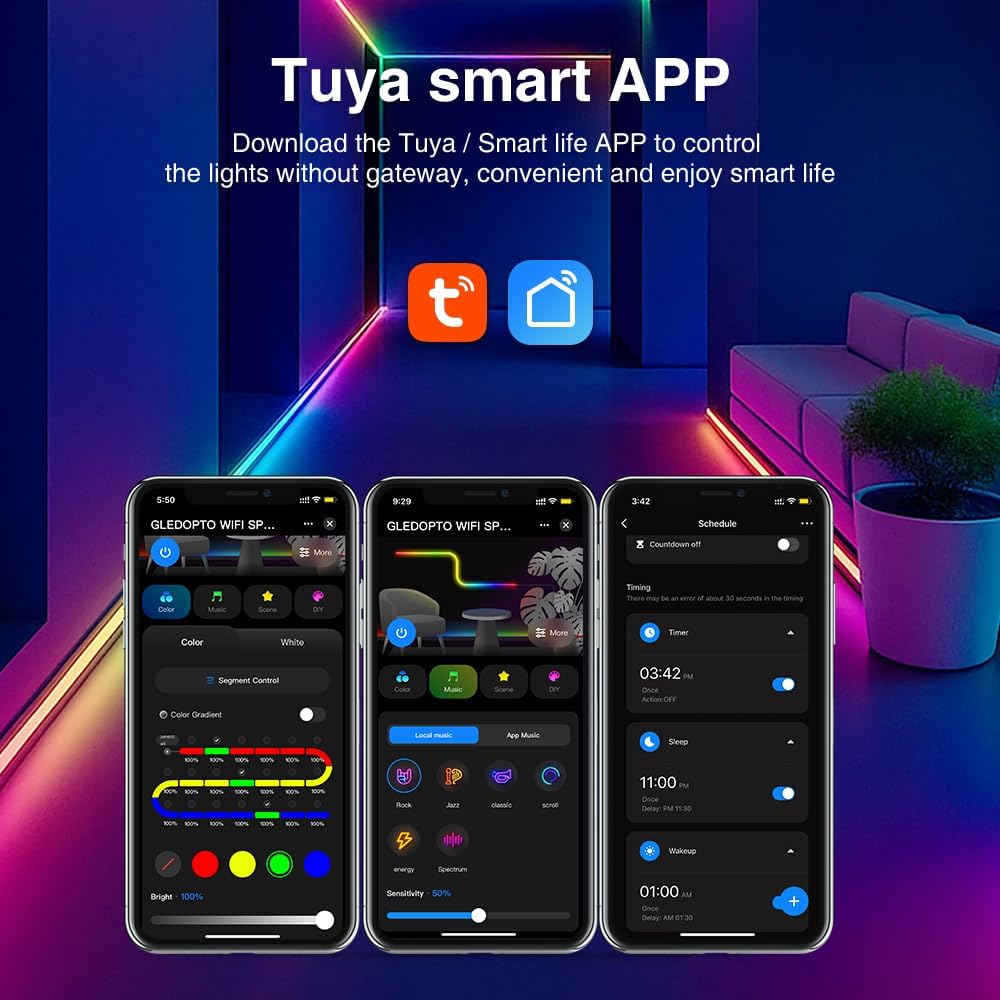
Slika 4.2: Vmesnik aplikacije Tuya Smart. Ta slika prikazuje različne zaslone za upravljanje v aplikaciji Tuya/Smart Life, vključno z izbiro barv, načini prizora in možnostmi razporejanja.
4.3. Seznanjanje naprav
Za seznanjanje krmilnika z aplikacijo Tuya/Smart Life sledite tem korakom:
- Prepričajte se, da je vaš pametni telefon povezan z omrežjem Wi-Fi s frekvenco 2.4 GHz.
- Odprite aplikacijo Tuya Smart ali Smart Life.
- Novo napravo dodajte tako, da v zgornjem desnem kotu tapnete ikono »+«.
- Na seznamu naprav izberite »Osvetlitev« ali »LED krmilnik«.
- Vklopite krmilnik GLEDOPTO. Če se samodejno ne preklopi v način seznanjanja (kar označuje utripajoča lučka), pritisnite in držite gumb »Push« na krmilniku približno 5–10 sekund, dokler indikatorska lučka ne začne hitro utripati.
- Sledite navodilom na zaslonu v aplikaciji, da dokončate postopek seznanjanja.
5. Navodila za uporabo
5.1. Dinamični učinki in prilagajanje
Krmilnik ponuja več kot 40 vgrajenih dinamičnih načinov. Prek aplikacije lahko ustvarite in prilagodite tudi lastne svetlobne učinke.

Slika 5.1: Vmesnik aplikacije za dinamične učinke »naredi sam«. Ta slika prikazuje možnosti za izbiro različnih dinamičnih učinkov, kot so preliv, skok, dihanje, utripanje, ter prilagajanje njihove hitrosti in barv.
- V aplikaciji se pomaknite do razdelka »DIY« ali »Scene«.
- Izberite med vnaprej določenimi učinki ali izberite »Dodaj naredi sam«, da ustvarite novega.
- Prilagodite parametre, kot so barva, hitrost in vrsta učinka, da dosežete želeno osvetlitev.
5.2. Nadzor segmentov
LED trak lahko razdelite na do 20 segmentov za individualno zatemnitev in prilagoditev barv, kar omogoča zapletene svetlobne zasnove.

Slika 5.2: Vmesnik aplikacije, ki prikazuje upravljanje segmentov. Slika prikazuje drsnik za »Upravljanje segmentov« in posamezne kontrole barve/svetlosti za različne dele LED traku.
- Dostopite do funkcije »Nadzor segmentov« v aplikaciji.
- Določite število odsekov in njihove ustrezne dolžine.
- Neodvisno prilagodite barvo in svetlost za vsak segment.
5.3. Skupinski nadzor
Hkrati upravljajte več naprav GLEDOPTO z ustvarjanjem skupin v aplikaciji Tuya/Smart Life.

Slika 5.3: Diagram, ki prikazuje skupinsko upravljanje. Ta slika prikazuje postavitev hiše z več napravami GLEDOPTO (predstavljenimi s simboli Wi-Fi), ki se upravljajo z eno samo aplikacijo za pametni telefon.
- V aplikaciji pojdite v nastavitve naprave in izberite »Ustvari skupino«.
- V skupino dodajte druge združljive naprave GLEDOPTO.
- Upravljajte vse naprave v skupini z enim samim ukazom.
5.4. Sinhronizacija glasbe
Krmilnik lahko sinhronizira svetlobne učinke z glasbo, bodisi z zajemanjem zvoka prek vgrajenega mikrofona bodisi prek mikrofona vašega telefona.

Slika 5.4: Vmesnik aplikacije za sinhronizacijo glasbe. Ta slika prikazuje možnosti za »Lokalna glasba« in »Glasba aplikacije« za ustvarjanje ritmičnih svetlobnih učinkov na podlagi zvočnega vhoda.
- V aplikaciji dostopite do razdelka »Glasba«.
- Izberite med »Lokalna glasba« (z uporabo mikrofona telefona) ali »Glasba iz aplikacije« (z uporabo vgrajenega mikrofona krmilnika).
- Luči se bodo odzivale na ritem in takt glasbe.
5.5. Funkcija pomnilnika ob izklopu
Krmilnik ima funkcijo pomnilnika izklopa z dvema izbirnima načinoma:

Slika 5.5: Ilustracija načinov pomnilnika ob izpadu napajanja. En način si zapomni zadnje stanje pred izpadom napajanja, drugi pa se ob vklopu privzeto prižge. Za izbiro načina je označen gumb »Pritisni« na krmilniku.
- Zapomni si zadnje stanje: Krmilnik bo po prekinitvi napajanja nadaljeval z zadnjimi nastavitvami (vklop/izklop, barva, način).
- Privzeto vklopljeno: Krmilnik se bo ob ponovni vzpostavitvi napajanja vklopil s privzeto nastavitvijo.
- Za preklapljanje med tema načinoma trikrat na kratko pritisnite gumb "Push" na krmilniku.
5.6. Glasovni nadzor
Za prostoročno upravljanje integrirajte svoj krmilnik GLEDOPTO s priljubljenimi glasovnimi pomočniki.
- Prepričajte se, da je vaš krmilnik seznanjen z aplikacijo Tuya/Smart Life in povezan z vašim računom Google Assistant, Amazon Alexa ali Yandex Alice.
- Uporabite glasovne ukaze, kot so:
- "Alexa, vklopi [ime naprave]."
- "Hej Google, nastavi [Ime naprave] na modro."
- "Yandex, zatemni [ime naprave] na 50 %."
6. Vzdrževanje
- Krmilnik hranite v suhem okolju, stran od neposredne sončne svetlobe in ekstremnih temperatur.
- Napravo očistite z mehko, suho krpo. Ne uporabljajte tekočih čistil ali topil.
- Zagotovite ustrezno prezračevanje okoli krmilnika, da preprečite pregrevanje.
7. Odpravljanje težav
| Težava | Možen vzrok | rešitev |
|---|---|---|
| LED trak ne sveti. | Ni napajanja, napačna napeljava, pokvarjen LED trak. |
|
| Krmilnika ni mogoče seznaniti z aplikacijo. | Nepravilen način seznanjanja, težave z omrežjem Wi-Fi, različica aplikacije. |
|
| Barve so napačne ali nekonsistentne. | V aplikaciji je bila izbrana napačna vrsta LED traku, trak je pokvarjen. |
|
| Glasovno upravljanje ne deluje. | Ni povezano z glasovnim pomočnikom, napačno ime naprave. |
|
8. Garancija in podpora
Garancijske informacije za krmilnik GLEDOPTO Tuya SPI Pixel GL-SPI-206P niso izrecno navedene v podrobnostih izdelka. Za posebne garancijske pogoje ali tehnično podporo se obrnite na prodajalca ali neposredno na proizvajalca.
Za dodatno pomoč se obrnite na uradnika GLEDOPTO. webspletno mesto ali se obrnite na njihovo službo za stranke.