
1. Uvod
Ta priročnik vsebuje bistvene informacije za pravilno nastavitev, delovanje in vzdrževanje vašega 24-palčnega monitorja na dotik Pisichen 2K QHD 2560x1440 IPS. Pred uporabo izdelka natančno preberite ta priročnik, da zagotovite optimalno delovanje in varnost.
24-palčni monitor Pisichen ima IPS-ploščo ločljivosti 2K QHD (2560 x 1440), hitrost osveževanja 100 Hz in 10-točkovno večdotično funkcijo, zasnovan tako za produktivnost kot za zabavo.
2. Vsebina paketa
Preverite, ali so v paketu izdelka vsi spodaj navedeni elementi. Če kateri koli element manjka ali je poškodovan, se obrnite na podporo strankam.
- 24-palčni monitor z zaslonom na dotik Pisichen 2K QHD
- Stojalo za monitor (podstavek in vrat)
- DP kabel
- HDMI kabel
- Kabel USB B na dotik
- USB CC kabel
- DC napajalnik
- Uporabniški priročnik (ta dokument)

Slika 2.1: Priložena dodatna oprema z 24-palčnim monitorjem Pisichen.
3. Navodila za nastavitev
3.1. Sestavljanje stojala za monitor
- Previdno vzemite komponente monitorja in stojala iz embalaže.
- Pritrdite vrat stojala na ploščo monitorja. Prepričajte se, da se varno zaskoči ali da je pritrjen s priloženimi vijaki.
- Pritrdite podstavek stojala na vrat stojala. Privijte palčni vijak na dnu podstavka, da ga pritrdite.
- Sestavljeni monitor postavite na stabilno, ravno površino.
3.2. Povezovanje z napravo
Monitor ponuja več možnosti povezljivosti. Izberite ustrezen kabel za svojo napravo.
- HDMI povezava: En konec kabla HDMI priključite v vrata HDMI na računalniku ali napravi, drugi konec pa v vrata HDMI na monitorju.
- Povezava USB-C: En konec kabla USB-C priključite na združljiva vrata USB-C na računalniku ali napravi (ki podpirajo video izhod), drugi konec pa na vrata USB-C na monitorju. Ta povezava lahko zagotavlja tudi napajanje in prenos podatkov.
- Priključek DisplayPort (DP): En konec kabla DP priključite na DisplayPort na računalniku ali napravi, drugi konec pa na vrata DP na monitorju.
- USB B za funkcijo dotika: Za delovanje na dotik z računalnikom priključite priloženi kabel USB B Touch iz vrat USB-B na monitorju v standardna vrata USB-A na računalniku. To je bistveno za omogočanje vnosa na dotik.

Slika 3.1: Univerzalne možnosti povezljivosti za monitor.
3.3. Vklop
- Priključite napajalnik za enosmerni tok na vhod za napajanje na monitorju.
- Priključite napajalnik v stensko vtičnico.
- Pritisnite gumb za vklop na monitorju (položaj se lahko razlikuje, običajno na zadnji ali spodnji desni strani), da ga vklopite.
4. Navodila za uporabo
4.1. Osnovno delovanje
- Vklop/izklop: Pritisnite gumb za vklop, da vklopite ali izklopite monitor.
- Izbira vhodnega vira: Z gumbi zaslonskega menija (OSD) na monitorju izberite želeni vhodni vir (HDMI, USB-C, DP).
- Krmarjenje po zaslonskem meniju: Monitor ima fizične gumbe (običajno na zadnji ali spodnji strani) za dostop in navigacijo po zaslonskem meniju. Ti gumbi običajno vključujejo Meni, Gor, Dol in Izhod/Izberi.
4.2. Funkcionalnost na dotik
Monitor Pisichen podpira 10-točkovni večdotični vnos, kar omogoča intuitivno interakcijo z vašo vsebino. Če želite omogočiti funkcijo dotika:
- Prepričajte se, da je kabel USB-B Touch priključen na vrata USB-B monitorja in vrata USB-A računalnika.
- Vaš operacijski sistem bi moral samodejno zaznati napravo za vnos na dotik. Za Windows običajno niso potrebni dodatni gonilniki.

Slika 4.1: Neposredno upravljanje na dotik na monitorju.
Združljivost z dotikom
Funkcija na dotik je široko združljiva z različnimi napravami. Za optimalno delovanje glejte spodnjo tabelo združljivosti.

Slika 4.2: Združljivost z dotikom za različne naprave.
Opomba: Nekatere naprave, vključno z določenimi igralnimi konzolami (PS3/4/5, Xbox, Steam Deck) in mobilnimi napravami (iPhone, iPad, Switch, Fire TV), zaradi omejitev, specifičnih za platformo, ne podpirajo delovanja na dotik tega monitorja.
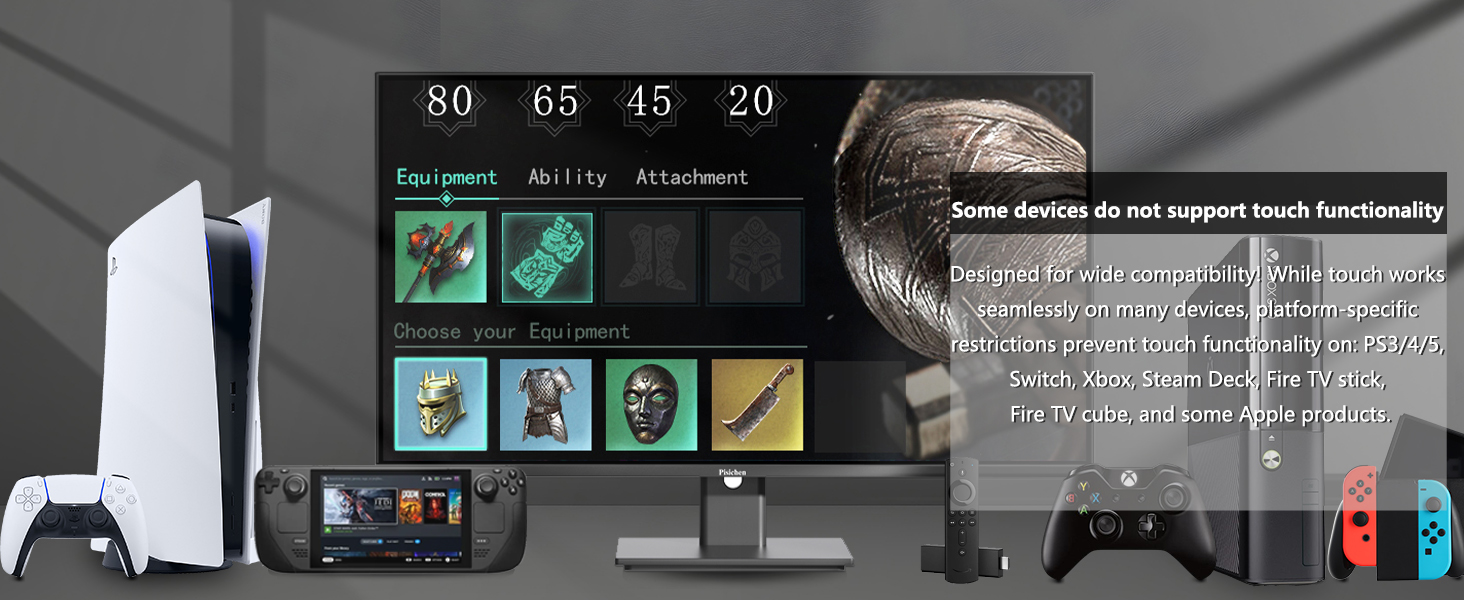
Slika 4.3: Naprave, kjer funkcija dotika ni podprta.
5. Nastavitve zaslona
Dostopite do zaslonskega menija, da prilagodite različne nastavitve zaslona za optimalno viewing.
- Resolucija: Monitor podpira izvorno ločljivost 2560 x 1440 (2K QHD). Za najostrejšo sliko se prepričajte, da so nastavitve zaslona vaše naprave konfigurirane na to ločljivost.
- Hitrost osveževanja: Monitor deluje s frekvenco osveževanja 100 Hz, kar zagotavlja bolj gladko sliko v primerjavi s standardnimi 60 Hz monitorji.
- Svetlost in kontrast: Prilagodite te nastavitve svojemu okolju in osebnim željam. Monitor ima svetlost 400 cd/m² in kontrastno razmerje 1500 : 1.
- Barvne nastavitve: Natančno nastavite barvno temperaturo, gamo in druge barvne parametre. IPS plošča zagotavlja širok viewkoti in natančno barvno reprodukcijo.
- Funkcije za udobje oči: Monitor vključuje tehnologijo Flicker-Free in načine Low Bluelight za zmanjšanje obremenitve oči med dolgotrajno uporabo.

Slika 5.1: Vizualna primerjava ločljivosti 2K QHD in Full HD.

Slika 5.2: Prednosti IPS plošče: prave barve, resničen vid iz katerega koli kota.

Slika 5.3: Napredne funkcije za udobje oči.
6. Vzdrževanje
6.1. Čiščenje monitorja
- Pred čiščenjem vedno izklopite monitor in izvlecite napajalni kabel.
- Uporabite mehko krpo, ki ne pušča vlaken, dampz vodo ali blagim, neabrazivnim čistilom za zaslone.
- Nežno obrišite zaslon in zunanje površine. Izogibajte se prekomernemu pritisku.
- Ne uporabljajte alkohola, čistil na osnovi amoniaka ali abrazivnih materialov, saj lahko poškodujejo površino zaslona.
6.2. Shranjevanje
Če monitor shranjujete dalj časa, ga izklopite, izključite iz električnega omrežja in shranite na hladnem in suhem mestu, stran od neposredne sončne svetlobe in ekstremnih temperatur. Za najboljšo zaščito uporabite originalno embalažo, če je na voljo.
7. Odpravljanje težav
Če imate težave z monitorjem, si oglejte naslednje pogoste korake za odpravljanje težav:
- Brez napajanja: Prepričajte se, da je napajalnik varno priključen na monitor in delujočo električno vtičnico. Preverite, ali lučka za napajanje na monitorju sveti.
- Brez signala: Preverite, ali je video kabel (HDMI, USB-C ali DP) varno priključen na monitor in izvorno napravo. Prepričajte se, da je v zaslonskem meniju izbran pravilen vhodni vir.
- Funkcionalnost brez dotika: Preverite, ali je kabel USB B na dotik pravilno priključen na monitor in računalnik. V upravitelju naprav računalnika preverite, ali je naprava na dotik prepoznana.
- Utripajoči zaslon: Preverite povezavo video kabla. Poskusite z drugim kablom ali vhodnim priključkom. Prepričajte se, da so gonilniki vaše grafične kartice posodobljeni.
- Popačenje slike/nepravilne barve: Ponastavite monitor na tovarniške nastavitve prek zaslonskega menija. Prilagodite svetlost, kontrast in nastavitve barv.
Za vztrajne težave, ki jih ti koraki ne odpravijo, se obrnite na podporo strankam.
8. Specifikacije
| Funkcija | Specifikacija |
|---|---|
| Številka modela | QHD-2k100hz-24INTS |
| Velikost zaslona | 24 palcev |
| Resolucija | 2560 x 1440 slikovnih pik (QHD širokokotni 1440p) |
| Razmerje stranic | 16:9 |
| Hitrost osveževanja | 100Hz |
| Odzivni čas | 3ms |
| Vrsta plošče | IPS |
| Dotaknite se funkcije | 10-točkovni večdotik |
| Svetlost slike | 400 kandel (cd/m²) |
| Kontrastno razmerje | 1500:1 |
| Opis površine zaslona | Sijajni |
| Povezljivost | HDMI, USB-C, USB A, USB B (za funkcijo dotika) |
| Skupno število vrat USB | 2 (USB-C, USB-B) |
| Dimenzije izdelka | 1.97 x 21.26 x 12.6 palcev |
| Teža predmeta | 10.08 funtov |
| Proizvajalec | Shenzhen Konowa Electronics Co., LTD |
9. Garancija in podpora
Za informacije o garanciji glejte garancijski list, ki je priložen embalaži izdelka, ali obiščite uradno spletno stran Pisichen. webČe potrebujete tehnično pomoč, odpravljanje težav ali imate vprašanja o svojem izdelku, se obrnite na podporo strankam Pisichen prek njihovih uradnih kanalov.
Za garancijske zahtevke shranite dokazilo o nakupu.