
1. Uvod
Hvala, ker ste izbrali 10-palčni digitalni fotookvir Tiqvi. Ta naprava vam omogoča enostavno prikazovanje in deljenje vaših dragocenih spominov z družino in prijatelji. Z živahnim IPS-zaslonom, povezljivostjo Wi-Fi in integracijo z aplikacijo Frameo ta digitalni fotookvir ponuja priročen način za uživanje v vaših fotografijah in videoposnetkih. Ta priročnik vsebuje podrobna navodila za nastavitev, delovanje, vzdrževanje in odpravljanje težav, da boste kar najbolje izkoristili svojo novo napravo.

Slika 1.1: Tiqvi 10-palčni digitalni fotookvir z aplikacijo Frameo.
Ta slika prikazuje 10-palčni digitalni fotookvir Tiqvi, ki na zaslonu prikazuje družinsko fotografijo. Zraven njega zaslon pametnega telefona prikazuje vmesnik aplikacije Frameo, ki prikazuje, kako je mogoče fotografije upravljati in deliti z okvirjem.
2. Kaj je v škatli
Po razpakiranju preverite vsebino paketa, da se prepričate, da so prisotni vsi elementi:
- Tiqvi 10-palčni digitalni fotookvir
- Napajalni adapter
- Stoj
- Uporabniški priročnik (ta dokument)

Slika 2.1: Vsebina paketa.
Ta slika prikazuje elemente, ki so vključeni v paket izdelka: 10-palčni digitalni fotookvir Tiqvi, njegov napajalnik in stojalo. Navedene so tudi dimenzije okvirja (širina 26 cm, višina 18 cm).
3. Izdelek je končanview
Digitalni fotookvir Tiqvi je zasnovan za enostavno uporabo in živo prikazovanje vaših spominov.
Ključne značilnosti:
- 10-palčni zaslon IPS: Ponuja žive barve in ostre podrobnosti za fotografije in videoposnetke.
- Povezljivost Wi-Fi: Omogoča enostavno deljenje fotografij in videoposnetkov prek aplikacije Frameo.
- Združljivost aplikacije Frameo: Delite spomine z do 500 uporabniki.
- 32 GB notranjega pomnilnika: Shranjuje na tisoče fotografij in videoposnetkov, razširljivo z microSD kartico.
- Vmesnik zaslona na dotik: Intuitivna navigacija in enostavno upravljanje.
- Samodejno vrtenje: Prilagodi orientacijo fotografije za popoln prikaz v pokončnem ali ležečem načinu.
- Možnosti namestitve: Vključuje stojalo in podpira stensko montažo.
- Energijsko učinkovit: Zasnovan za nizko porabo energije.

Slika 3.1: Okvir v domačem okolju.
Ta slika prikazuje digitalni fotookvir Tiqvi, postavljen na belo mizo v minimalistično opremljeni sobi, na katerem je razstavljena družinska fotografija. Poudarja estetsko integracijo okvirja v domače okolje.
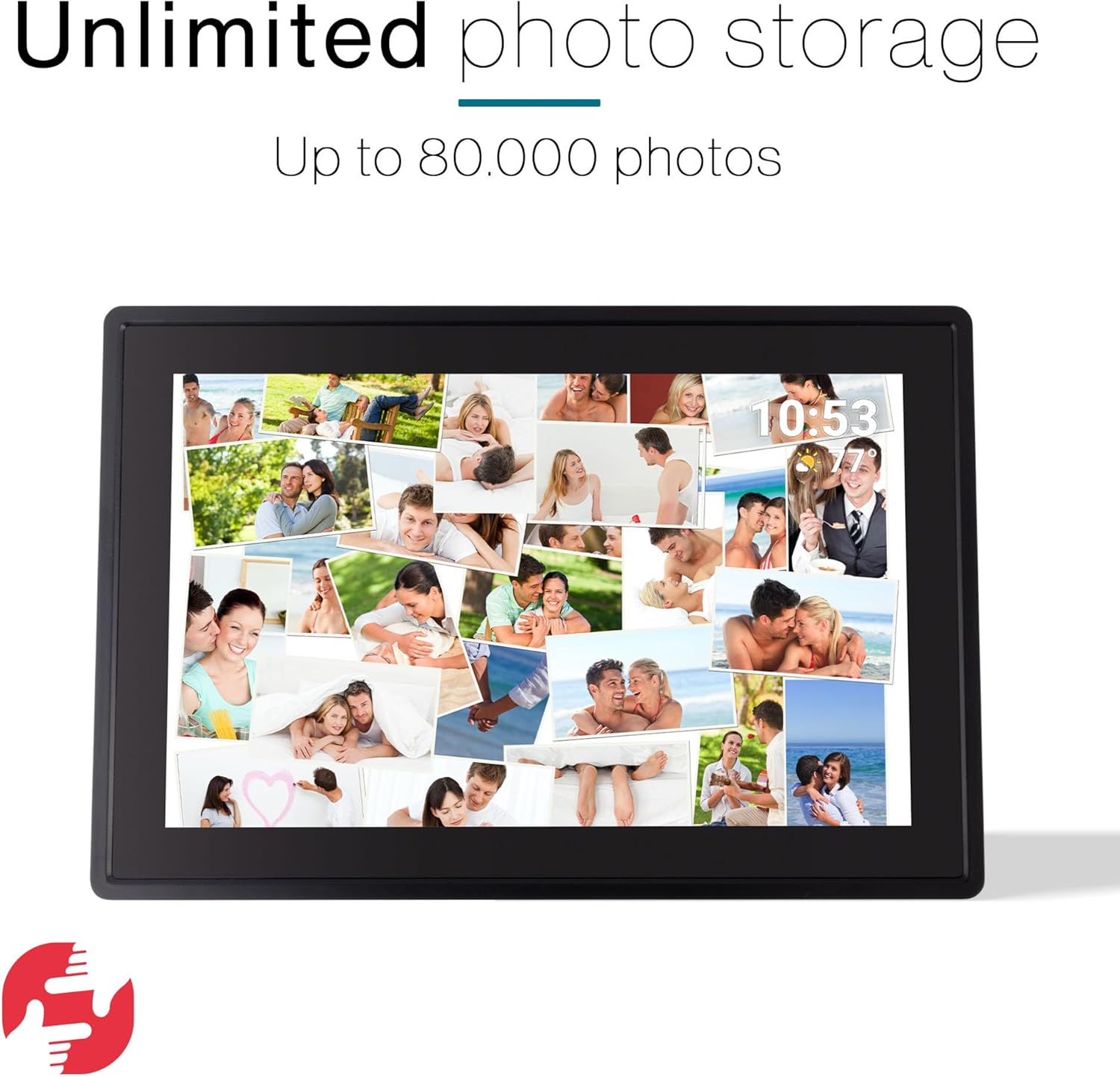
Slika 3.2: Neomejeno shranjevanje fotografij.
Slika prikazuje digitalni fotookvir, napolnjen s kolažem številnih osebnih fotografij, kar poudarja njegovo veliko zmogljivost shranjevanja do 80,000 fotografij.
4. Nastavitev
4.1 Začetni vklop
- Razpakirajte digitalni fotookvir in vso dodatno opremo.
- Stojalo pritrdite na zadnji del okvirja ali pa ga po želji pripravite za montažo na steno.
- Priključite napajalnik v napajalna vrata okvirja in ga nato priključite v električno vtičnico.
- Okvir se bo samodejno vklopil in prikazal začetni zaslon za nastavitev.
4.2 Povezava Wi-Fi
- Na začetnem zaslonu za nastavitev izberite želeni jezik.
- Sledite navodilom na zaslonu, da se povežete z omrežjem Wi-Fi. Na seznamu izberite omrežje in vnesite geslo.
- Ko je povezava vzpostavljena, se bo okvir sinhroniziral s trenutnim datumom in časom.
4.3 Nastavitev aplikacije Frameo
- Prenesite aplikacijo Frameo iz trgovine Google Play ali Apple App Store na svoj pametni telefon ali tablični računalnik.
- Odprite aplikacijo Frameo in ustvarite račun.
- Na digitalnem fotookvirju poiščite edinstveno kodo (običajno jo najdete v nastavitvah pod možnostjo »Dodaj prijatelja« ali »Poveži se«).
- V aplikaciji Frameo vnesite to kodo, da povežete svojo napravo z okvirjem.

Slika 4.1: Povežite se z aplikacijo Frameo.
Ta slika prikazuje digitalni fotookvir Tiqvi, ki prikazuje slikovito pokrajino. Nad okvirjem sta vidna logotipa Google Play in App Store, ki označujeta, kje lahko uporabniki prenesejo aplikacijo Frameo za povezavo z napravo.
5. Navodila za uporabo
5.1 Navigacija po zaslonu na dotik
Digitalni fotookvir Tiqvi ima odziven zaslon na dotik za enostavno navigacijo:
- Povlecite: Povlecite levo ali desno za brskanje med fotografijami.
- Tapnite: Dotaknite se fotografije, da view v celozaslonskem načinu ali dostopnih možnostih.
- Povečava s ščipanjem in ščipanjem prstov: Za povečavo ali pomanjšavo fotografije uporabite dva prsta.
- nastavitve: Do menija z nastavitvami dostopate tako, da s prstom povlečete navzdol z vrha zaslona ali tapnete ikono zobnika.
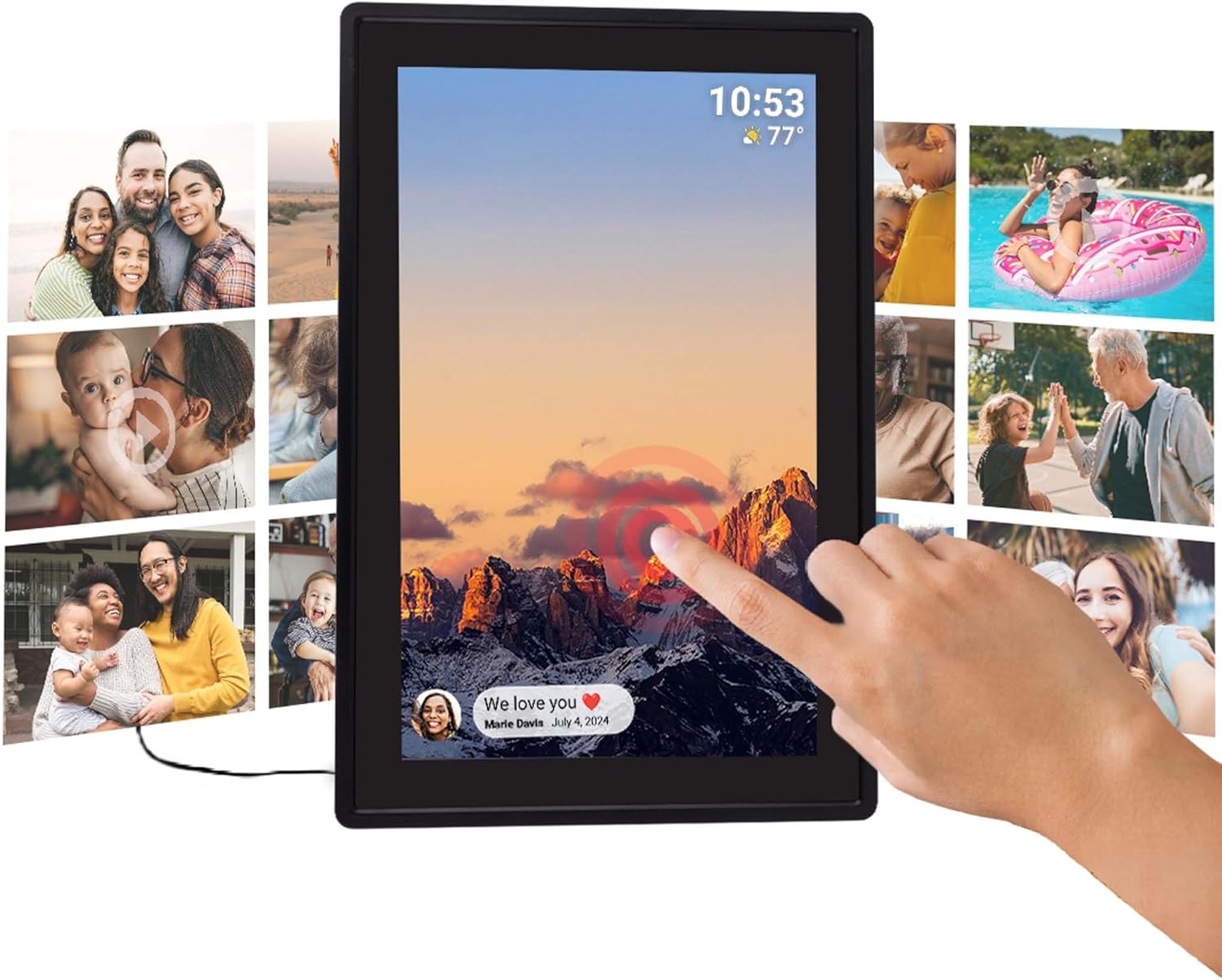
Slika 5.1: Interakcija z zaslonom na dotik.
Ta slika prikazuje roko, ki se dotika zaslona digitalnega fotookvirja Tiqvi, na katerem je prikazana gorska pokrajina in obvestilni mehurček spodaj levo, kar prikazuje interaktivno delovanje zaslona na dotik.
5.2 Dodajanje fotografij in videoposnetkov
Fotografije in videoposnetke lahko v okvir dodate predvsem prek aplikacije Frameo. Za podrobna navodila o uporabi aplikacije glejte 6. poglavje.
Medije lahko prenašate tudi prek kartice microSD (ni priložena). Vstavite kartico microSD v predvideno režo na okvirju. Okvir vas bo pozval k uvozu fotografij/videoposnetkov s kartice.
5.3 Samodejno vrtenje
Okvir ima funkcijo samodejnega vrtenja, ki samodejno prilagodi orientacijo fotografij in videoposnetkov glede na položaj okvirja (pokončno ali ležeče). To zagotavlja, da je vaša vsebina vedno pravilno prikazana.

Slika 5.2: Funkcija samodejnega vrtenja.
Ta slika prikazuje dva digitalna fotookvirja Tiqvi drug ob drugem, enega v ležeči in drugega v pokončni orientaciji. Oba okvirja prikazujeta isto sliko gorskega sončnega zahoda, kar ponazarja funkcijo samodejnega vrtenja, ki prilagaja prikaz glede na fizično orientacijo okvirja.
5.4 Upravljanje nastavitev
V meniju z nastavitvami lahko prilagodite različne vidike okvirja, vključno z:
- Zaslon: Prilagodite svetlost, način mirovanja in interval diaprojekcije.
- Wi-Fi: Spremenite ali se povežite z novimi omrežji Wi-Fi.
- Shranjevanje: View uporaba in upravljanje shrambe files.
- Prijatelji: Upravljajte povezane uporabnike Frameo.
- O: View informacije o napravi in preverite posodobitve programske opreme.
6. Integracija aplikacije Frameo
Aplikacija Frameo je glavni način za pošiljanje fotografij in videoposnetkov v vaš digitalni fotookvir Tiqvi. Omogoča vam takojšnje deljenje trenutkov s povezanimi okvirji, ne glede na to, kje ste.
6.1 Pošiljanje fotografij in videoposnetkov
- Odprite aplikacijo Frameo na pametnem telefonu ali tabličnem računalniku.
- Iz galerije naprave izberite fotografije ali videoposnetke, ki jih želite poslati.
- Izberite okvir Tiqvi (ali več okvirjev), v katerega želite poslati medij.
- Po želji dodajte napis in tapnite »Pošlji«.
- Fotografije/videoposnetki se bodo kmalu prikazali na vašem digitalnem fotookvirju, če je ta povezan z omrežjem Wi-Fi.

Slika 6.1: Deljenje prek aplikacije Frameo.
Ta slika prikazuje digitalni fotookvir Tiqvi, ki prikazuje družinsko fotografijo. Pametni telefon poleg njega prikazuje vmesnik aplikacije Frameo, ki prikazuje postopek izbiranja in deljenja fotografij z okvirjem.
6.2 Povezovanje s prijatelji in družino
Aplikacija Frameo vam omogoča povezavo z do 500 uporabniki, kar omogoča več ljudem, da pošljejo fotografije v vaš okvir. Vsak uporabnik mora prenesti aplikacijo Frameo in uporabiti edinstveno kodo iz vašega okvirja za vzpostavitev povezave.

Slika 6.2: Povežite se s komerkoli.
Ta slika prikazuje globalno zmožnost deljenja z aplikacijo Frameo. Digitalni fotookvir prikazuje selfi, pametni telefon pa prikazuje osebo, ki pošilja fotografijo iz Amerike v okvir na Nizozemskem, kar poudarja možnost deljenja fotografij in videoposnetkov s komer koli in kjer koli.
7. Vzdrževanje
7.1 Čiščenje zaslona
Za čiščenje zaslona na dotik ga nežno obrišite z mehko krpo, ki ne pušča vlaken. Za trdovratne madeže ga rahlo obrišite.ampKrpo sperite z vodo ali raztopino za čiščenje zaslona. Izogibajte se uporabi agresivnih kemikalij ali abrazivnih materialov, saj lahko poškodujejo zaslon.
7.2 Splošna nega
- Okvir hranite stran od neposredne sončne svetlobe, ekstremnih temperatur in visoke vlažnosti.
- Izogibajte se padcu okvirja ali izpostavljanju močnim udarcem.
- Zagotovite ustrezno prezračevanje okoli okvirja, da preprečite pregrevanje.
- Naprave ne poskušajte razstavljati ali popravljati sami. V primeru težav se obrnite na podporo strankam.
8. Odpravljanje težav
Če imate kakršne koli težave z digitalnim fotookvirjem Tiqvi, si oglejte naslednje pogoste rešitve:
| Težava | Možna rešitev |
|---|---|
| Okvir se ne vklopi. | Prepričajte se, da je napajalnik varno priključen tako na okvir kot v delujočo električno vtičnico. Poskusite z drugo vtičnico. |
| Ni mogoče vzpostaviti povezave z Wi-Fi. | Preverite, ali je vaš usmerjevalnik Wi-Fi vklopljen in deluje. Previdno ponovno vnesite geslo za Wi-Fi. Okvir premaknite bližje usmerjevalniku. Ponovno zaženite okvir in usmerjevalnik. |
| Fotografije se ne prikazujejo na okvirju. | Preverite, ali je okvir povezan z omrežjem Wi-Fi. Prepričajte se, da je aplikacija Frameo pravilno povezana in da so bile fotografije uspešno poslane. Preverite kapaciteto shranjevanja okvirja. |
| Zaslon na dotik se ne odziva. | Ponovno zaženite okvir tako, da izključite in ponovno priključite napajalnik. Prepričajte se, da je zaslon čist in brez umazanije. |
| Okvir je počasen ali zamrznjen. | Ponovno zaženite okvir. Počistite nekaj prostora v pomnilniku, če je skoraj poln. Preverite in namestite morebitne posodobitve programske opreme. |
9. Specifikacije
| Funkcija | Podrobnost |
|---|---|
| Številka modela | TVH10006 |
| Znamka | Tikvi |
| Velikost zaslona | 10 palcev |
| Vrsta zaslona | IPS zaslon na dotik |
| Povezljivost | Wi-Fi |
| Notranji pomnilnik | 32 GB (razširljivo s kartico microSD) |
| Vir napajanja | Električni |
| Dimenzije izdelka | 35 x 20 x 2.51 cm |
| Teža izdelka | 7.1 g |
| Država izvora | Kitajska |
10. Garancija in podpora
Za informacije o garanciji glejte dokumentacijo, ki ste jo prejeli ob nakupu, ali se obrnite na prodajalca. Tiqvi je zavezan k zagotavljanju kakovostnih izdelkov in zadovoljstvu strank.
Če potrebujete tehnično pomoč ali imate vprašanja, ki niso zajeta v tem priročniku, se obrnite na podporo strankam Tiqvi prek kontaktnih podatkov, navedenih na uradni spletni strani Tiqvi. webspletno mesto ali vašo nakupovalno platformo.
Posodobitve programske opreme so na voljo, ko so na voljo; preverite nastavitve okvirja za najnovejše posodobitve, da zagotovite optimalno delovanje in funkcije.