
1. Uvod
10-palčni digitalni fotookvir Tiqvi je zasnovan tako, da vam pomaga enostavno shraniti in deliti vaše najdragocenejše spomine. Z živahnim zaslonom IPS na dotik in brezhibno povezljivostjo WiFi vam ta okvir omogoča prejemanje fotografij in videoposnetkov neposredno od družine in prijateljev prek aplikacije Frameo. Z ampZ notranjim pomnilnikom in polnilno baterijo ponuja priročen in eleganten način za prikaz digitalnih fotografij.
Ključne značilnosti:
- Združljivost z aplikacijo WiFi in Frameo: Preprosto delite fotografije in videoposnetke z aplikacijo Frameo, ki podpira do 500 uporabnikov.
- Velika zmogljivost skladiščenja: Opremljen z razširljivim notranjim pomnilnikom, ki lahko shrani na tisoče fotografij in videoposnetkov.
- Jasen in svetel zaslon: IPS zaslon zagotavlja žive barve in ostre podrobnosti za čudovito viewdoživljanje vaših spominov.
- Intuitivno upravljanje na dotik: Omogoča enostavno in intuitivno navigacijo za vse uporabnike.
- Elegantna in praktična oblika: Vključuje stojalo, ponuja možnosti stenske montaže in ima energetsko učinkovito zasnovo.
2. Kaj je v škatli
Prosimo, preverite vsebino paketa in se prepričajte, da so prisotni vsi elementi:
- Tiqvi 10-palčni digitalni fotookvir (z WiFi-jem in aplikacijo Frameo)
- Napajalni adapter
- Namizno stojalo
- Uporabniški priročnik (ta dokument)
3. Izdelek je končanview
Seznanite se s komponentami svojega digitalnega fotookvirja.
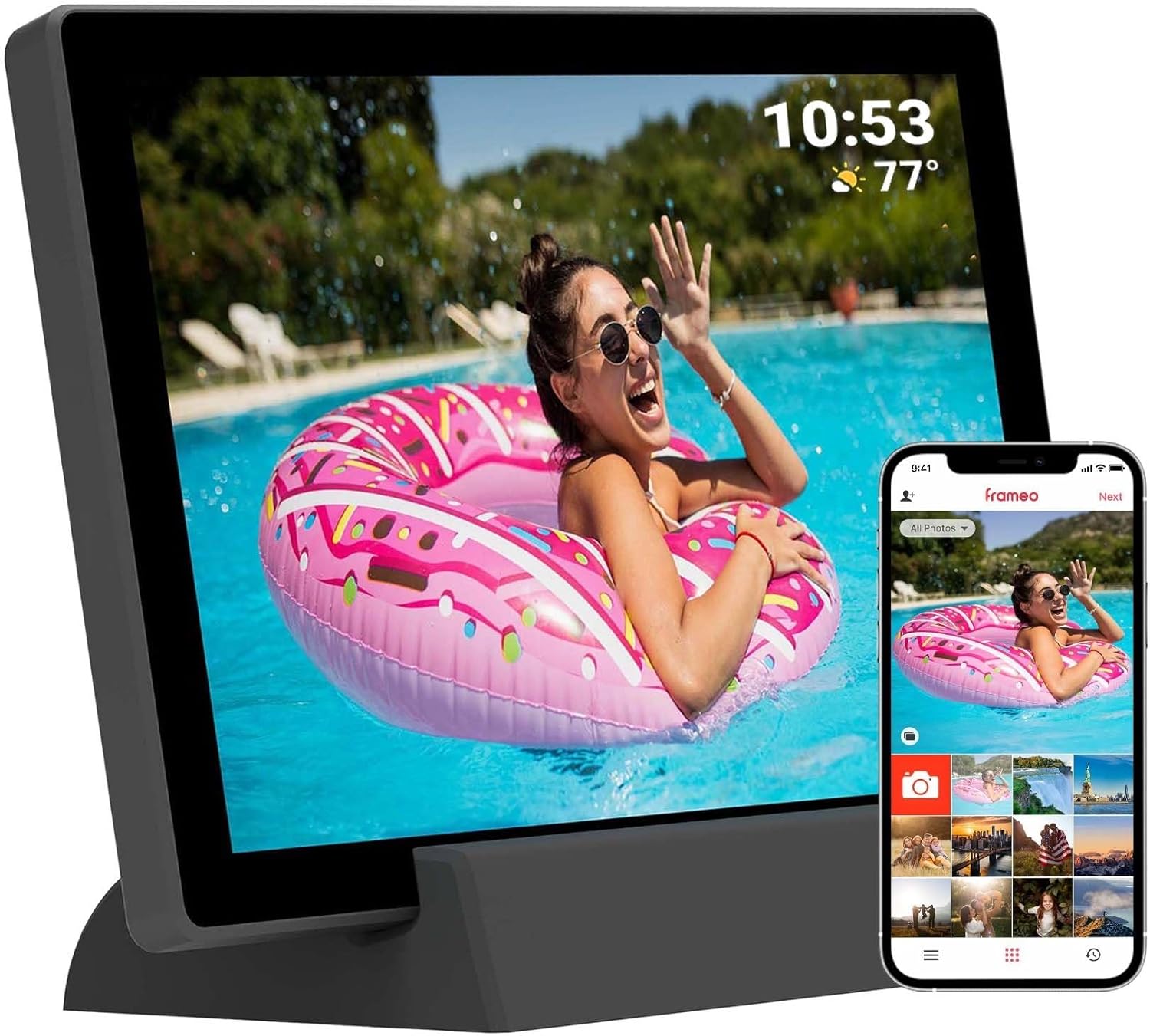
Slika 3.1: Spredaj view 10-palčnega digitalnega fotookvirja Tiqvi, razstavaasinnjegov zaslon in priloženo aplikacijo Frameo na pametnem telefonu. Okvir je zasnovan za enostavno deljenje in prikazovanje fotografij.

Slika 3.2: Tiqvijev 10-palčni digitalni fotookvir, postavljen na površino, ki prikazuje njegove dimenzije in kako se prilega domačemu okolju. Oznaka "10"" označuje velikost zaslona.
Fizične komponente:
- 10-palčni IPS zaslon na dotik: Glavni zaslon za fotografije in videoposnetke z navigacijo na dotik.
- Gumb za vklop: Nahaja se na zadnji ali stranski strani in se uporablja za vklop/izklop okvirja ali preklop v stanje mirovanja.
- Napajalni priključek: Za priključitev napajalnika.
- Reža za kartico MicroSD: Za razširitev pomnilnika ali neposreden uvoz fotografij.
- Ponastavi luknjo: Majhna luknjica za ponastavitev na tovarniške nastavitve.
- Vgrajeno stojalo/odprtine za montažo: Za postavitev na mizo ali montažo na steno.
4. Nastavitev
4.1 Začetni vklop in osnovne nastavitve
- Napolnite okvir: Pred prvo uporabo priključite napajalnik na napajalno vtičnico okvirja in ga vključite v stensko vtičnico. Pustite, da se okvir popolnoma napolni. Okvir ima polnilno baterijo s kapaciteto 3000 mAh.
- Vklop: Pritisnite in nekaj sekund držite gumb za vklop na zadnji strani okvirja, dokler se zaslon ne prižge.
- Izbira jezika: Sledite navodilom na zaslonu, da izberete želeni jezik.
- Časovni pas in datum: Nastavite pravilen časovni pas, datum in uro.
4.2 Povezovanje z Wi-Fi
- V čarovniku za začetno nastavitev ali v meniju z nastavitvami izberite »Wi-Fi«.
- Okvir bo poiskal razpoložljiva omrežja Wi-Fi. Izberite svoje omrežje s seznama.
- Vnesite geslo za Wi-Fi s tipkovnico na zaslonu in tapnite »Poveži se«.
- Ko je povezava vzpostavljena, se v statusni vrstici prikaže ikona Wi-Fi.
4.3 Nastavitev aplikacije Frameo
Aplikacija Frameo je bistvenega pomena za pošiljanje fotografij in videoposnetkov v vaš digitalni okvir.
- Prenesite aplikacijo: Na pametni telefon ali tablični računalnik prenesite aplikacijo »Frameo« iz trgovine App Store (iOS) ali Google Play Store (Android).
- Ustvari račun: Odprite aplikacijo Frameo in sledite navodilom za ustvarjanje novega računa ali se prijavite, če ga že imate.
- Povežite se z okvirjem:
- V nastavitvah okvirja Tiqvi pojdite na »Dodaj prijatelja« ali »Poveži se z aplikacijo«.
- Na zaslonu okvirja bo prikazana edinstvena koda.
- V aplikaciji Frameo na telefonu vnesite to kodo, da napravo povežete z okvirjem.
- Dodaj uporabnike/prijatelje: Družino in prijatelje lahko povabite, da vam pošljejo fotografije v okvirček, tako da z njimi delite edinstveno kodo. Okvirček podpira dodajanje do 500 uporabnikov.
5. Navodila za uporabo
5.1 Navigacija po zaslonu na dotik
Okvir Tiqvi ima intuitiven vmesnik na dotik:
- Tapnite: Za izbiro elementa ali odpiranje menija.
- Povlecite: Za pomikanje po fotografijah ali možnostih menija.
- Povečava s ščipanjem in ščipanjem prstov: Za povečavo ali pomanjšavo fotografije (če programska oprema to podpira).
5.2 Dodajanje fotografij in videoposnetkov
Obstajata dva glavna načina za dodajanje medijev v okvir:
- Prek aplikacije Frameo (priporočeno):
- Odprite aplikacijo Frameo na svojem pametnem telefonu.
- Izberite fotografije ali videoposnetke, ki jih želite poslati.
- Izberite okvir(e) prejemnika in tapnite »Pošlji«. Mediji se bodo po prenosu prikazali na vašem okvirju.
- Prek kartice MicroSD:
- Vstavite kartico MicroSD, ki vsebuje vaše fotografije/videoposnetke, v režo za kartico MicroSD v okvirju.
- Okvir vas bo pozval k uvozu medijev. Sledite navodilom na zaslonu za prenos. filev notranji pomnilnik okvirja.
- Okvir ima 32 GB notranjega pomnilnika in podpira razširitev z microSD kartico.
5.3 Upravljanje fotografij in nastavitev
Do nastavitev okvirja dostopate tako, da na začetnem zaslonu ali med diaprojekcijo tapnete ikono zobnika (⚙️).
- Moje fotografije: View vse fotografije, shranjene na okvirju. Izbrišete lahko posamezne fotografije ali pa jih izberete več za brisanje.
- Prijatelji: Upravljajte povezane uporabnike in dodajte nove.
- nastavitve:
- Zaslon: Prilagodite svetlost, način mirovanja in interval diaprojekcije.
- Diaprojekcija: Prilagodite prehodne učinke in vrstni red prikaza.
- Wi-Fi: Spremenite ali se znova povežite z omrežji Wi-Fi.
- Shranjevanje: View poraba prostora za shranjevanje in upravljanje uvoženih medijev.
- O: Preverite različico vdelane programske opreme in informacije o napravi.
- Samodejno vrtenje: Okvir podpira samodejno vrtenje in prilagaja orientacijo zaslona glede na njegov položaj.
6. Vzdrževanje
Pravilna nega bo podaljšala življenjsko dobo vašega digitalnega fotookvirja.
- Čiščenje zaslona: Zaslon nežno obrišite z mehko krpo, ki ne pušča vlaken (npr. krpo iz mikrovlaken). Za trdovratne madeže rahlo obrišiteampkrpo obrišite z vodo ali raztopino za čiščenje zaslona. Tekočin ne pršite neposredno na zaslon.
- Generalno čiščenje: Ohišje okvirja obrišite s suho, mehko krpo. Izogibajte se abrazivnim čistilom ali topilom.
- Posodobitve programske opreme: Občasno preverite posodobitve programske opreme v meniju z nastavitvami okvirja (če so na voljo). Posodobitve lahko izboljšajo delovanje in dodajo nove funkcije.
- Nega baterije (za polnilni model): Da bi podaljšali življenjsko dobo baterije, se izogibajte pogostemu popolnemu praznjenju baterije. Če okvir shranjujete dlje časa, ga pred shranjevanjem napolnite do približno 50 % in ga polnite vsakih nekaj mesecev.
- Okoljski pogoji: Okvir hranite stran od ekstremnih temperatur, neposredne sončne svetlobe in visoke vlažnosti. Zagotovite ustrezno prezračevanje.
7. Odpravljanje težav
Če imate težave z digitalnim fotookvirjem Tiqvi, si oglejte naslednje pogoste težave in rešitve:
| Težava | Možen vzrok | rešitev |
|---|---|---|
| Okvir se ne vklopi. | Težava s slabo baterijo ali napajalnikom. | Prepričajte se, da je napajalnik varno priključen in vtaknjen v delujočo vtičnico. Preden poskusite okvir ponovno vklopiti, ga pustite polniti vsaj 30 minut. |
| Ni mogoče vzpostaviti povezave z Wi-Fi. | Napačno geslo, šibek signal ali težava z usmerjevalnikom. | Dvakrat preverite geslo za Wi-Fi. Okvir premaknite bližje usmerjevalniku Wi-Fi. Znova zaženite usmerjevalnik in okvir. Prepričajte se, da je vaše omrežje Wi-Fi 2.4 GHz (večina okvirjev ne podpira 5 GHz). |
| Fotografije se ne prikazujejo na okvirju. | Ni bilo pravilno poslano prek aplikacije ali pa so težave s shranjevanjem. | Preverite, ali so bile fotografije uspešno poslane iz aplikacije Frameo. V nastavitvah preverite kapaciteto shranjevanja okvirja. Za prejemanje novih fotografij se prepričajte, da je okvir povezan z omrežjem Wi-Fi. |
| Zaslon na dotik se ne odziva. | Začasna programska napaka. | Ponovno zaženite okvir tako, da držite gumb za vklop, dokler se ne izklopi, nato pa ga ponovno vklopite. Če težava ne izgine, izvedite ponastavitev na tovarniške nastavitve (za posebna navodila glejte priročnik, običajno gre za gumb za ponastavitev z luknjico). |
| Baterija se ne polni. | Okvarjen adapter ali kabel ali težava z baterijo. | Prepričajte se, da napajalnik in kabel nista poškodovana. Poskusite z drugo vtičnico. Če težava ne izgine, se obrnite na podporo strankam. |
Če težava po poskusu teh rešitev ne izgine, se za dodatno pomoč obrnite na podporo strankam Tiqvi.
8. Specifikacije
| Funkcija | Podrobnost |
|---|---|
| Številka modela | TVH10009 |
| Velikost zaslona | 10 palcev |
| Vrsta zaslona | IPS zaslon na dotik |
| Notranji pomnilnik | 32 GB (shrani do 80,000 fotografij) |
| Razširljiv prostor za shranjevanje | Reža za kartico MicroSD |
| Povezljivost | WiFi (združljiv z aplikacijo Frameo) |
| Baterija | 3000 mAh polnilna baterija |
| Dimenzije | 29 x 19 x 2.51 cm |
| Teža | 7.1 g |
| barva | Črna |
| Država izvora | Kitajska |
9. Garancija in podpora
Informacije o garanciji: Ta izdelek ima standardno garancijo proizvajalca. Za posebne garancijske pogoje glejte dokumentacijo ob nakupu ali se obrnite na prodajalca. Za uveljavljanje garancije shranite dokazilo o nakupu.
Podpora strankam: Za tehnično pomoč, odpravljanje težav, ki presegajo ta priročnik, ali vprašanja v zvezi z garancijo se obrnite na podporo strankam Tiqvi. Kontaktne podatke običajno najdete na embalaži izdelka, uradni strani proizvajalca webspletnem mestu ali prek vašega nakupovalnega mesta.
Priporočamo obisk uradne spletne strani Frameo. webspletno mesto za podporo in posodobitve za posamezne aplikacije: https://frameo.net/