
CCKHDD Nova_biometrična_vrednost
Uporabniški priročnik za mini USB bralnik prstnih odtisov
Znamka: CCKHDD | Model: Nova_biometrična_B
1. Izdelek je končanview
Čitalnik prstnih odtisov CCKHDD Mini USB je kompaktna biometrična naprava, zasnovana za varno prijavo brez gesla in file šifriranje v operacijskih sistemih Windows 10 in 11. Uporablja 360-stopinjsko biometrično tehnologijo na dotik za hitro in zanesljivo preverjanje pristnosti.

Slika 1.1: Mini USB bralnik prstnih odtisov CCKHDD, kompaktna naprava za varno preverjanje pristnosti.
Ta naprava je zasnovana za učinkovitost, saj ponuja hitro prijavo v 0.2 sekunde in se sčasoma prilagaja manjšim spremembam prstnih odtisov za izboljšanje stopnje prepoznavanja.
2. Ključne značilnosti
- 0.2 sekunde hitre prijave: Uporablja kapacitivno identifikacijo prstnih odtisov za hitro preverjanje. Ima 360° upravljanje z enim dotikom, ki z uporabo nenehno izboljšuje natančnost prepoznavanja.
- Podpora za več prstnih odtisov in več računov: Napredna tehnologija »Match On Host« omogoča registracijo do 10 prstnih odtisov in podpira več uporabniških računov za večjo varnost podatkov.
- Funkcija šifriranja SMART ID: Ponuja edinstvene varnostne funkcije za šifriranje in shranjevanje webgesla spletnih mest in samodejno šifriranje fileznotraj določenih map. Ponuja hiter dostop in dešifriranje s prstnim odtisom.
- Združljivost z Microsoftovim certifikatom: Temelji na biometričnem ogrodju Windows WBF, kar zagotavlja visoko združljivost s pristnimi sistemi Windows 10/11 in novejšimi. (Opomba: Ni združljivo z macOS.)

Slika 2.1: Vizualni prikaz zmogljivosti hitre prijave v 0.2 sekunde in stopenj biometrične natančnosti (FAR in FRR).

Slika 2.2: Ilustracija funkcije šifriranja SMART ID, ki prikazuje združljivost z različnimi spletnimi storitvami za upravljanje gesel.

Slika 2.3: Povzetek ključnih funkcij, vključno z združljivostjo s sistemom Windows Hello, hitrim odzivom, varnim šifriranjem in biometrično funkcionalnostjo.
3. Nastavitev in namestitev
Ta naprava je zasnovana predvsem za originalne operacijske sisteme Windows 10/11. Za neoriginalne različice sistema Windows je treba ustvariti lokalni skrbniški račun in morda bo potrebna namestitev gonilnikov.
3.1 Namestitev gonilnika
- Za originalni Windows 10/11: Namestitev gonilnikov običajno ni potrebna. Preprosto vstavite bralnik prstnih odtisov v prosta vrata USB na računalniku. Sistem bi moral napravo samodejno prepoznati.
- Za neoriginalne sisteme Windows 10/11: Gonilnike boste morda morali namestiti ročno. Poleg tega je treba pred nadaljevanjem ustvariti nov lokalni skrbniški račun. Podrobna navodila za ustvarjanje lokalnega skrbniškega računa najdete v spletnih iskalnikih ali video vadnicah.
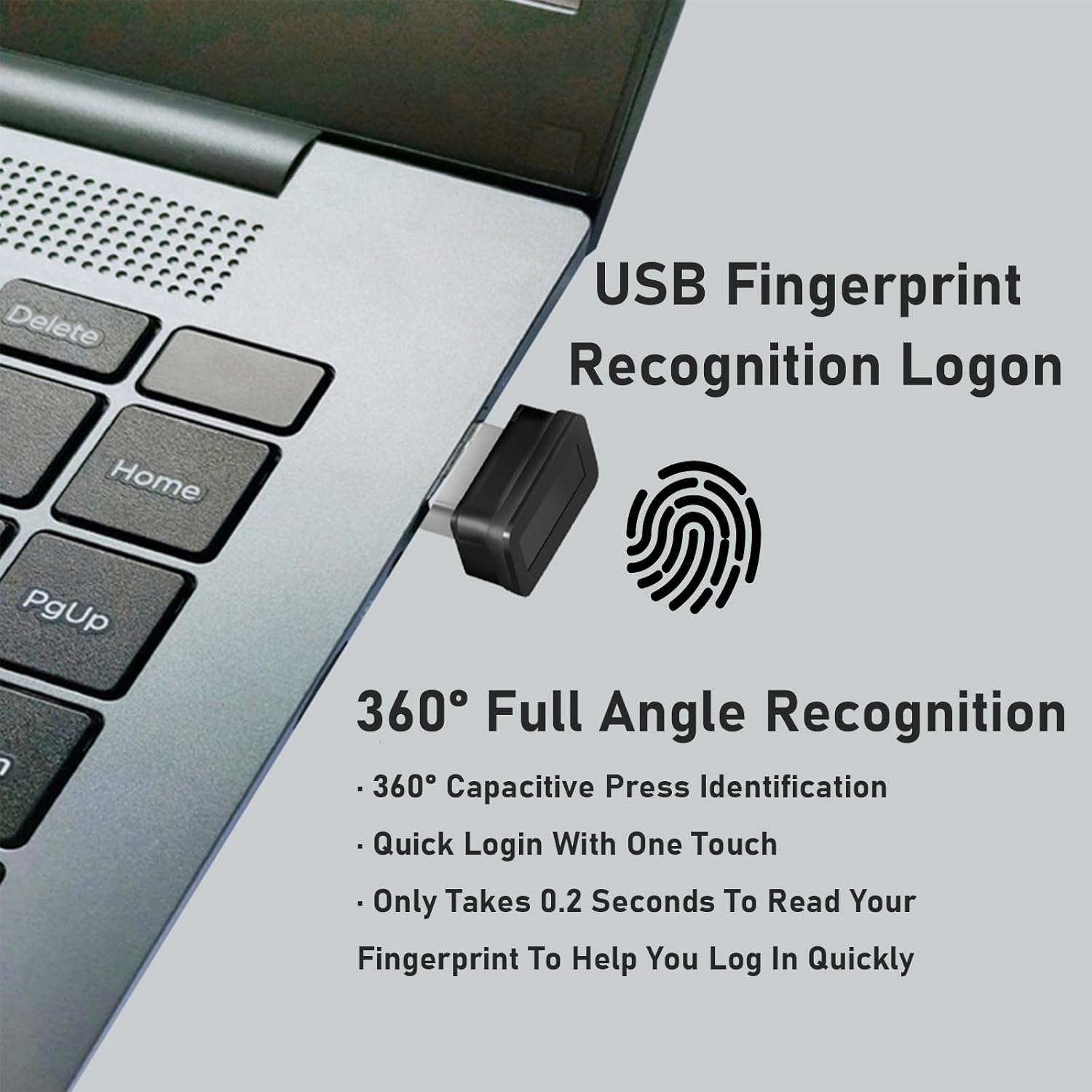
Slika 3.1: Mini USB bralnik prstnih odtisov, priključen na prenosnik, ki prikazuje njegovo kompaktno velikost in integracijo.
3.2 Vpis in nastavitve prstnih odtisov
Za nastavitev prstnega odtisa za prijavo v sistem Windows Hello sledite tem korakom:
- Kliknite na Začetek gumb na namizju.
- Izberite nastavitve.
- V oknu z nastavitvami sistema Windows kliknite na Računi.
- Pojdite na Možnosti prijave.
- Poišči Prstni odtis sistema Windows Hello in kliknite Nastavite.
- Pozvani boste, da nastavite ali potrdite geslo PIN. Dokončajte ta korak.
- Sledite navodilom na zaslonu, da s prstom podrsnete ali položite na senzor prstnih odtisov. Nadaljujte s podrsavanje, dokler se postopek namestitve sistema Windows Hello ne zaključi.
- Po nastavitvi je priporočljivo, da znova zaženite računalnik.
- Ob naslednji prijavi lahko kot možnost prijave izberete prstni odtis, s čimer odpravite potrebo po vnosu gesla.
4. Navodila za uporabo
4.1 Dnevna prijava
Ko je vaš prstni odtis registriran, preprosto položite registrirani prst na bralnik prstnih odtisov, ko se na prijavnem zaslonu prikaže poziv. Naprava bo hitro preverila vašo identiteto, kar bo omogočilo nemoteno in varno prijavo.
4.2 Upravljanje prstnih odtisov
Prstne odtise lahko dodate ali odstranite ali upravljate druge možnosti prijave tako, da se vrnete na Nastavitve > Računi > Možnosti prijave meni v sistemu Windows.
4.3 Uporaba šifriranja SMART ID
Funkcija SMART ID vam omogoča šifriranje in shranjevanje gesel za različne webspletna mesta in samodejno šifrirajo filev določenih mapah. Če želite to uporabiti:
- Za konfiguracijo funkcije SMART ID glejte programski vmesnik ali priloženo dokumentacijo (če obstaja). webshranjevanje gesla spletnega mesta in šifriranje map.
- Ko je konfigurirano, lahko hitro odprete in dešifrirate zaščitene files ali dostop shranjen webgesla za spletna mesta preprosto z uporabo registriranega prstnega odtisa.
5. Specifikacije
| Atribut | Podrobnost |
|---|---|
| Znamka | CCKHDD |
| Model | Nova_biometrična_B |
| Proizvajalec | CCKHDD |
| Združljivost | Pristen Windows 10/11 in novejši (ni združljiv z macOS) |
| Hitrost prijave | 0.2 sekund |
| Stopnja lažnih sprejemov (FAR) | <0.01 % |
| Stopnja lažnega prepoznavanja (FRR) | <0.1 % |
| Teža predmeta | 32 g |
| Dimenzije paketa | 10.31 x 8.2 x 4.19 cm |

Slika 5.1: Diagram, ki prikazuje kompaktne dimenzije bralnika prstnih odtisov in konceptualno ponazoritev varnega šifriranja.
6. Vzdrževanje
Za optimalno delovanje in dolgo življenjsko dobo bralnika prstnih odtisov upoštevajte naslednje nasvete za vzdrževanje:
- Čiščenje: Površino senzorja nežno obrišite z mehko krpo, ki ne pušča vlaken. Izogibajte se uporabi abrazivnih materialov ali agresivnih kemičnih čistil, ki lahko poškodujejo senzor.
- Ravnanje: Z napravo ravnajte previdno. Pazite, da je ne spustite ali izpostavljate ekstremnim temperaturam ali vlagi.
- Vrata USB: Za stabilno povezavo se prepričajte, da so vrata USB, ki jih uporabljate, čista in brez umazanije.
7. Odpravljanje težav
Če imate težave s bralnikom prstnih odtisov, upoštevajte naslednje pogoste korake za odpravljanje težav:
- Naprava ni prepoznana:
- Poskusite napravo priključiti v drug USB vhod.
- Znova zaženite računalnik.
- Prepričajte se, da je vaš operacijski sistem Windows pristen in posodobljen.
- Za neoriginalni sistem Windows preverite, ali je bil ustvarjen lokalni skrbniški račun in ali so nameščeni potrebni gonilniki.
- Prstni odtis ni prepoznan:
- Prepričajte se, da je vaš prst čist in suh.
- Poskusite znova vnesti svoj prstni odtis (glejte razdelek 3.2).
- Prepričajte se, da uporabljate pravilen prst, ki je bil registriran.
- Očistite površino senzorja, kot je opisano v 6. poglavju.
- Težave z namestitvijo sistema Windows Hello:
- Preverite, ali je vaša koda PIN za Windows Hello pravilno nastavljena.
- Preverite Windows Update za morebitne čakajoče posodobitve, ki bi lahko vplivale na biometrične naprave.
Za vztrajne težave glejte spodnje informacije o podpori strankam.
8. Podpora strankam in garancija
Proizvajalec zagotavlja odlično podporo strankam. Če imate kakršna koli vprašanja ali pomisleke glede vašega bralnika prstnih odtisov USB, se obrnite na njihovo profesionalno ekipo za podporo. Na voljo so vam, da vam pomagajo in zagotovijo vaše zadovoljstvo z izdelkom.
Kontaktni podatki za podporo so običajno navedeni na embalaži izdelka ali na uradni strani proizvajalca. webmesto.
Upoštevajte, da so navodila za namestitev in uporabo papirja za lažje delo priložena v škatli izdelka.