
plustek OF8300i AI
Uporabniški priročnik za skener filmov Plustek OpticFilm 8300i Ai
Model: OF8300i AI
Uvod
Plustek OpticFilm 8300i Ai je filmski skener visoke ločljivosti, zasnovan za pretvorbo 35-milimetrskega filma in diapozitivov v digitalno obliko. Ta priročnik vsebuje obsežna navodila za nastavitev, upravljanje, vzdrževanje in odpravljanje težav s skenerjem, kar zagotavlja optimalno delovanje in dolgo življenjsko dobo.
Digitalizacija filmov in diapozitivov pomaga ohraniti dragocene spomine pred bledenjem barv, razgradnjo ali glivičnimi napadi. OpticFilm 8300i Ai je opremljen z naprednimi funkcijami in programsko opremo za doseganje visokokakovostnih digitalnih arhivov.

Slika 1: Filmski skener Plustek OpticFilm 8300i Ai s priloženo programsko opremo in kalibracijskimi tarčami.
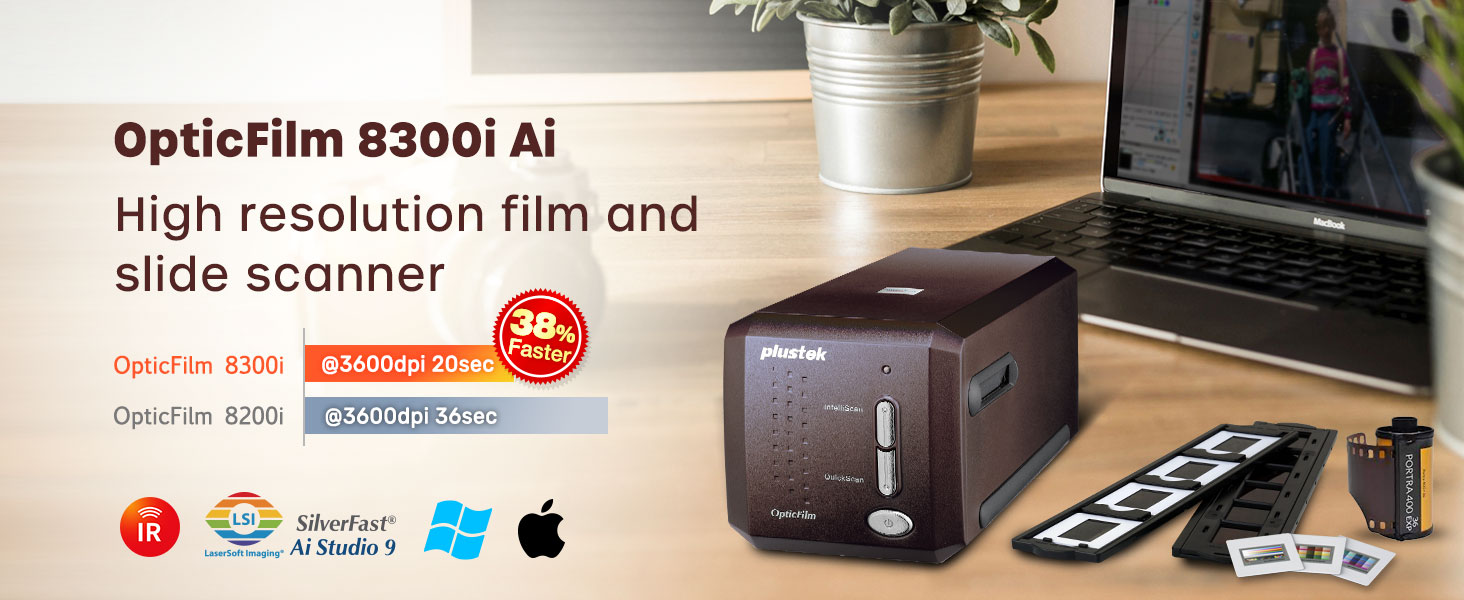
Slika 2: Konecview Plustek OpticFilm 8300i Ai, s poudarkom na njegovi visoki ločljivosti in izboljšani hitrosti skeniranja.
Video 1: Uvodni videoposnetekasinfunkcije in zmogljivosti filmskega skenerja Plustek OpticFilm 8300i Ai, vključno z njegovo sposobnostjo digitalizacije različnih vrst 35-milimetrskega filma in naprednimi funkcijami za popravljanje slik.
Nastavitev
1. Razpakiranje in vsebina
Previdno razpakirajte vse komponente iz škatle. Preverite, ali so prisotni vsi spodaj navedeni elementi:
- Optična enota Plustek OpticFilm 8300i Ai
- Programska oprema SilverFast Ai Studio 9 (prek USB ključka in aktivacijske kartice)
- Programska oprema Plustek QuickScan Plus (prek USB ključka)
- 35 mm držalo za film
- Montirano držalo za diapozitive
- 3-drsna kalibracijska tarča IT8, 35 mm
- USB kabel
- Napajalni adapter
- Vodnik za hiter začetek
- Torbica za prenašanje

Slika 3: Vse komponente, vključene v paket Plustek OpticFilm 8300i Ai.
2. Namestitev programske opreme
Skenerju sta priložena programa SilverFast Ai Studio 9 in Plustek QuickScan Plus. Za namestitev uporabite priloženi USB-ključ. Optični pogon ni potreben.
- Vstavite bliskovni pogon USB v računalnik.
- Sledite navodilom na zaslonu, da namestite SilverFast Ai Studio 9 in Plustek QuickScan Plus.
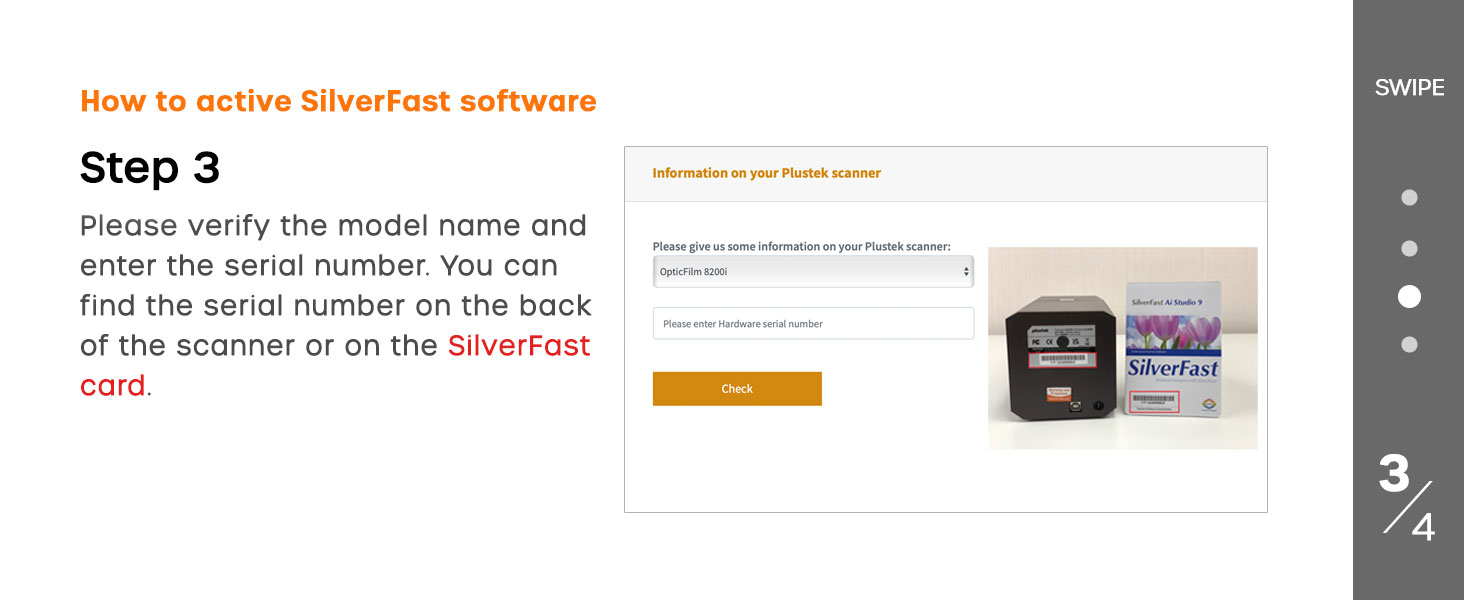
- Za aktivacijo programa SilverFast poiščite kartico SilverFast 9 v škatli. Vsebuje serijsko številko in aktivacijske podatke skenerja. webmesto.
- Obiščite aktivacijo računa SilverFast webin izberite model skenerja (OpticFilm 8300i).
- Preverite ime modela in vnesite serijsko številko. Serijsko številko najdete na hrbtni strani skenerja ali na kartici SilverFast.
- Če nimate računa MySilverFast, izpolnite registracijski obrazec, da ga ustvarite. Če že imate račun, se prijavite.
- Izpolnite osnovne podatke in se registrirajte.
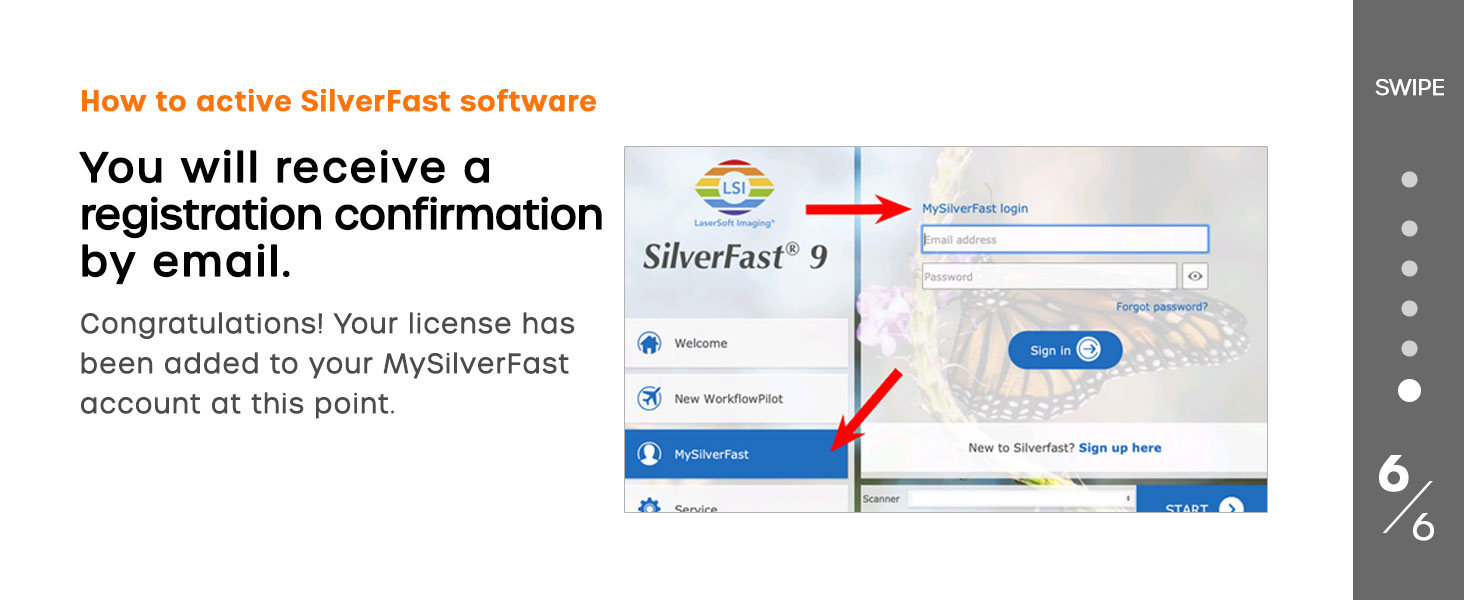
- Prejeli boste e-poštno sporočilo s potrditvijo registracije. Vaša licenca bo dodana v vaš račun MySilverFast.

Slika 4: Aktivacijska kartica SilverFast s serijsko številko.
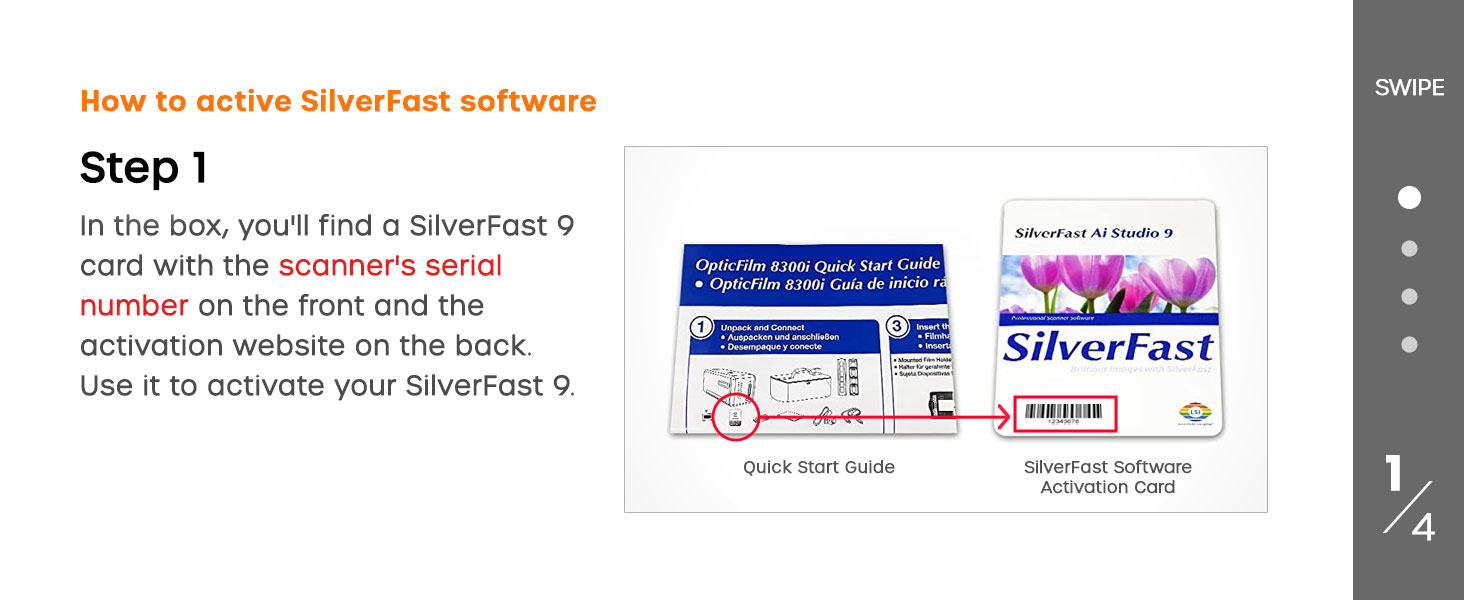
Slika 5: Izbira modela skenerja ob aktivaciji webmesto.
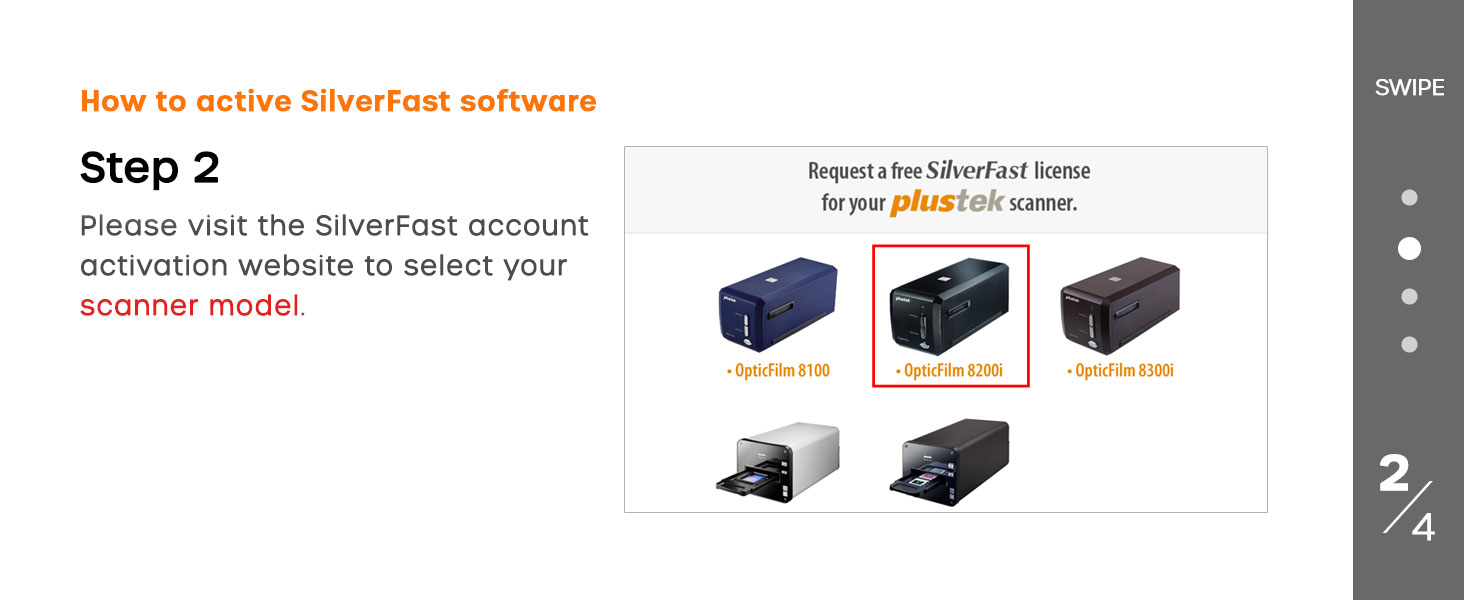
Slika 6: Vnos serijske številke skenerja za aktivacijo.
Slika 7: Prijava ali registracija računa SilverFast.
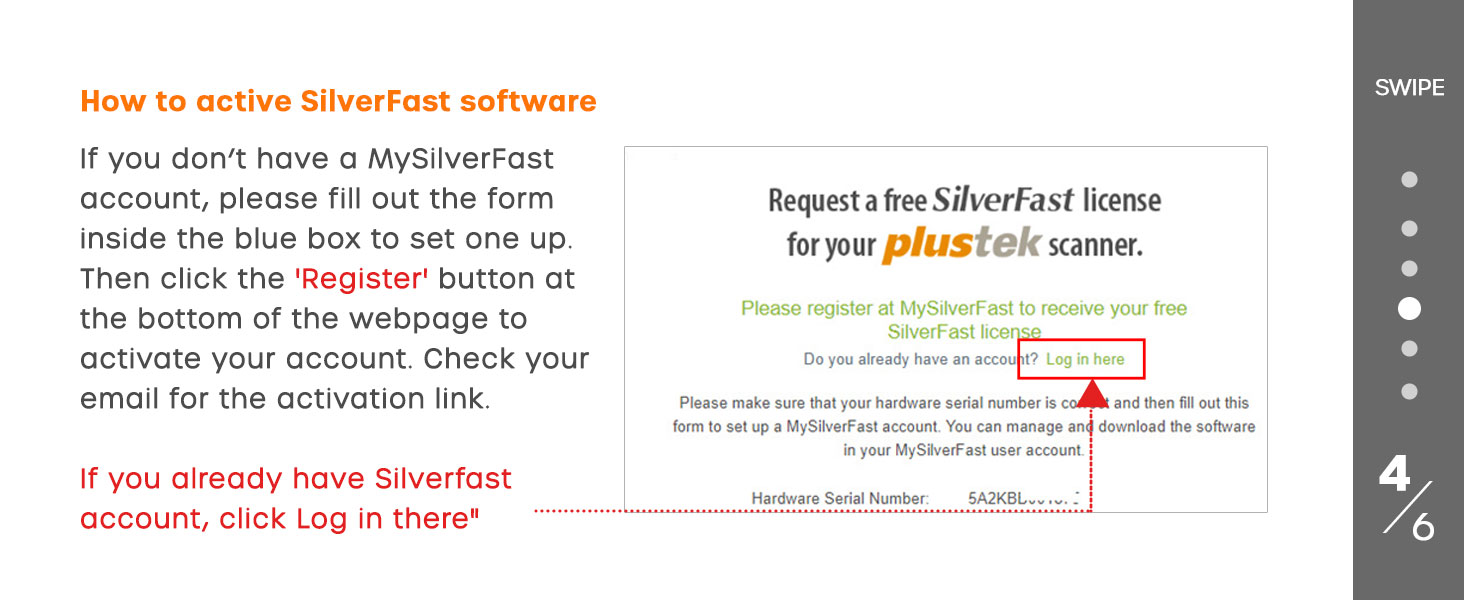
Slika 8: Obrazec za registracijo računa SilverFast.
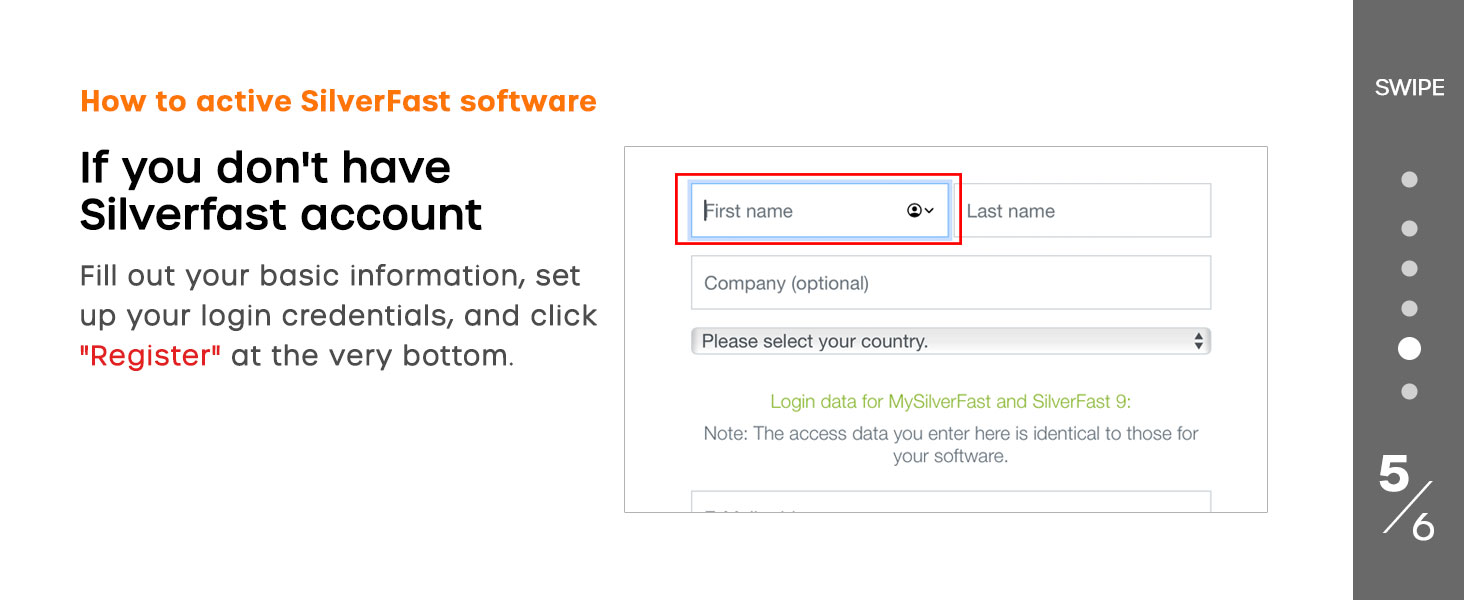
Slika 9: Potrditev registracije SilverFast.
3. Povezava strojne opreme
- Skener postavite na stabilno, ravno površino.
- Priključite kabel USB iz optičnega bralnika v prosta vrata USB na računalniku.
- Priključite napajalnik na vhod za napajanje skenerja in ga nato priključite v električno vtičnico.
- Vklopite skener z gumbom za vklop.
Navodila za uporabo
1. Nalaganje filma in diapozitivov
Za vašo vrsto medija uporabite ustrezno držalo za film ali diapozitive. Pred vstavljanjem se prepričajte, da so film ali diapozitivi čisti in brez prahu.
- Za 35-milimetrske filmske trakove uporabite držalo za film. Film previdno vstavite v za to namenjene reže.
- Za nameščene 35-milimetrske diapozitive uporabite držalo za diapozitive. Vsak diapozitiv namestite v njegovo režo in pazite na pravilno orientacijo.
- Vstavite napolnjeno držalo v režo za film v optičnem bralniku.

Slika 10: Optični bralnik z držali za filme in diapozitive, ki prikazuje, kako se medij vstavlja.

Slika 11: OpticFilm 8300i Ai ponuja 38 % hitrejše hitrosti skeniranja v primerjavi s prejšnjimi modeli.
2. Postopek skeniranja s programsko opremo
Za napredno upravljanje lahko uporabite SilverFast Ai Studio 9 ali Plustek QuickScan Plus za preprostejše in hitrejše skeniranje.
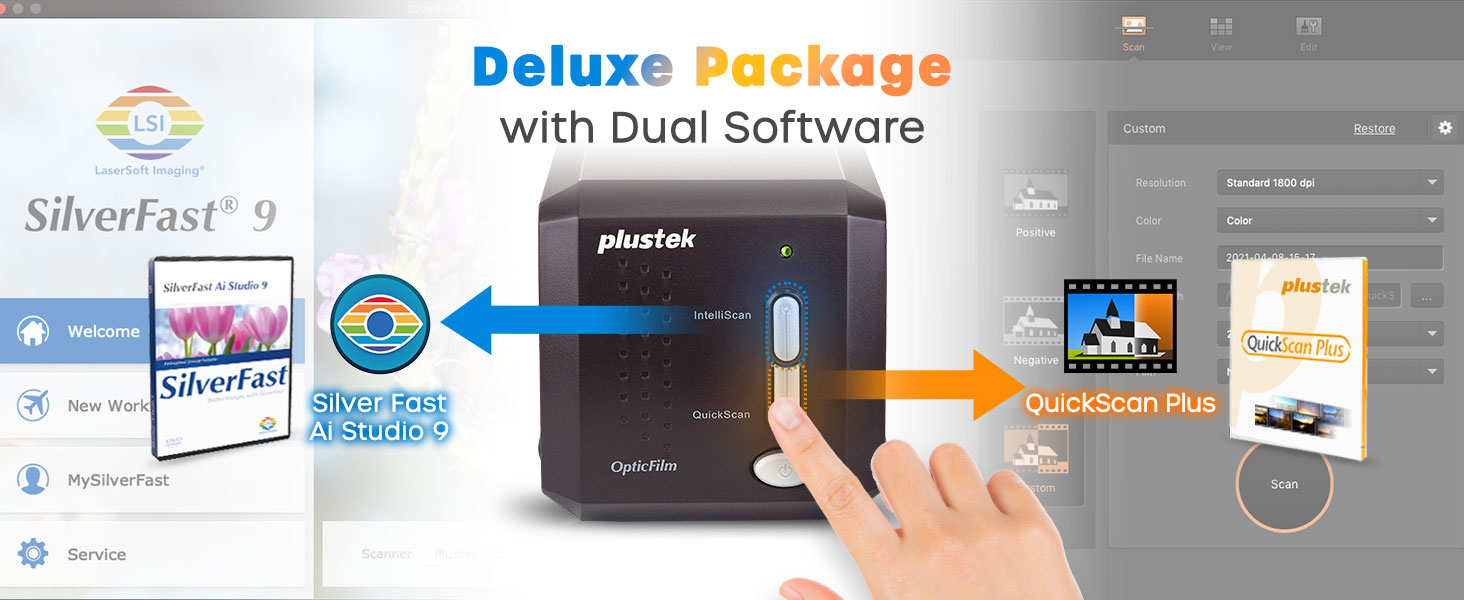
Slika 12: Skener podpira tako SilverFast Ai Studio 9 za profesionalno uporabo kot QuickScan Plus za enostavno uporabo.
Uporaba programa SilverFast Ai Studio 9:
SilverFast ponuja obsežne funkcije za profesionalno skeniranje in optimizacijo slik.
- Odlična ločljivost skeniranja: Skener zagotavlja optično ločljivost 7200 dpi, kar ustvarja ostre in žive slike do 68.9 milijona slikovnih pik.
- Napredna kalibracija IT8: Za natančno kalibracijo barv uporabite priloženo 3-drsno kalibracijsko tarčo IT8 velikosti 35 mm (skladno z ISO 12641-2 2019). To zagotavlja več merilnih točk za manj interpolacije in natančno reprodukcijo barv.
- iSRD (infrardeče pametno odstranjevanje napak): Ta vgrajeni infrardeči kanal učinkovito odstranjuje prah in praske z vaših skeniranih slik. Deluje tako, da izvede ločeno infrardeče skeniranje za zaznavanje napak, nato pa jih inteligentno odstrani s končne slike, ne da bi pri tem vplival na pomembne podrobnosti. Opomba: iSRD ne deluje za črno-bele negative, saj infrardeči žarki ne morejo prodreti skozi plast srebrovega halogenida.
- Večkratna osvetlitev: Ta funkcija poveča dinamični razpon vaših skenov, kar omogoča bolj gladke prehode in fine podrobnosti senc, zlasti v zahtevnih svetlobnih pogojih.
- HDRi (slikanje z visokim dinamičnim razponom): Zajame podatke RAW iz analognih originalov, vključno z infrardečim kanalom, v 64-bitni barvni HDRi file ali 32-bitni sivi HDRi fileTo pomaga zaščititi dragocene slike pred uničenjem in izgubo, saj ohranja največ slikovnih informacij.
- 16-bitni histogram: Zagotavlja grafično predstavitev statističnih vizualnih elementov, kar omogoča natančno prilagajanje črne točke, bele točke in srednjih tonov. Podpira načina RGB in CMYK, kombinirane ali ločene barvne kanale in odstranjevanje barvnih odtenkov.
- NegaFix: Optimizira skeniranje z negativnega filma z zagotavljanjem profesionalne kakovostifileza različne vrste filmov, kar zagotavlja natančno pretvorbo barv in kontrasta.
- Strokovni način: Za napredne uporabnike način Expert ponuja izboljšano funkcionalnost in orodja za nadzor za fino prilagajanje slik, kar omogoča podrobnejše nastavitve in zaščitne sloje.
- Vgrajen ICC Profile: 8300i ima vgrajen ICC profileza različne diapozitive, vključno z diapozitivi Kodachrome, kar zagotavlja dosledno barvno predstavitev od skeniranja do tiskanja/prikaza.

Slika 13: Optična ločljivost 7200 x 7200 DPI zagotavlja visokokakovostne digitalne slike.

Slika 14: Napredna tarča IT8 zagotavlja natančno kalibracijo barv.

Slika 15: Vizualna predstavitev kalibracije IT8, ki izboljšuje natančnost barv slike.

Slika 16: Tehnologija iSRD za samodejno odstranjevanje prahu in prask.

Slika 17: Diagram, ki prikazuje, kako iSRD uporablja infrardeči kanal za zaznavanje napak.
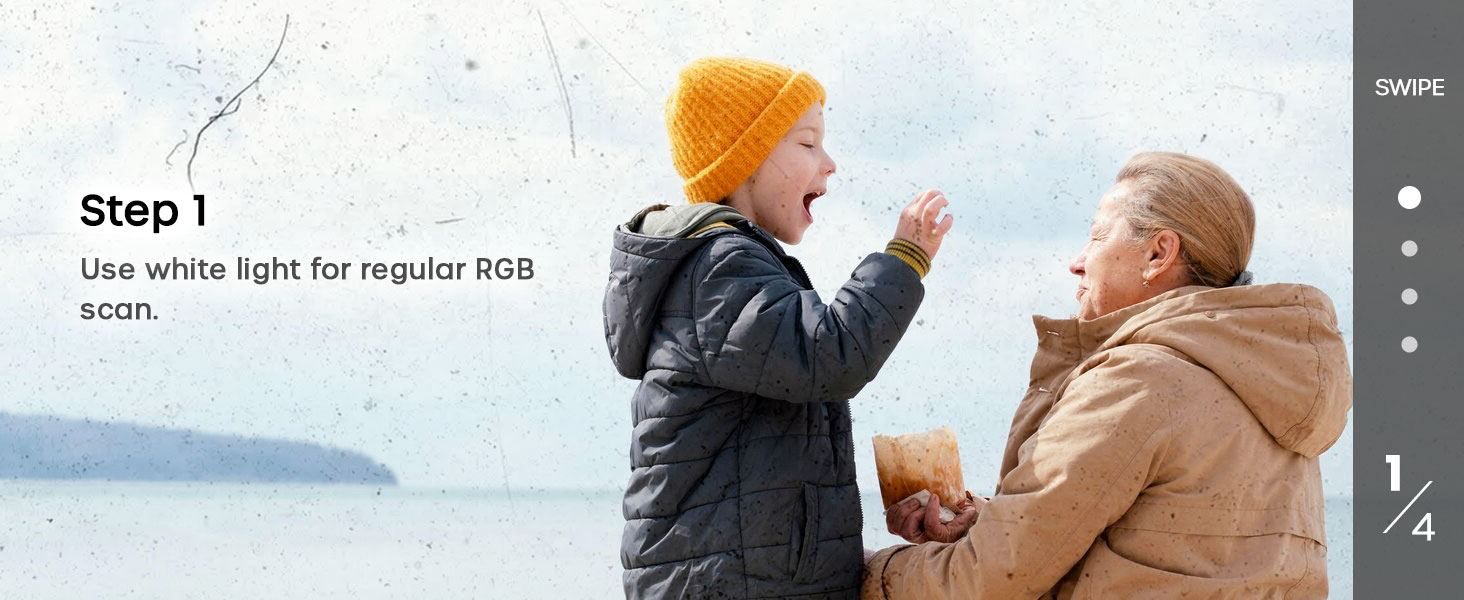
Slika 18: iSRD Korak 1: Običajno RGB skeniranje.
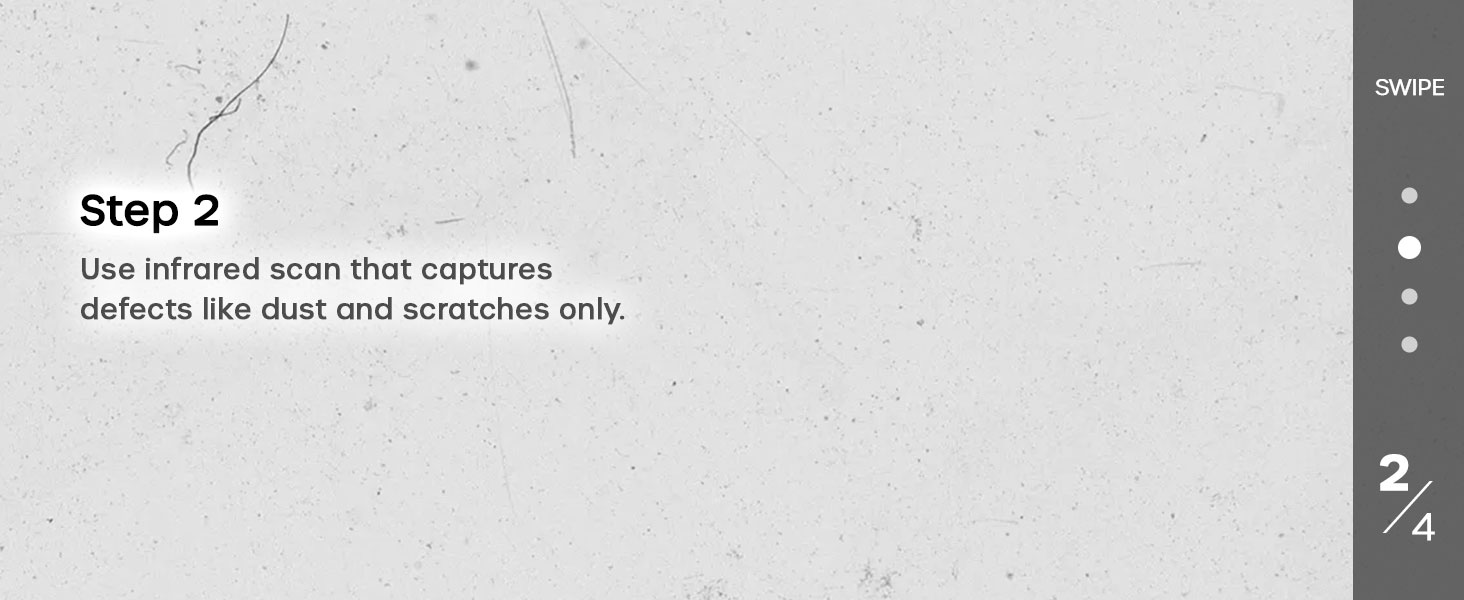
Slika 19: iSRD korak 2: Infrardeče skeniranje za napake.

Slika 20: iSRD Korak 3: Označevanje odkritih napak.

Slika 21: iSRD korak 4: Končna slika po odstranitvi napake.

Slika 22: Večkratna osvetlitev izboljša dinamični razpon za boljše podrobnosti v svetlih in senčnih delih.

Slika 23: HDRi ohrani največ slikovnih podatkov za arhivske namene.

Slika 24: 16-bitni histogram omogoča podroben nadzor nad toni slike.

Slika 25: Uporaba 16-bitnega histograma za popravljanje napak slike.

Slika 26: Strokovni način omogoča podroben nadzor nad parametri skeniranja.
Slika 27: Strokovni način ponuja napredne nastavitve za natančno nastavitev skeniranja.
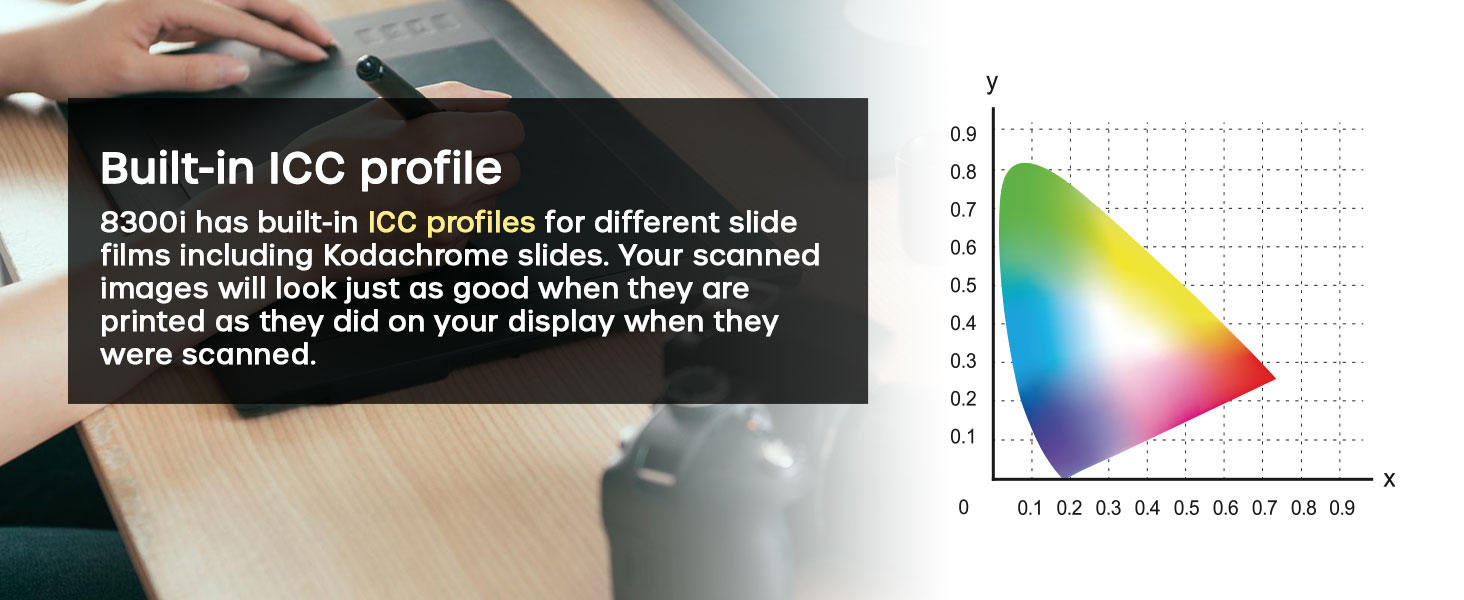
Slika 28: ICC profilezagotavljajo natančnost barv v vseh napravah.
Uporaba programa Plustek QuickScan Plus:
Za hitro in enostavno digitalizacijo QuickScan Plus ponuja poenostavljen vmesnik. Izberite vrsto medija (pozitiv ali negativ), želeno ločljivost in izhodno obliko ter nato začnite skeniranje.
3. Shranjevanje skeniranih datotek
Tako SilverFast kot QuickScan Plus omogočata shranjevanje skeniranih dokumentov filev različnih formatih, vključno z JPEG, TIFF in RAW (HDRi za SilverFast). Izberite format, ki ustreza vašim potrebam (npr. TIFF za največjo kakovost, JPEG za manjše file velikosti).
Vzdrževanje
1. Čiščenje skenerja
Redno čiščenje pomaga ohranjati kakovost skeniranja in podaljšuje življenjsko dobo skenerja.
- Zunanjost: Zunanjost obrišite z mehko, suho krpo, ki ne pušča vlaken. Ne uporabljajte abrazivnih čistil ali topil.
- Držala za filme/diapozitive: Držala očistite z mehko krpo ali stisnjenim zrakom, da odstranite prah in umazanijo.
- Območje skeniranja: S pločevinko stisnjenega zraka nežno odpihnite prah z območja skeniranja filma. Izogibajte se neposrednemu dotikanju steklene površine s prsti. Po potrebi uporabite krpo za čiščenje leč, ki je posebej zasnovana za optične površine.
2. Preprečevanje prahu
Da bi zmanjšali nabiranje prahu, skener shranjujte v zaščitni torbici, ko ga ne uporabljate. Film in diapozitive vedno prijemajte za robove, da preprečite prstne odtise in prenos prahu.
Odpravljanje težav
Ta razdelek obravnava pogoste težave, na katere lahko naletite. Za podrobnejše odpravljanje težav glejte celoten uporabniški priročnik (PDF), ki je na voljo na Plustek webspletno mesto ali se obrnite na podporo strankam.
| Težava | Možen vzrok | rešitev |
|---|---|---|
| Računalnik ni zaznal optičnega bralnika. | Kabel USB je ohlapno pritrjen ali pokvarjen; gonilniki niso pravilno nameščeni; optični bralnik ni vklopljen. | Prepričajte se, da je kabel USB varno priključen. Ponovno namestite gonilnike optičnega bralnika. Preverite, ali je optični bralnik vklopljen. Poskusite z drugim vhodom USB. |
| Slaba kakovost skeniranja (prah, praske). | Prah/ostanki na filmu/diapozitivih ali steklu skenerja; iSRD ni omogočen ali pravilno konfiguriran. | Očistite filme/diapozitive in steklo skenerja. Omogočite in konfigurirajte iSRD v programski opremi SilverFast. |
| Barve so netočne. | Optični bralnik ni kalibriran; napačen profesionalen filmfile izbrano v programski opremi. | Izvedite barvno kalibracijo IT8 z uporabo priložene tarče. Izberite pravilen NegaFix profile za vaš tip filma v SilverFastu. |
| Programska oprema se sesuje ali zamrzne. | Zastarela različica programske opreme; težave s sistemskimi viri; konflikt programske opreme. | Posodobite SilverFast/QuickScan Plus na najnovejšo različico. Zaprite druge zahtevne aplikacije. Ponovno zaženite računalnik in optični bralnik. |
Specifikacije
Ključne tehnične specifikacije za skener Plustek OpticFilm 8300i Ai:
| Funkcija | Podrobnost |
|---|---|
| Ime modela | OpticFilm 8300i Ai |
| Številka modela artikla | OF8300i umetna inteligenca |
| Vrsta optičnega bralnika | Film |
| Vrsta medija | 35 mm diapozitiv, 35 mm film |
| Optična ločljivost | 7200 dpi |
| Barvna globina | 16 bitov |
| Vrsta svetlobnega vira | LED |
| Tehnologija povezljivosti | USB |
| Dimenzije izdelka | 10.71 x 4.72 x 4.69 palcev (27.2 x 12 x 11.9 cm) |
| Teža predmeta | 6.03 funtov (2.74 kg) |
| Podpora za operacijski sistem | Windows 7/8/10/11 in Mac OS |

Slika 29: Primerjava funkcij različnih modelov skenerjev Plustek OpticFilm.
Informacije o garanciji
Izdelki Plustek so zajeti v garanciji proizvajalca. Prosimo, glejte garancijski list, ki je priložen izdelku, ali obiščite uradno spletno stran Plustek. webZa podrobne garancijske pogoje, specifične za vašo regijo, obiščite spletno mesto.
Podpora
Za tehnično pomoč, povpraševanja o izdelkih ali odpravljanje težav, ki niso zajeti v tem priročniku, Plustek ponuja različne kanale podpore:
- Strokovne storitve s sedežem v ZDA: Na voljo prek telefona ali spletne podpore.
- Spletna podpora za Zendesk v realnem času
- Podpora prek spletnega obrazca/e-pošte
- Podpora svetovalcev: Za povpraševanja o rešitvah in SDK-jih.
Obiščite uradno spletno stran Plustek webspletno mesto za najnovejše kontaktne podatke in vire za podporo.

Slika 30: Plustek ponuja kakovostno tehnično podporo s sedežem v ZDA.
Ask a question about this manual
Ask about setup, troubleshooting, compatibility, parts, safety, or missing instructions. Manuals+ will review the question and use this page’s manual context to help answer it.