
1. Uvod
Ta priročnik vsebuje podrobna navodila za namestitev, delovanje in vzdrževanje vašega radijsko-navigacijskega sistema Dynavin N7-VT7 PRO. Ta sistem je zasnovan kot neposredna zamenjava za tovarniški radio v modelih VW Touareg od leta 2003 do 2009 in se brezhibno integrira z obstoječimi sistemi vašega vozila.
Glavne lastnosti vključujejo:
- 7-palčni kapacitivni LCD-zaslon na dotik (ločljivost 1024 x 600)
- Vgrajena GPS navigacija z zemljevidi za Severno Ameriko, Evropo ali Avstralijo
- Bluetooth za prostoročno telefoniranje in pretakanje zvoka
- Združljivost z Apple CarPlay in Android Auto prek USB-ja
- Predvajanje medijev z USB-ja in Micro SD-kartic
- AM/FM radijski sprejemnik
- Pripravljenost kamere za vzvratno vožnjo
- Integracija s procesorjem DSP vozila (če je vgrajen)
2. Varnostne informacije
Pomembna pravna izjava o omejitvi odgovornosti:
- Namestitev mora opraviti usposobljen strokovnjak.
- Pred začetkom namestitve se prepričajte, da je vozilo izklopljeno iz električnega omrežja.
- V nekaterih primerih bo morda treba odklopiti akumulator vozila. Upoštevajte navodila proizvajalca vozila.
- Spreminjanje elektronike vozila lahko vpliva na garancijo proizvajalca.
Med namestitvijo in delovanjem vedno dajte prednost varnosti. Med vožnjo se izogibajte upravljanju kompleksnih funkcij sistema, da preprečite motnje.
3. Nastavitev in namestitev
Dynavin N7-VT7 PRO je zasnovan za namestitev »plug-and-play«, ki se integrira s tovarniško napeljavo in krmilnimi elementi vašega vozila. Za zagotovitev pravilnega delovanja in preprečevanje poškodb enote ali vozila je zelo priporočljiva profesionalna namestitev.
3.1 Vsebina paketa
Preverite, ali so v paketu prisotne vse komponente:
- Glavna enota Dynavin N7-VT7 PRO
- GPS antena
- USB kabel
- Kabelski snopi (specifični za vozilo)
- Uporabniški priročnik (ta dokument)
- Zunanji mikrofon (če je priložen)
3.2 Namestitev je končanaview
Enota nadomešča obstoječi tovarniški radio. Specifični koraki za odstranitev stare enote in namestitev novega sistema Dynavin se bodo nekoliko razlikovali glede na opremo vašega vozila. Za podrobna navodila se obrnite na usposobljenega monterja ali preberite priročnike za posamezno vozilo.

Slika 3.1: Enota Dynavin N7-VT7 PRO se je brezhibno integrirala v armaturno ploščo Volkswagna Touarega in tako demonstrirala svojo zasnovo, značilno za originalno opremo.
Po fizični namestitvi priključite vse kabelske snope, anteno GPS in morebitno zunanjo dodatno opremo, kot sta kamera za vzvratno vožnjo ali sprejemnik SiriusXM (naprodaj ločeno).
4. Navodila za uporabo
Dynavin N7-VT7 PRO ima intuitiven vmesnik na dotik. Večina funkcij je dostopnih prek glavnega menija ali namenskih fizičnih gumbov.
4.1 Glavni vmesnikview
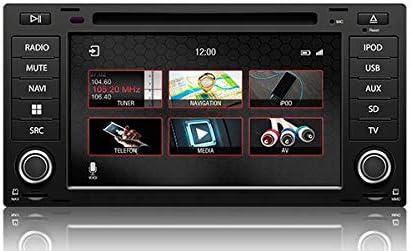
Slika 4.1: Glavni menijski zaslon, ki prikazuje različne ikone funkcij, kot so radio, navigacija, telefon, mediji in AV vhod.
Na glavnem zaslonu tapnite želeno ikono za dostop do funkcij, kot so radio, navigacija, Bluetooth (telefon), mediji (USB/SD) in AV vhod.
4.2 Radijsko delovanje
V glavnem meniju tapnite ikono »Radio« ali pritisnite fizični gumb »RADIO«. Lahko uglasite postaje AM/FM, shranite prednastavitve in dostopate do funkcij, kot je RDS (Radio Data System), kjer je na voljo.

Slika 4.2: Radijski vmesnik prikazuje prednastavljene postaje in trenutno frekvenco. Uporabniki lahko med postajami preklapljajo z uporabo puščic na zaslonu ali fizičnih gumbov.
Za združljivost s SiriusXM je potreben sprejemnik SXV300 (naprodaj ločeno). Ko je nameščen, dostopajte do SiriusXM prek namenske ikone ali izbire vira.

Slika 4.3: Vmesnik SiriusXM prikazuje informacije o kanalih in prednastavitve, kar omogoča dostop do satelitskih radijskih vsebin.
4.3 Navigacijski sistem
Dotaknite se ikone »Navigacija«, da zaženete vgrajeno programsko opremo za GPS navigacijo. Sistem je vnaprej naložen z zemljevidi za Severno Ameriko, Evropo ali Avstralijo, odvisno od vaše regije.
- Vnos cilja: Vnesite naslove, zanimivosti ali koordinate.
- Vodenje po poti: Sledite glasovnim navodilom zavoj za zavojem in navodilom na zaslonu.
- Zemljevid View: Preklapljajte med 2D in 3D views, prilagodite stopnje povečave.
4.4 Povezljivost Bluetooth
Seznanite svoj pametni telefon prek povezave Bluetooth za prostoročno telefoniranje in pretakanje zvoka.
- Pojdite v meni »Telefon« (Bluetooth).
- V pametnem telefonu omogočite Bluetooth in poiščite razpoložljive naprave.
- Na seznamu v telefonu izberite »Dynavin« in potrdite kodo za seznanjanje.
- Ko sta seznanjena, lahko kličete/sprejemate klice in pretakate glasbo.
4.5 Apple CarPlay in Android Auto
Združljiv pametni telefon priključite prek USB-ja za uporabo Apple CarPlay ali Android Auto. To vam omogoča dostop do izbranih aplikacij telefona neposredno na zaslonu Dynavin.

Slika 4.4: Vmesnik Apple CarPlay, ki prikazuje običajne aplikacije, kot so Telefon, Glasba, Zemljevidi in Sporočila, integriran z enoto Dynavin.
Za optimalno delovanje CarPlay ali Android Auto se prepričajte, da je operacijski sistem vašega telefona posodobljen.
4.6 Predvajanje medijev (USB/SD)
Vstavite USB ključek ali kartico Micro SD v predvidena vrata. Sistem podpira različne zvočne in video formate. Za brskanje in predvajanje vsebine tapnite ikono »Mediji«.
4.7 Nastavitve zvoka
Dostopite do nastavitev zvoka za prilagoditev zvočnega izhoda, izenačevalnika in kontrolnikov za ravnovesje/fader. Sistem se integrira s procesorjem DSP vašega vozila, če je nameščen.

Slika 4.5: Vmesnik za nastavitve zvoka, ki uporabnikom omogoča prilagajanje zvočnih parametrov, kot so ravnovesje, fader in specifični zvočni profesionalci.filev kabini vozila.
Dodatne možnosti zvoka lahko vključujejo potrditvene tone, tone sistema za nadzor razdalje pri parkiranju (PDC) in opozorilne tone ter tovarniške nastavitve. amposvežilci.
4.8 Sistemske nastavitve
Meni sistemskih nastavitev vam omogoča konfiguracijo različnih vidikov enote, vključno z:
- regija: Nastavite geografsko regijo za radio in navigacijo.
- barva: Prilagodite barvne sheme prikaza.
- Kamera: Konfigurirajte nastavitve vzvratne kamere.
- Svetlost: Ročno prilagodite svetlost zaslona.
- Časovni pas: Nastavite pravilen časovni pas.
- Zadaj: Konfigurirajte integracijo vzvratne kamere in PDC-ja.

Slika 4.6: Vmesnik sistemskih nastavitev, ki prikazuje možnosti za regijo, barvo zaslona, nastavitve kamere, prilagoditev svetlosti, časovni pas in konfiguracijo vzvratne kamere.
5. Vzdrževanje
5.1 Čiščenje zaslona
Zaslon na dotik nežno obrišite z mehko krpo, ki ne pušča vlaken. Za trdovratne madeže rahlo obrišiteampKrpo obrišite z vodo ali čistilom za zaslone. Izogibajte se abrazivnim materialom ali močnim kemikalijam.
5.2 Posodobitve vdelane programske opreme
Za izboljšanje delovanja, dodajanje funkcij ali odpravljanje težav so lahko izdane občasne posodobitve vdelane programske opreme. Preverite uradno spletno stran Dynavin. webspletno mesto ali se obrnite na svojega distributerja za informacije o razpoložljivih posodobitvah in navodila za namestitev.
6. Odpravljanje težav
Če imate težave z napravo Dynavin N7-VT7 PRO, si oglejte naslednje pogoste rešitve:
- Brez napajanja: Preverite vse električne povezave in varovalke vozila. Prepričajte se, da je akumulator vozila pravilno priključen.
- Ni zvoka: Preverite povezave zvočnikov. Preverite glasnost in nastavitve za utišanje zvoka. Prepričajte se, da je izbran pravilen vir zvoka.
- Izguba GPS signala: Prepričajte se, da je antena GPS pravilno nameščena in ima jasen view neba.
- Težave s povezovanjem Bluetooth: Izbrišite prejšnje seznanitve iz enote in telefona. Ponovno zaženite obe napravi in poskusite znova seznaniti napravo.
- Zaslon na dotik se ne odziva: Izvedite mehko ponastavitev (če so na voljo, glejte posebna navodila podpore Dynavin).
- Apple CarPlay/Android Auto se ne povezuje: Prepričajte se, da je vaš telefon združljiv in da je njegov operacijski sistem posodobljen. Poskusite z drugim kablom USB.
V primeru trajnih težav se za pomoč obrnite na podporo strankam Dynavin ali na pooblaščenega prodajalca.
7. Specifikacije
| Funkcija | Specifikacija |
|---|---|
| Številka modela | N7-VWTG-PRO |
| Velikost zaslona | 7 palcev |
| Ločljivost zaslona | 1024 x 600 |
| Vrsta zaslona | Kapacitivni LCD, zaslon na dotik z zaščito proti bleščanju |
| Operacijski sistem | DynOS |
| Povezljivost | USB, Bluetooth |
| Vrsta zemljevida | Severna Amerika, Evropa ali Avstralija (odvisno od regije) |
| Vrsta storitve vozila | Avtomobil (VW Touareg 2003–2009) |
| Dimenzije paketa | 13 x 11 x 9 palcev |
8. Garancija in podpora
Za informacije o garanciji glejte dokumentacijo, priloženo nakupu, ali se obrnite na pooblaščenega prodajalca izdelkov Dynavin. J&T Distributing je uradni distributer izdelkov Dynavin v Severni Ameriki in lahko nudi podporo za izdelke, kupljene prek njihovih kanalov.
Za tehnično pomoč, odpravljanje težav ali povpraševanja glede posodobitev vdelane programske opreme obiščite uradno spletno stran Dynavin. webali se obrnite na njihovo podporo strankam.