
TOTU TT-HB001C
Navodila za uporabo TOTU USB C Hub 9-v-1
Model: TT-HB001C
Uvod
Ta priročnik vsebuje podrobna navodila za nastavitev, delovanje, vzdrževanje in odpravljanje težav z vašim TOTU 9-v-1 USB C vozliščem. Pred uporabo izdelka natančno preberite ta priročnik, da zagotovite optimalno delovanje in dolgo življenjsko dobo.
Lastnosti izdelka
TOTU 9-v-1 USB C Hub je zasnovan za razširitev povezljivosti vaših naprav z USB-C priključkom in ponuja vsestransko rešitev za različne periferne naprave.
- Večportna povezljivost: Vključuje 1 Ethernet/RJ-45 vrata, 1 USB Type-C ženski polnilni priključek za PD, 1 HDMI vrata, 1 bralnik kartic za SD, 1 bralnik kartic za TF, 1 USB 2.0 Type-A vrata in 2 USB 3.0 Type-A vrata.
- Preprost prenos podatkov: Za hiter prenos podatkov (do 5 Gb/s) priključite pametne telefone, tablične računalnike, trde diske ali druge periferne naprave USB prek vrat USB 3.0. Vrata USB 2.0 so idealna za naprave z nizko hitrostjo prenosa podatkov, kot so miške in tipkovnice.
- Dvojno branje kartic: Vgrajen bralnik kartic SD/TF omogoča hkraten dostop do filez univerzalnih pomnilniških kartic.
- Gigabitni Ethernet: 1000 Mbps Ethernet vrata zagotavljajo stabilno in hitrejšo žično omrežno povezavo.
- Napajanje (PD): Podpira polnjenje PD z največ 87 W, kar vam omogoča varno polnjenje priključenega MacBooka ali drugih prenosnikov s priključkom Type-C prek vozlišča.
- 4K HDMI izhod: Zagotavlja video izhod visoke ločljivosti do 4K, kar je idealno za priključitev na zunanje monitorje, projektorje ali HDTV-je.
- Kompakten in prenosen: Lahka in kompaktna zasnova omogoča enostavno prenašanje na poslovnih potovanjih in uporabo na poti.

Slika 1: Konecview TOTU 9-v-1 USB C vozlišča in njegovih različnih možnosti povezljivosti.

Slika 2: Podrobno view vhodov vozlišča, vključno s polnjenjem USB-C, HDMI, bralniki kartic TF/SD, Ethernetom, USB 2.0 in USB 3.0.

Slika 3: Ilustracija vozlišča, ki omogoča hitro polnjenje in prenos podatkov s hitrostjo 5 Gbps do povezanih naprav.

Slika 4: Zvezdišče, ki omogoča prenos videa 4K HD iz prenosnika na večji zaslon, kot je monitor, projektor ali HDTV.

Slika 5: Vrata USB 3.0 in USB 2.0 na vozlišču podpirajo različne visokohitrostne in nizkohitrostne naprave, kot so USB ključki, tipkovnice, miške in telefoni.

Slika 6: Zvezdišče, ki prek ethernetnega priključka zagotavlja takojšen in stabilen žični dostop do interneta do 1 Gbps.

Slika 7: Nedrseča, kompaktna zasnova vozlišča, zaradi česar je idealen dodatek za MacBook Pro in podobne naprave.
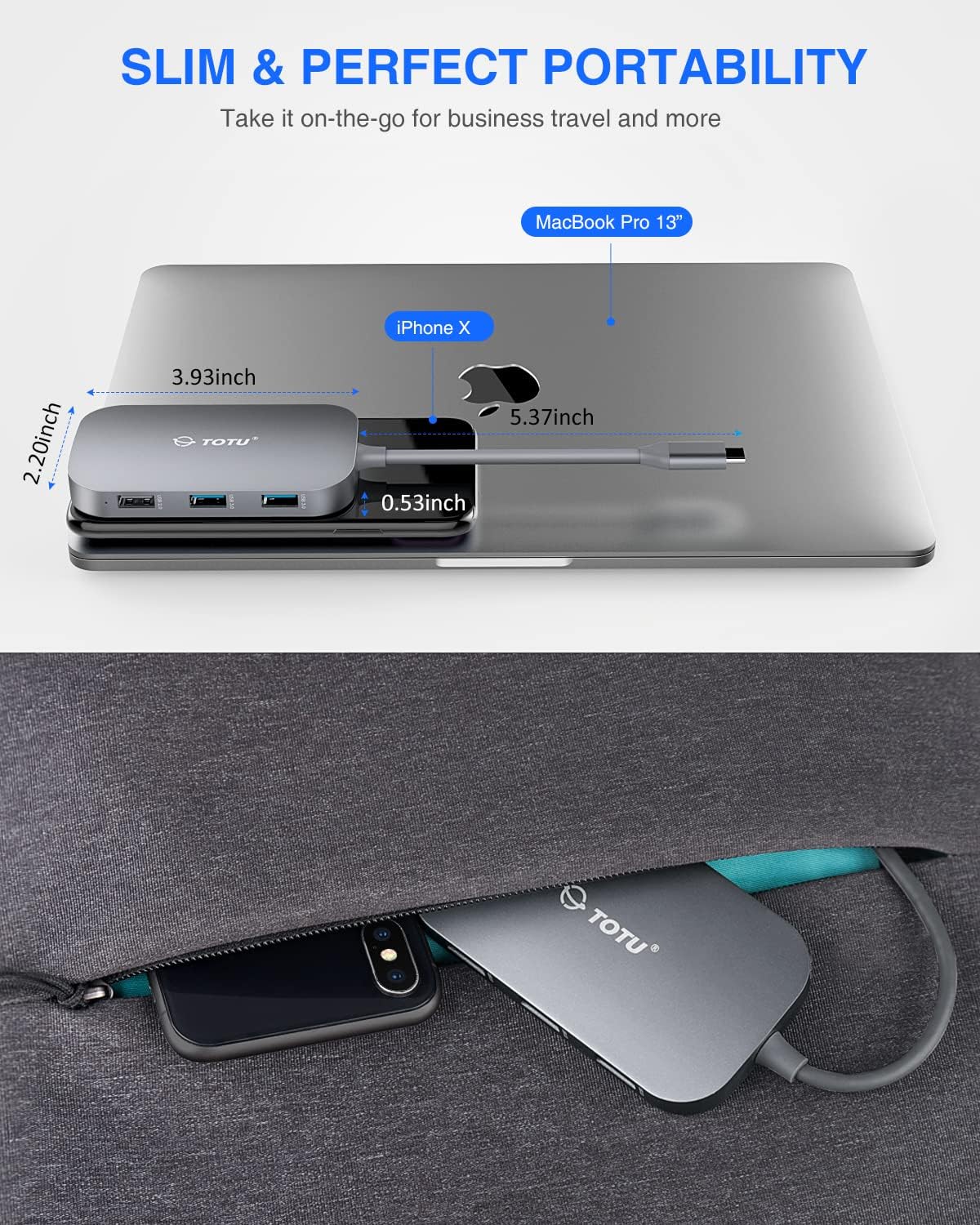
Slika 8: Tanka in prenosna oblika vozlišča, ki dokazuje enostavnost transporta za poslovne namene ali potovanja.
Vsebina paketa
Prosimo, preverite, ali so v vašem paketu vsi elementi:
- 1 x TOTU USB-C vozlišče
- 1 x uporabniški priročnik
Nastavitev
- Preverjanje združljivosti: Prepričajte se, da vrata USB-C vaše naprave podpirajo način DisplayPort Alt in Power Delivery. Za združljivost glejte specifikacije vaše naprave.
- Priključite Hub: Priključite priključek USB-C vozlišča TOTU v vrata USB-C na prenosniku ali združljivi napravi.
- Priključek za napajanje (neobvezno): Če vaš prenosnik potrebuje polnjenje ali če priključujete periferne naprave, ki porabljajo veliko energije, priključite originalni napajalnik USB-C prenosnika na polnilni priključek USB Type-C Female PD na vozlišču.
- Povežite zunanje naprave: Priključite želene periferne naprave (npr. monitor HDMI, ethernetni kabel, USB-pogone, kartice SD/TF, tipkovnico, miško) na ustrezna vrata na vozlišču.
- Namestitev gonilnika: Zvezdišče je običajno plug-and-play. Za nekatere operacijske sisteme (npr. Windows) ali specifične funkcije (npr. Ethernet, bralnik kartic SD) bo morda potrebna ročna namestitev gonilnikov, če niso samodejno prepoznani. Če se pojavijo težave, glejte razdelek za odpravljanje težav.
Navodila za uporabo
Ko je vozlišče priključeno, lahko uporabljate njegova različna vrata:
- Vrata HDMI: Priključite kabel HDMI iz vozlišča na zunanji monitor, projektor ali televizor visoke ločljivosti. Vaša naprava bi morala samodejno zaznati zunanji zaslon. Prilagodite nastavitve zaslona (ločljivost, zrcaljenje/razširitev) v nastavitvah zaslona operacijskega sistema. Podpira ločljivost do 4K.
- Ethernetna vrata (RJ-45): Za stabilno žično omrežno povezavo priključite ethernetni kabel iz usmerjevalnika ali modema na vrata RJ-45 na vozlišču. Prepričajte se, da so omrežne nastavitve vaše naprave konfigurirane za žično povezavo.
- Vrata USB 3.0 (2x): Ta vrata uporabite za hiter prenos podatkov z napravami, združljivimi z USB 3.0, kot so zunanji trdi diski, SSD-ji ali hitri USB-ključi. Prav tako so združljiva z napravami USB 2.0/1.1.
- Vrata USB 2.0 (1x): Idealno za povezovanje naprav z nizko pasovno širino, kot so tipkovnice, miške ali tiskalniki, da se izognete motnjam z napravami z visokohitrostnim USB 3.0.
- Polnilna vrata USB tipa C PD: Ta vrata so namenjena samo za napajanje. Sem priključite napajalnik USB-C za prenosnik, da ga napolnite med uporabo vozlišča. Podpira napajanje do 87 W. Ta vrata ne podpirajo prenosa podatkov.
- Čitalniki kartic SD/TF: Vstavite kartice SD ali TF (microSD) v ustrezne reže. Obe reži za kartice lahko hkrati uporabljate za dostop do podatkov. Vaša naprava ju bo prepoznala kot izmenljivi pomnilnik.
Vzdrževanje
- Čiščenje: Za čiščenje pesta uporabite mehko, suho krpo. Izogibajte se uporabi tekočih čistil ali aerosolov.
- Shranjevanje: Pesto shranjujte na hladnem in suhem mestu, stran od neposredne sončne svetlobe in ekstremnih temperatur.
- Ravnanje: Pazite, da vam pesto ne pade ali da ga ne izpostavljate močnim udarcem. Naprave ne poskušajte razstaviti ali spremeniti.
- Port Care: Pazite, da so priključki previdno in pravilno vstavljeni v vrata, da preprečite poškodbe.
Odpravljanje težav
- Brez izhoda za prikaz prek HDMI:
- Prepričajte se, da vrata USB-C vaše naprave podpirajo način DisplayPort Alt.
- Preverite povezavo kabla HDMI med zvezdiščem in zaslonom.
- Preverite, ali je vhodni vir na monitorju nastavljen na pravilna vrata HDMI.
- Poskusite z drugim kablom HDMI ali monitorjem.
- Znova zaženite računalnik.
- Težave z ethernetno povezavo:
- Prepričajte se, da je ethernetni kabel varno priključen tako na zvezdišče kot na usmerjevalnik/modem.
- Preverite omrežne nastavitve računalnika, da se prepričate, da je žična povezava omogočena in pravilno konfigurirana.
- Če uporabljate Windows in vrata Ethernet niso prepoznana, boste morda morali ročno namestiti generični gonilnik Broadcom NetXtreme.
- Poskusite z drugim ethernetnim kablom.
- Naprave USB niso prepoznane:
- Prepričajte se, da je naprava USB pravilno vstavljena v vrata vozlišča.
- Poskusite priključiti napravo USB na druga vrata na zvezdišču ali neposredno na računalnik, da izključite težave z napravo.
- Nekatere naprave USB z veliko močjo lahko potrebujejo zunanje napajanje, če vrata PD na vozlišču niso priključena na vir napajanja.
- Čitalnik kartic SD/TF ne deluje:
- Prepričajte se, da je kartica popolnoma vstavljena v pravilno režo.
- Poskusite z drugo kartico SD/TF.
- Če v sistemu Windows bralnik kartic ni prepoznan, poskusite znova namestiti generični gonilnik Microsoft in ročno dodeliti črko pogona v upravljanju diskov.
- Težave s polnjenjem (priključek PD):
- Prepričajte se, da je originalni napajalnik USB-C vašega prenosnika priključen na vrata PD na vozlišču.
- Preverite, ali vaš prenosnik podpira napajanje prek USB-C.
- Upoštevajte, da se lahko izhod HDMI za kratek čas prekine (2–3 sekunde), če je zunanje napajanje USB-C odklopljeno iz vozlišča. To je normalno.
Specifikacije
| Dimenzije izdelka | 3.93 x 2.2 x 0.53 palcev |
| Teža predmeta | 2.4 unč |
| Številka modela | TT-HB001C |
| Znamka | TOTU |
| barva | siva |
| Strojni vmesnik | Ethernet, HDMI, USB, USB 2.0, USB 3.0 |
| Posebna funkcija | Prenosni |
| Dostava moči | Do 87 W |
| Ethernet hitrost | 10/100/1000 Mbps |
| Ločljivost HDMI | Do 4K |
Garancija in podpora
Za informacije o garanciji in tehnično podporo se obrnite na uradni TOTU webspletno mesto ali se obrnite na njihovo službo za stranke. Za uveljavljanje garancije shranite račun.
Za več informacij lahko obiščete trgovino TOTU: Trgovina TOTU na Amazonu
Ask a question about this manual
Ask about setup, troubleshooting, compatibility, parts, safety, or missing instructions. Manuals+ will review the question and use this page’s manual context to help answer it.